사진이 당신의 노래를 부르게 하려면, 선명한 인물 사진와 보컬이 포함된 녹음 파일을 오디오 기반 영상 도구에 제공해야 합니다. 이미지는 외관을 설정하고, 녹음본은 목소리를 공급합니다. 짧은 구절로 시작한 후, 긴 버전을 만들기 전에 소리를 켜고 생성된 입 움직임을 확인하세요.
이미 노래가 있다면 새로 작곡할 필요가 없습니다. 이 가이드는 원곡인 중국어 노래 Deng Huo Man(灯火慢)과 기존 캐릭터 인물 사진를 따릅니다. 또한 세 개의 별도로 생성된 컷이 긴 공연으로 결합될 때 어떤 현상이 발생하는지 보여줍니다.
사진 한 장, 노래 한 소절, 그리고 결과물
첫 번째 컷에는 아래에 표시된 인물 사진와 함께 Suno 노래 버전 B의 27.75초부터 37.875초 구간을 사용했습니다. 입력 이미지, 노래 구간, 그리고 완성된 10.125초 결과물이 동일한 테스트에 속함을 검증했습니다.
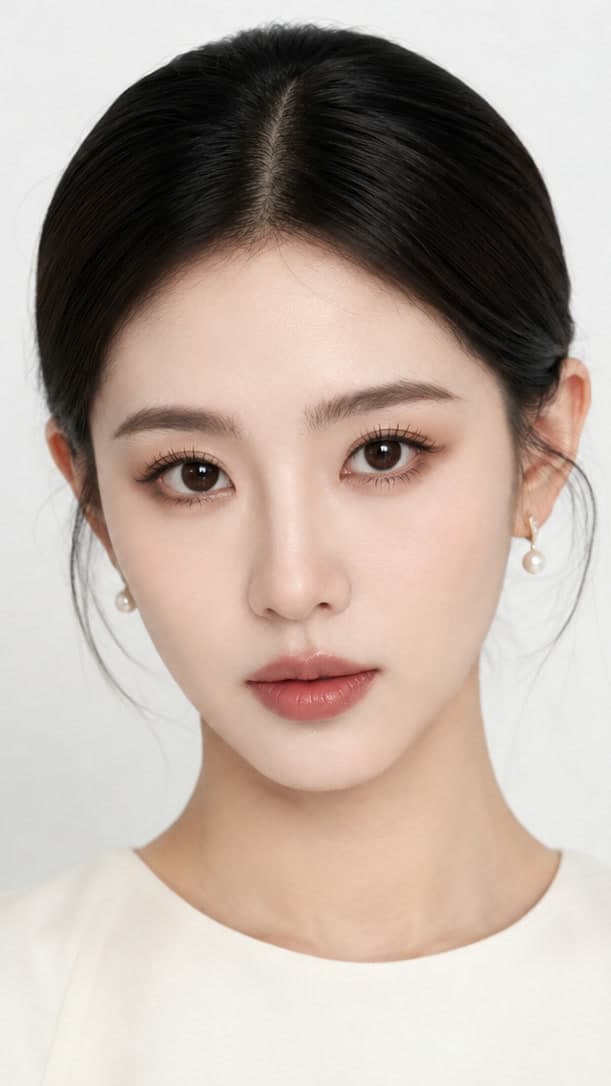
입력 오디오: Deng Huo Man, 버전 B, 27.75–37.875초
이는 현재 음악 워크스페이스 이전, API를 통해 H3 Enhanced를 사용한 초기 테스트입니다. 긴 버전은 FFmpeg로 조립되었습니다. 해당 미디어는 기록된 실험을 보여주며, 아래 단계는 현재 FlyAIgh 인터페이스를 설명합니다.
사진이 노래하게 만드는 원리
노래하는 사진은 얼굴 이미지와 오디오 구간에 조건부 생성된 영상입니다. 일반 이미지-투-비디오 클립 아래에 노래를 추가하는 것만으로는 입이 노래를 따라가게 만들지 못합니다. 원하는 결과에 따라 경로를 선택하세요:
- 인물이 내 녹음에 맞춰 노래하는 영상: 선택한 노래 구간으로 각 컷을 생성하는 ‘노래 영상’을 선택합니다.
- 노래하는 장면과 이야기, 풍경이 함께 나오는 영상: ‘완성 MV’를 선택합니다. 자세한 과정은 별도의 뮤직비디오 가이드에서 확인할 수 있습니다.
- 음악이 흐르는 정지 이미지: 편집기에서 사진과 음악을 합치면 됩니다. 이 방법만으로 인물의 입이 노래에 맞춰 움직이지는 않습니다.
사진은 피사체의 목소리를 드러내지 않습니다. 이 워크플로는 제공된 녹음본을 사용하며, 사람의 목소리를 복제하거나 가사를 재작성하거나, 연주곡을 새로운 보컬 공연으로 전환하지 않습니다.
사진과 선명한 보컬 선택하기
생성 전에 두 입력값이 공연을 보고 듣기 쉽게 만드는지 확인하세요. 어려운 크롭이나 묻힌 보컬은 긴 클립에 크레딧을 쓰기 전에 해결하는 것이 좋습니다.
- 선명하게 보이는 얼굴 하나를 사용하세요. 정면 또는 약간의 3/4 각도에서 시작하여 입 주변에 충분한 디테일이 있고, 의도된 프레임에 맞는 구도를 선택하세요. 손, 마이크, 머리카락이 입을 가리지 않도록 피하세요.
- 선명한 리드 보컬이 있는 구간을 선택하세요. 이 테스트에서는 분리된 보컬 트랙이 아닌 믹스된 노래를 사용했습니다. 모든 입력값에 대해 보컬을 분리할 필요는 없지만, 밀집된 백 보컬과 악기는 결과 판단을 어렵게 만듭니다.
- 시작과 끝을 들어보세요. 첫 시도에는 완전한 구절 주변의 10~15초를 시도해 보세요. 조용한 순간은 컷을 위한 안전한 지점이 아니라 구절 내의 숨소리일 수 있습니다.
- 추가 시점을 준비한다면, 생성 전에 머리, 옷, 귀걸이, 배경을 비교하세요. 각 시점은 차이를 도입할 수 있는 또 다른 입력값입니다.
사용 권한이 있는 사진과 녹음본을 사용하세요. 캐릭터 이미지는 얼굴을 제공할 수 있지만, 이 인간형 캐릭터 예시는 모든 그림, 동물 또는 다중 인물 사진에 동일한 품질을 보장하지 않습니다.
FlyAIgh에서 노래 영상 제작하기
음악 워크스페이스에서 '노래 영상'을 선택하세요. 첫 번째 테스트에서는 기본 긴 선택을 검토 없이 그대로 두지 말고, 하나의 카메라와 짧은 커스텀 구간을 선택하세요.
- MP3 또는 WAV를 업로드하거나, 워크스페이스에서 이미 생성된 노래를 선택하세요. 기존 Suno 노래의 경우, 사용 권한이 있는 오디오 파일을 업로드하세요. 이는 Suno 링크 가져오기가 아닙니다.
- 선택한 구간을 듣고 인식된 가사와 타이밍을 확인하세요. 컷을 계획하기 전에 오류를 수정하세요. 인터페이스는 전체 노래 구간, 후렴구 또는 현재 제한 내의 커스텀 범위를 선택할 수 있습니다.
- 캐릭터 사진을 추가하고, 하나의 카메라를 선택하며, 화면 비율을 설정하세요. 실제 첫 프레임을 검토하세요: 사진 자체를 사용하거나, 준비된 프레임을 업로드하거나, 장면 이미지를 생성하세요. 생성된 장면 이미지는 검토가 필요한 새 입력값입니다.
- 계획된 클립과 공연 지시를 확인하세요. 입이 읽기 쉬워야 한다면 요청된 움직임을 관리 가능한 수준으로 유지하세요. 프롬프트는 표정을 안내할 수 있지만, 모든 세부 사항을 보장할 수는 없습니다.
- 사용 가능한 H3 Enhanced 480p 또는 768p 옵션을 선택하고 표시된 예상치를 검토하세요. 시작하기 전에 노래 구간, 프레임, 계획을 확인하세요. 선택과 계획은 생성이 시작되면 잠깁니다.
- 소리가 포함된 완성된 MP4를 재생하세요. 개별 구간과 조립된 결과를 확인하세요. SRT 가사를 다운로드하는 경우, 표시되는 자막이 필요할 때 편집기에서 추가하세요. 별도의 SRT 파일은 영상 화면에 합성되어 있지 않습니다.
영상 생성에는 유료 계정과 크레딧이 필요합니다. 직접 가져온 노래는 다른 노래 생성을 피하게 하지만, 이미지, 영상 컷 및 추가 시도는 여전히 크레딧이 소모될 수 있습니다. 초기 테스트 비용이 아닌 현재 예상치를 사용하세요.
원본 카메라 A 프롬프트 보기
이는 첫 번째 컷에 사용된 기록된 영어 지시문입니다. 의도된 표정과 움직임을 설명하며, 출력이 모든 단어를 따를 것이라는 약속이 아닙니다.
Close-up. The same young woman sings a gentle Mandarin ballad in a softly lit light-grey studio, calm tender expression, natural breathing, subtle head movement, no smiling, steady camera.긴 노래: 카메라 하나 또는 세 개?
긴 공연은 하나의 카메라를 선택하더라도 여러 개의 생성된 클립이 필요할 수 있습니다. 현재 노래 영상 선택은 10초에서 6분까지 허용하며, 계획된 클립은 5~15초입니다. 이는 제품 제한이며, 매끄러운 6분 테이크를 테스트했다는 증거가 아닙니다.
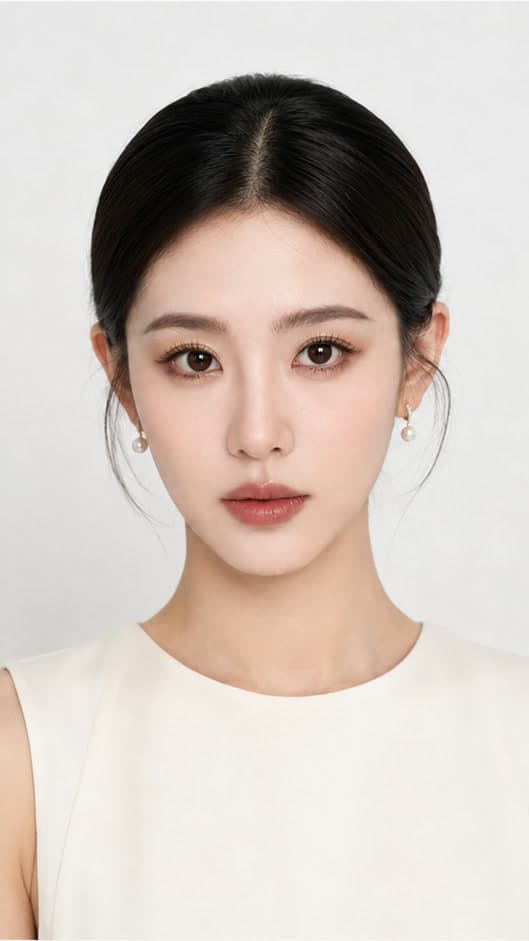
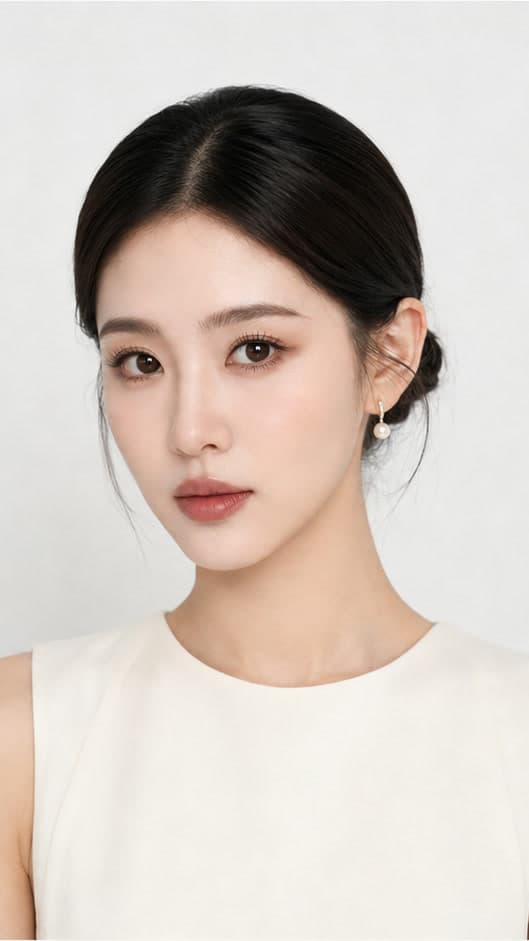
카메라 변경을 검토하기 위해, 동일한 테스트는 동일한 캐릭터의 준비된 이미지 두 개를 더 사용했습니다. 세 컷은 버전 B의 27.75초부터 58.25초까지를 커버하여 30.5초 분량의 영상을 제작합니다. 다음 이미지는 나중에 만들어진 홍보 사진이 아닌 실제 B 및 C 입력값입니다.
| 영상 시간 | 원곡 시간 | 이미지 및 확인 사항 |
|---|---|---|
| 0–10.125 s | 27.75–37.875 s | A: 근접 인물 사진; 캐릭터가 끝부분에서 아래를 봅니다. |
| 10.125–20.75 s | 37.875–48.5 s | B: 더 넓은 정면 뷰; 시선이 컷에서 초기화되고 미소가 나타납니다. |
| 20.75–30.5 s | 48.5–58.25 s | C: 3/4 각도 뷰; 머리 각도와 입 모양의 변화를 확인하세요. |
두 전환 지점은 가사를 부르는 도중에 있습니다. 초기에는 음량이 작은 곳을 골랐지만, 나중에 가사 타이밍을 확인하니 구절 안의 숨 고르기를 구절 사이의 공백으로 오인한 것이었습니다. 현재 계획 기능은 가사 타이밍을 참고하지만 결과는 직접 듣고 확인해야 합니다. 여기서 카메라 세 개란 한 캐릭터의 생성된 시점을 번갈아 보여준다는 뜻이며, 실제 공연을 세 대의 카메라로 동시에 촬영한 것이 아닙니다.
입, 표정, 컷 확인하기
전체 영상을 한 번 재생한 후, 시작 부분, 10.125초 및 20.75초 부근의 컷, 마지막 구절로 돌아가세요. 예시에서 사운드트랙은 연속적으로 유지되는 반면 이미지는 변경됩니다. 이는 별도의 확인 사항입니다:
- 입 움직임: 노래 구절의 시작, 일시 정지, 길게 유지된 음, 입술을 다물었다가 내는 소리를 들리는 것과 비교하세요. 움직이는 입이나 정확한 사운드트랙만으로는 정확한 립싱크를 입증하기에 충분하지 않습니다.
- 표정: 첫 번째 컷은 아래를 향한 시선으로 끝나고 다음 컷은 카메라로 돌아옵니다. 두 번째 컷은 당시 지시에서 미소를 짓지 말라는 지시에도 미소를 짓습니다. 공연이 노래에 적합한지 결정하세요.
- 컷 및 프레이밍: 첫 번째 컷은 뷰를 넓히고 머리 위치를 초기화하며, 두 번째 컷은 시야각을 변경합니다. 별도의 생성 컷이 하나의 연속 테이크처럼 작동할 것이라고 기대하기보다, 소리와 함께 해당 전환을 검사하세요.
- 오디오 및 종료: 반복된 단어, 누락된 소리, 갑작스러운 레벨 변경, 잘린 구절이 있는지 확인하세요. 이 영상은 원곡 내의 선택된 지점에서 끝나며, 전체 노래의 종료가 아닙니다.
새로운 시도에서는 먼저 입력값을 확인하세요. 더 선명한 인물 사진, 보컬이 더 잘 들리는 구간 또는 더 나은 구절 경계가 프롬프트 형용사를 추가하는 것보다 더 유용할 수 있습니다. 현재 결과 페이지에서 실패하거나 시작되지 않은 컷에 대해 재시도가 가능합니다. 이는 완료된 컷에 대한 일반적인 다시 실행 버튼이 아닙니다. 잠긴 구간이나 계획을 변경하려면 새 프로젝트가 필요합니다.
이 사례를 검증한 방법
원곡, 이미지 크롭, 업로드 파일 해시, 생성 기록, 개별 클립 및 조립 명령을 확인했습니다. 완성된 영상은 세 컷 전반에 걸쳐 도구 지원 오디오비주얼 검토 및 프레임 검사를 받았습니다. 오디오 비교는 원곡 구간 식별에만 사용되었습니다. 이러한 검사는 립싱크 정확도 점수, 성공률 또는 모든 언어에 대한 동등한 결과를 입증하지 않습니다.
이 워크플로의 다른 설명에 대해, HeyGen은 사진 및 오디오 입력을 설명하며, TalkPix는 보컬 선명도와 보이는 입에 대해 논의합니다. 이는 FlyAIgh에 대한 독립적인 평가가 아닌 공급업체 자체의 설명입니다.
자주 묻는 질문
사진이 내 노래의 목소리를 변경합니까?
아니요. 이 워크플로에서 녹음본은 목소리를 제공하고 사진은 외관을 제공합니다. 이는 음성 복제나 새로 부른 커버가 아닙니다.
내 녹음본이나 Suno 노래를 사용할 수 있습니까?
네. 사용 권한이 있는 MP3 또는 WAV를 업로드하세요. 새 노래를 생성할 필요가 없으며, Suno 링크 자체는 업로드 입력값이 아닙니다.
반주를 먼저 제거해야 합니까?
항상 그런 것은 아닙니다. 이 예시는 반주가 포함된 노래를 사용했습니다. 리드 보컬이 선명한 구간으로 시작한 후 결과를 확인하세요. 이 예시는 모든 믹스나 겹치는 가수에 대해 좋은 립싱크를 보장하지 않습니다.
사진 하나로 전체 노래를 부를 수 있습니까?
현재 노래 영상 모드는 10초에서 6분까지 선택된 구간을 허용합니다. 더 긴 선택은 하나의 카메라를 사용하더라도 생성된 클립으로 분할됩니다. 연결부를 검사하세요. 이 기사의 가장 긴 예시는 30.5초이며, 6분 테스트가 아닙니다.
카메라 변경 시 얼굴이나 표정이 튀는 이유는 무엇입니까?
각 클립은 자체 입력 프레임에서 시작합니다. 머리 각도, 시선 및 입 모양은 경계에서 초기화될 수 있습니다. 생성 전에 프레임을 함께 검토하고 합리적인 구절 경계를 선택하세요. 카메라 변경이 매끄러운 움직임을 보장하지는 않습니다.
입이 잘못 보이는 컷만 다시 실행할 수 있습니까?
현재 결과 페이지는 실패하거나 시작되지 않은 컷을 재시도할 수 있습니다. 완료된 컷에 대한 무제한 다시 실행을 제공하지 않습니다. 생성이 시작되면 선택된 구간과 계획이 잠기며, 변경된 계획은 새 프로젝트가 필요합니다.
이 기능은 모든 언어의 노래에 동일하게 잘 작동합니까?
이 예시로는 입증되지 않았습니다. 테스트된 노래는 중국어입니다. 기사 번역 및 인터페이스 언어는 오디오 인식 및 시각적 립싱크 품질과 별개이므로, 직접 녹음본을 확인하세요.
FlyAIgh에서 노래하는 사진 만들기가 무료입니까?
아니요. 영상 생성에는 유료 계정과 크레딧이 필요합니다. 이미지 및 컷에 대한 현재 예상치를 확인하고 추가 시도를 허용하세요.