기존 노래와 캐릭터 사진으로 AI 뮤직비디오를 만들려면, 먼저 노래의 짧은 구간을 선택하고, 캐릭터의 외형을 정의하며, 어떤 샷에서 노래를 부르고, 어떤 샷에서 액션을 보여주며, 어떤 샷에서 풍경을 강조할지 계획해야 합니다. 해당 샷에 맞는 이미지를 준비한 후 클립을 생성하고, 원본 노래와 함께 조합된 영상을 검토합니다. 사진은 외형을 제공하고, 음원은 목소리를 제공합니다.
이 안내서는 새 노래부터 시작하는 대신, 이미 완성된 48초 FlyAIgh 프로젝트를 기준으로 설명합니다. 이 방식은 후렴구 미리보기나 짧은 홍보용 티저 영상 제작에 활용할 수 있습니다. 단, 이는 한 번의 클릭으로 전체 곡을 완성된 서사형 뮤직비디오로 변환해 준다는 보장을 의미하지 않습니다.
한 곡, 한 캐릭터, 완성된 결과물
〈Last Train Home〉은 이 프로젝트에서 이미 선택한 Suno 생성 음원입니다. 영상은 0:51부터 1:39까지의 구간을 사용합니다. 글을 작성하기 전에 저장된 음원, 캐릭터 참조 이미지, 샷별 이미지와 다섯 개의 생성 클립을 최종 영상과 대조해 같은 프로젝트의 자료임을 확인했습니다.
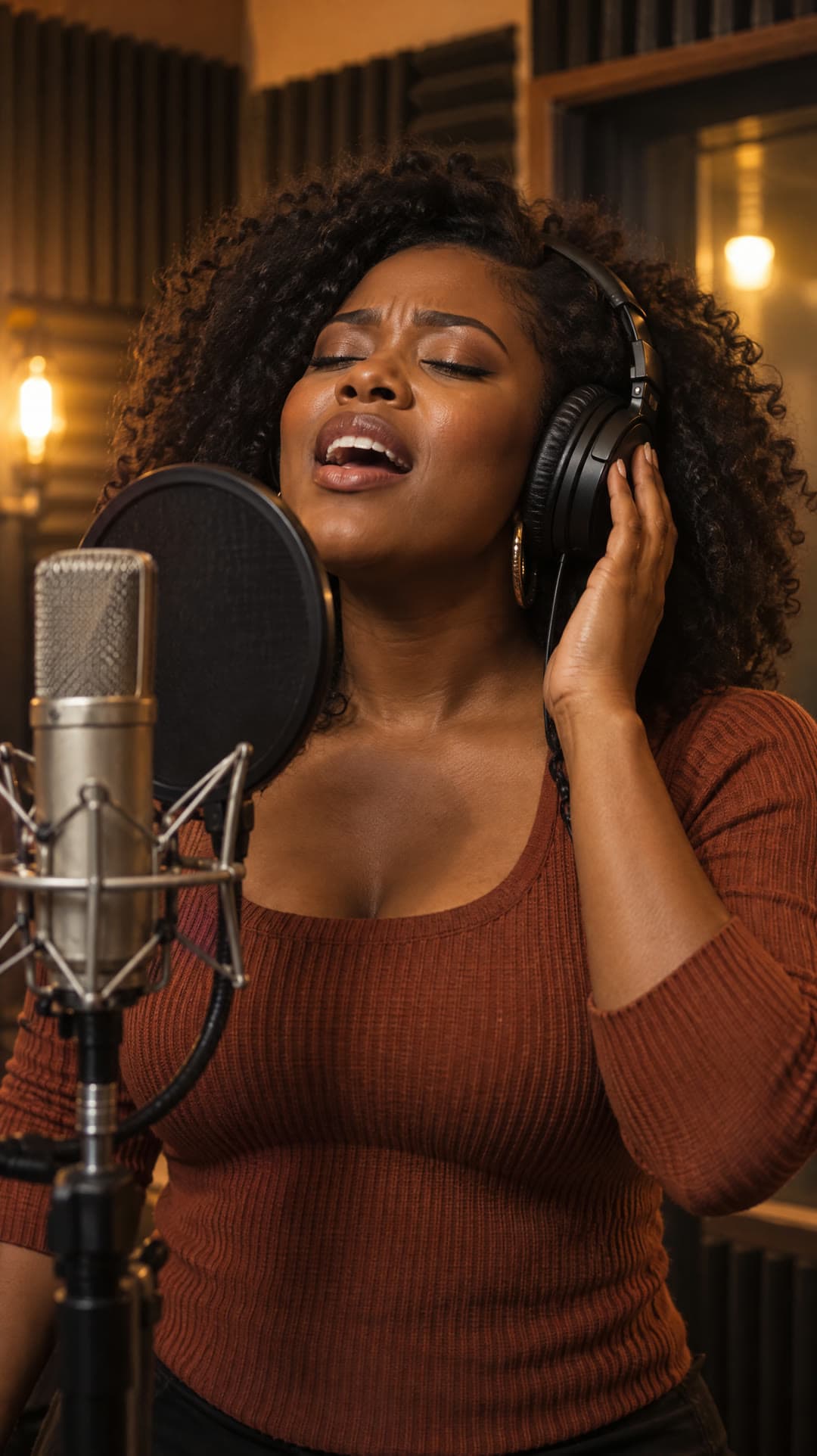
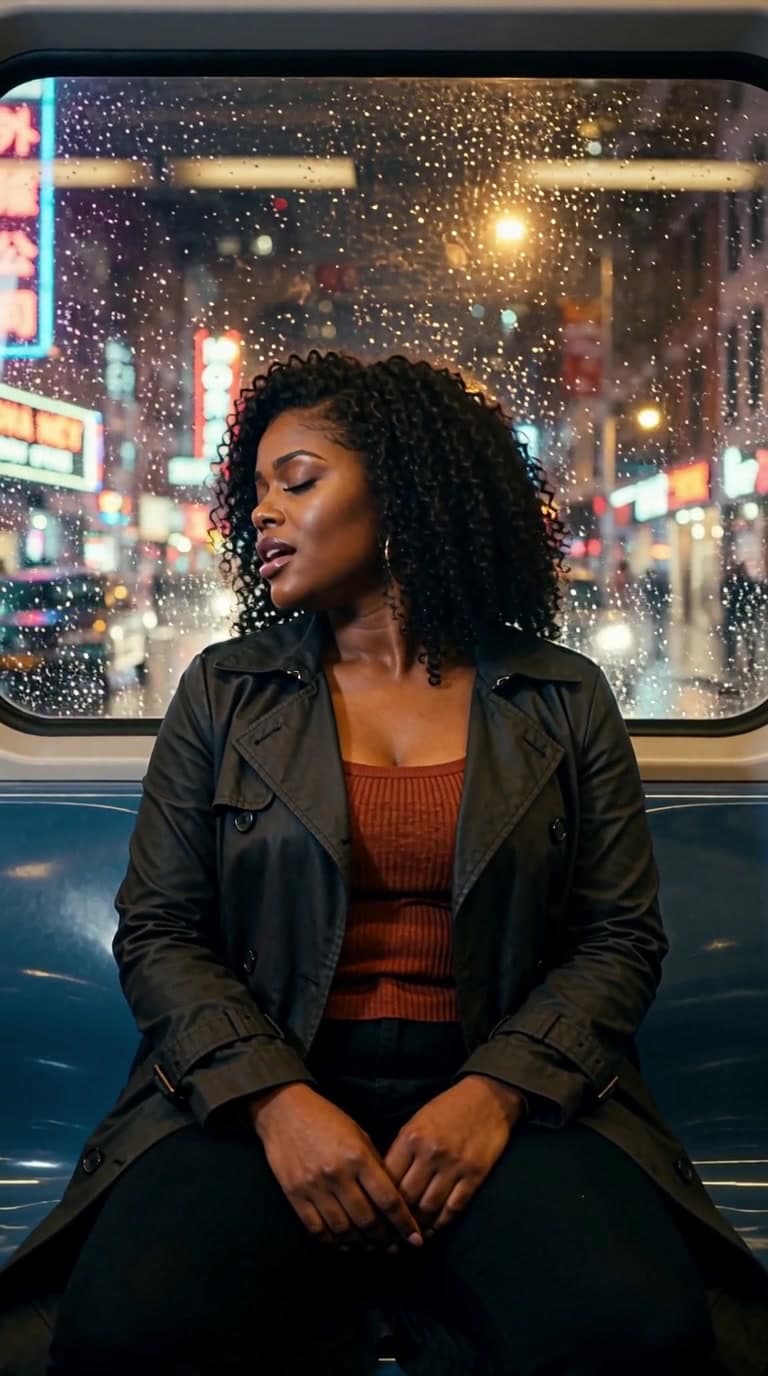
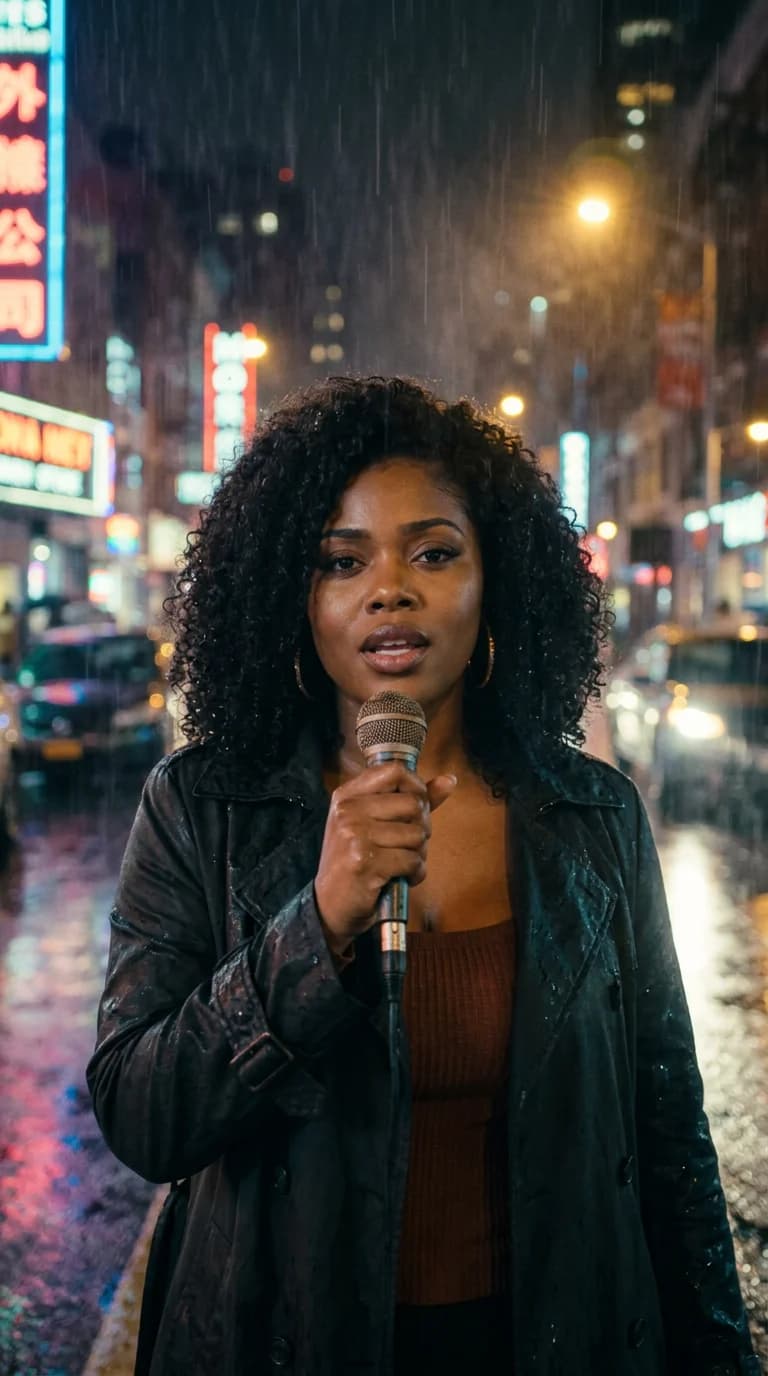
노래 구간: 〈Last Train Home〉, 0:51–1:39
이 순서는 열차 안에서의 노래에서 시작해 거리 공연, 도시 속 산책, 위를 지나가는 열차, 마지막 공연 샷으로 이어집니다. 노래는 산책 및 풍경 샷에서도 계속 재생되며, 환경 샷이라 해서 음악이나 보컬이 반드시 멈출 필요는 없습니다.
캐릭터는 인식 가능하게 유지되지만, 코트의 소재와 실루엣은 샷마다 달라집니다. 산책 샷은 요청된 측면 추적 방향을 전 구간 유지하지 않고, 캐릭터에게 접근한 후 옆을 따라 이동합니다. 이러한 차이는 완벽한 캐릭터 일관성이나 정확한 프롬프트 충족을 증명하는 것이 아니라, 검토 시 고려해야 할 포인트입니다.
노래하는 사진 vs. 뮤직비디오 선택하기
실제로 원하는 결과물을 먼저 정하세요. AI 뮤직비디오 생성기를 검색하면 여러 가지 다른 작업 흐름이 나올 수 있습니다:
- 사진을 노래하게 만들기: 주요 작업이 보컬 음원에 맞춰 사람을 공연시키는 경우 ‘노래하는 영상’ 워크플로를 사용하세요. 이때는 얼굴이 계속 보여야 하며, 오디오 기반 입모양 동기화 기능이 필요합니다.
- 짧은 뮤직비디오 만들기: 공연, 움직임, 장소를 함께 활용해 이야기를 전달하려면 여러 샷을 사용하세요. 모든 샷에서 노래하는 모습이 반드시 보일 필요는 없습니다.
- 뮤직 비주얼라이저 만들기: 캐릭터 공연이 필요 없을 때는 추상적인 모션, 일러스트 또는 파형 스타일의 시각 요소를 사용하세요. 생성된 이미지에 음악만 추가한다고 해서 입모양 동기화가 자동으로 이루어지지 않습니다.
FlyAIgh에서 현재 뮤직비디오 모드는 노래의 30–60초 구간을 지원합니다. 별도의 ‘노래하는 영상’ 모드는 10초에서 최대 6분까지의 구간을 수용합니다. 더 긴 노래 영상은 전체 곡을 서사적으로 구성한 뮤직비디오(MV)를 보장하는 제품 약속과 동일하지 않습니다.
노래 구간 선정 및 샷 구성 세우기
지정된 시간 길이만 보고 구간을 선택하지 말고, 직접 들어보며 결정하세요. 유의미한 구절 이전에 시작하고, 그 구절의 끝을 충분히 남겨 두며, 후렴구 진입 부분도 확인하세요. 본 예시에서는 0:51–1:39 구간이 내보낸 영상에서는 0:00–0:48로 재설정됩니다. 아래 샷 구성은 영상 시간 기준입니다.
| 영상 시간 | 샷 유형 | 역할 |
|---|---|---|
| 0:00–0:11 | 노래 | 열차 창문 앞 공연으로 캐릭터와 여정을 소개합니다. |
| 0:11–0:22 | 노래 | 거리 공연으로 관객과 가수 사이의 거리를 좁힙니다. |
| 0:22–0:33 | 스토리 | 젖은 거리 산책으로 여정을 이어가며, 노래는 계속 재생됩니다. |
| 0:33–0:41 | 풍경 | 지나가는 열차와 반사 이미지로 도시를 표현합니다. 보컬은 화면 밖에서 계속 재생됩니다. |
| 0:41–0:48 | 노래 | 선택된 구간의 마지막 가사를 위해 다시 가수로 돌아갑니다. |
각 샷에는 하나의 명확한 목적을 부여하세요. 이 계획은 모든 가사에 새로운 클로즈업을 매칭하기보다는, 공연과 맥락을 번갈아 제시합니다. 제안된 컷을 실제 가사와 비교해 보세요. 가사 타이밍은 편집의 출발점일 뿐, 모든 컷이 드럼 비트에 정확히 맞춰질 것이라는 보장을 의미하지는 않습니다.
열차 샷의 기록된 프롬프트 읽기(영문)
보관된 샷 구성에 포함된 이 지시문은 의도된 장면과 카메라 움직임을 설명합니다. 그러나 모든 세부 사항이 실제로 구현되었음을 주장하는 내용은 아닙니다.
She sits by the window of a night train, rain streaking the glass and neon city lights sliding past behind her; she sings softly to herself, eyes half-closed, lost in the memory. Slow gentle push-in.FlyAIgh에서 뮤직비디오 제작하기
새 프로젝트를 시작할 때는 현재 ‘뮤직’ 워크스페이스를 사용하세요. 위 예시는 별도의 열차 이미지와 공유된 리드 이미지를 사용했으며, 각 샷마다 별도로 생성된 첫 프레임은 포함하지 않았습니다. 현재 워크플로에서는 비디오 생성 전에 개별 샷 프레임을 검토할 수 있습니다.
- 기존 MP3 또는 WAV 파일을 업로드하고 뮤직비디오 제작을 목표로 선택하세요. 새 노래를 생성할 필요는 없습니다. Suno 트랙의 경우, 귀하가 사용 권한을 가진 다운로드된 오디오 파일을 업로드하세요. 이는 Suno 링크를 가져오는 단계가 아닙니다.
- 30–60초 구간을 선택하세요. 양 끝부분을 모두 들어보고, 가사와 타이밍을 점검하세요. 인식 오류가 있다면 수정하거나, 적절할 경우 LRC 파일을 업로드하세요. 부정확한 텍스트나 타이밍은 컷 계획 전에 반드시 수정되어야 합니다.
- 캐릭터 참조 이미지를 업로드하고 시각적 방향을 선택하세요. 의상은 장소와 별도로 설명하세요. 연속성을 원하는 부분에서는 머리카락, 코트, 액세서리, 마이크 등이 일관되도록 유지하세요. 새 참조 이미지의 경우, 명확하고 장애물 없는 정면 얼굴을 사용하세요.
- 스토리보드의 ‘노래’, ‘스토리’, ‘풍경’ 라벨, 지속 시간, 프롬프트를 검토하세요. 클립 생성 전에 각 샷의 첫 프레임을 검사하거나 교체하세요. 풍경 샷은 우연히 가수를 포함해서는 안 되며, 노래 샷은 입이 분명히 보여야 합니다.
- 비디오 모델을 선택하고 견적을 확인하세요. H3 Enhanced 노래 샷은 해당 노래 오디오를 기반으로 동작합니다. 이 워크스페이스의 Seedance 옵션은 입모양 동기화를 보장하지 않습니다. 시작 전에 이미지, 노래 구간, 샷 구성을 모두 확인하세요.
- 클립 생성이 완료되면, 음향이 포함된 조합된 MP4를 검토하세요. 필요 시 별도로 SRT 가사 파일을 다운로드하세요. SRT 내보내기는 자막을 MP4에 고정하지 않으며, 화면에 보이는 가사를 원하시면 편집 소프트웨어에서 자막을 추가해 최종 영상에 렌더링해야 합니다.
비디오 생성은 유료 계정과 크레딧이 필요합니다. 생성된 이미지, 비디오 클립, 추가 시도는 비용을 발생시킬 수 있으며, 기존 노래를 사용하면 새 노래 생성 단계를 생략할 수 있습니다. 본 예시가 아닌 현재 화면에 표시되는 견적을 기준으로 프로젝트 비용을 산정하세요.
립싱크, 연속성, 최종 편집 점검하기
완성된 영상을 처음 한 번은 멈추지 않고 전체 재생하세요. 이후 각 컷과 노래가 보이는 구간을 개별적으로 다시 재생하며 점검하세요. 본 예시에서는 0:11, 0:22, 0:33, 0:41뿐 아니라 영상의 시작과 끝도 반드시 확인하세요.
- 오디오: 내보낸 영상과 선택된 노래 구간을 비교하세요. 생략된 단어, 반복된 구절, 갑작스러운 볼륨 변화, 보컬이 갑자기 끊기는 종료 등을 청취하세요. 원곡은 이 구간 이후에도 계속되므로, 페이드 효과는 원곡의 원래 종료가 아닙니다.
- 입모양 동기화: 공연 샷에서 들리는 가사와 보이는 입 움직임을 비교하세요. 영상 아래에 정확한 오디오가 재생된다고 해서, 자음, 멈춤, 길게 늘어지는 모음 등이 얼굴과 정확히 일치한다는 보장은 없습니다. 입이 움직인다고 해서 자동으로 통과되는 것은 아닙니다.
- 외형 및 움직임: 눈, 마이크를 잡은 손, 머리카락, 코트, 소도구 등을 점검하세요. 샷 경계에서 일시 정지하고 첫 프레임을 서로 비교하세요. 본 예시의 코트 차이는 입력 이미지 단계에서 이미 확인할 수 있습니다.
- 편집: 의도된 장소 변경과 우연한 점프 컷을 구분하세요. 풍경 컷이 노래를 잘 보완하는지, 마지막 이미지가 충분한 시간을 갖는지 확인하세요. 개별 클립이 아니라 조합된 파일 전체를 검토하세요.
생성이 실패할 경우, 결과 페이지에서 실패하거나 아직 시작되지 않은 샷에 대해 재시도 옵션이 제공됩니다. 이는 완성된 프로젝트를 자유롭게 재편집하는 것과 다릅니다. 생성이 시작되면 선택된 노래 구간과 샷 구성은 고정됩니다. 시작 전에 이러한 선택지를 수정하거나, 변경이 필요할 경우 새 프로젝트를 만들어야 합니다.
이 사례가 검증한 내용과 추가 참고 자료
본 사례는 저장된 프로젝트 및 생성 기록, 원본 미디어, 완성된 영상 및 오디오를 기준으로 검증되었습니다. 오디오 비교를 통해 선택된 노래 구간이 정확히 사용되었음을 확인했으며, 이를 입모양 동기화 평가용 점수로 사용하지는 않았습니다. 전체 영상은 도구 기반 오디오-비주얼 검토와 다섯 개 샷 전체에 대한 시각적 점검을 받았습니다. 프레임 단위의 정확한 입모양 동기화, 성공률, 또는 언어별 동일한 결과를 보장하지 않습니다.
워크플로에 대한 또 다른 관점을 원하신다면, Adobe는 비디오 클립 생성 및 음악과의 결합 과정을 설명합니다. OpenArt는 오디오 중심 뮤직비디오 워크플로를 설명합니다. 이는 각 제공업체의 자체 설명일 뿐, FlyAIgh에 대한 독립적 테스트나 본 사례의 완벽한 동기화를 입증하는 근거는 아닙니다.
자주 묻는 질문
사진이 가수의 목소리를 바꾸나요?
아니요. 이 워크플로에서는 캐릭터 사진이 외형을 안내하고, 업로드된 음원이 목소리를 제공합니다. 사진을 노래하게 만드는 것은 음성 클로닝이 아니며, 해당 인물의 목소리로 노래를 다시 녹음하지도 않습니다.
자신의 노래나 Suno 노래를 사용할 수 있나요?
네, 귀하가 사용 권한을 가진 MP3 또는 WAV 파일을 업로드하세요. 본 예시의 노래는 Suno로 생성되었으며, 뮤직비디오 계획 전에 이미 선택되었습니다. 이 워크플로를 사용한다고 해서 타인의 음원이나 이미지에 대한 권리가 자동으로 부여되지 않습니다.
전체 곡을 서사형 뮤직비디오로 만들 수 있나요?
현재 FlyAIgh 뮤직비디오 모드는 30–60초 구간을 사용합니다. 별도의 ‘노래하는 영상’ 모드는 10초에서 6분까지 지원하지만, 이는 공연 중심 워크플로일 뿐, 전체 곡을 서사적으로 구성한 뮤직비디오(MV)를 보장하지는 않습니다.
모든 샷에서 입모양 동기화가 필요한가요?
아니요. 노래하는 샷에서는 오디오에 맞춘 입 움직임이 필요합니다. 스토리와 풍경 샷에서는 가수가 화면에 나오지 않아도 같은 음악을 이어서 사용할 수 있습니다. 이 사례의 열차 풍경 샷에서도 노래와 보컬이 계속 재생됩니다.
왜 샷마다 캐릭터의 옷이 바뀌나요?
먼저 입력 프레임을 비교해 보세요. 고정된 얼굴 참조 이미지는 모든 의상, 소도구, 조명 세부 사항을 자동으로 고정하지 않습니다. 의상을 명시하고, 프레임을 함께 검토한 후 비디오 생성 전에 차이를 수정하세요. 본 예시의 열차 및 거리 이미지에서는 이미 코트 질감이 다르게 나타납니다.
다른 언어의 노래에도 이 방식이 적용되나요?
이 워크플로는 웹사이트 인터페이스 언어에 국한되지 않지만, 가사 인식 정확도와 노래 품질은 실제 노래에 대해 별도로 점검해야 합니다. 본 예시는 영어로 제작되었습니다. 본 안내서의 번역본은 해당 언어로 된 노래에 대한 검증 자료가 아닙니다.
화면에 가사가 표시된 영상을 다운로드할 수 있나요?
워크스페이스는 영상과 별도로 SRT 가사 파일을 내보냅니다. 화면에 가사를 표시하려면, SRT 파일을 영상 편집 소프트웨어에 불러와 최종 영상에 자막을 렌더링해야 합니다.
FlyAIgh에서 AI 뮤직비디오 제작은 무료인가요?
아니요. 비디오 생성은 유료 계정과 크레딧이 필요합니다. 이미지 및 비디오 생성에 대한 현재 견적을 확인하고, 재시도를 위한 여유분도 고려하세요. 이미 보유한 노래를 업로드한다고 해서 비디오 생성 단계가 무료가 되는 것은 아닙니다.