실제 영화 문법으로 만든 무료 스토리보드 템플릿
바로 인쇄할 수 있는 PDF 템플릿 세 가지: 클래식 6칸 보드, 9칸 썸네일 그리드, 그리고 시네마틱 샷 시트. 모든 항목이 현장 감독이 쓰는 언어로 되어 있습니다. 샷 사이즈, 카메라 앵글, 움직임, 그리고 다음 샷으로 넘어가는 컷까지. 이메일을 요구하지도, 워터마크를 넣지도 않습니다. 빈 종이부터 시작하고 싶지 않다면, AI 디렉터가 보드 전체를 대신 잡아드립니다.
개인 작업과 상업 작업 모두 무료. 다운로드에 가입이 필요 없습니다.
템플릿 고르기
세 가지 모두 벡터 PDF이고, 흑백 프린터에서 100% 배율로 또렷하게 인쇄되도록 설계했습니다. A4와 US Letter 두 규격 모두 있습니다.
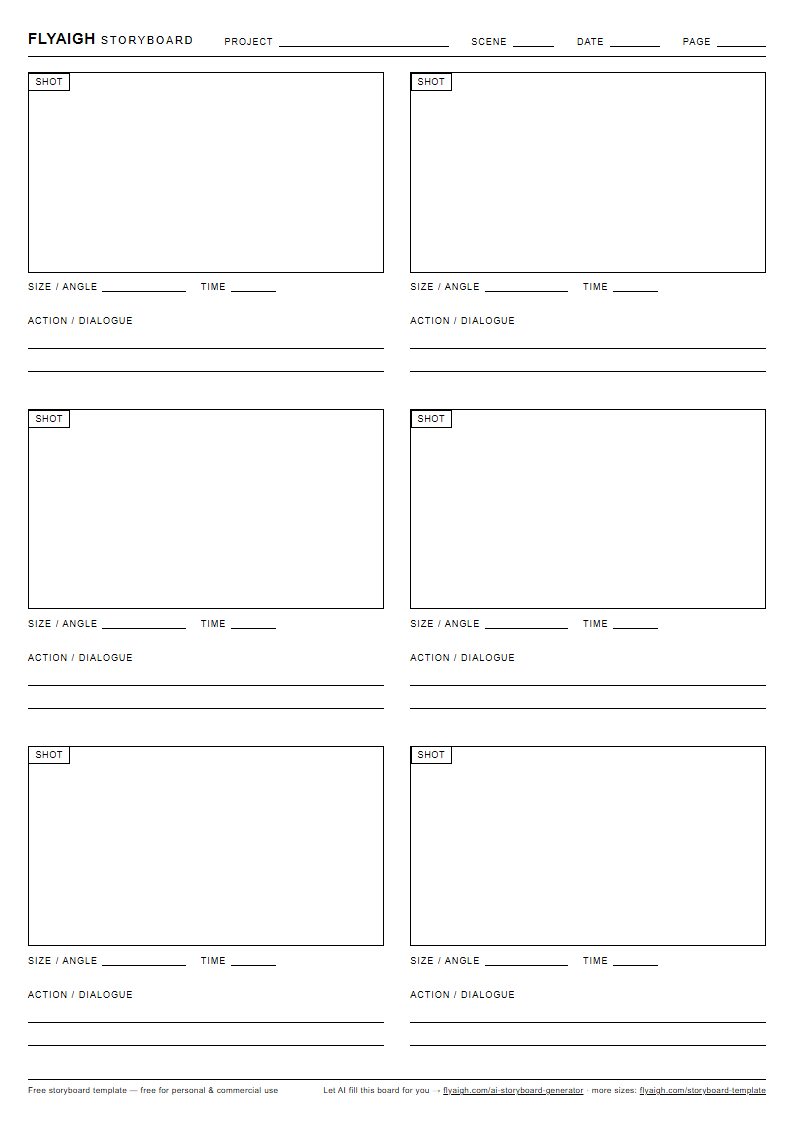
클래식 6칸 스토리보드
대부분의 영상 작업에 쓰는 기본 보드입니다. 한 장에 16:9 프레임 여섯 개가 들어가고, 각 프레임 아래에 액션과 대사, 샷 사이즈, 길이를 적을 자리가 있습니다. 여러 장 인쇄해두면 신 하나를 통째로 짤 수 있습니다.
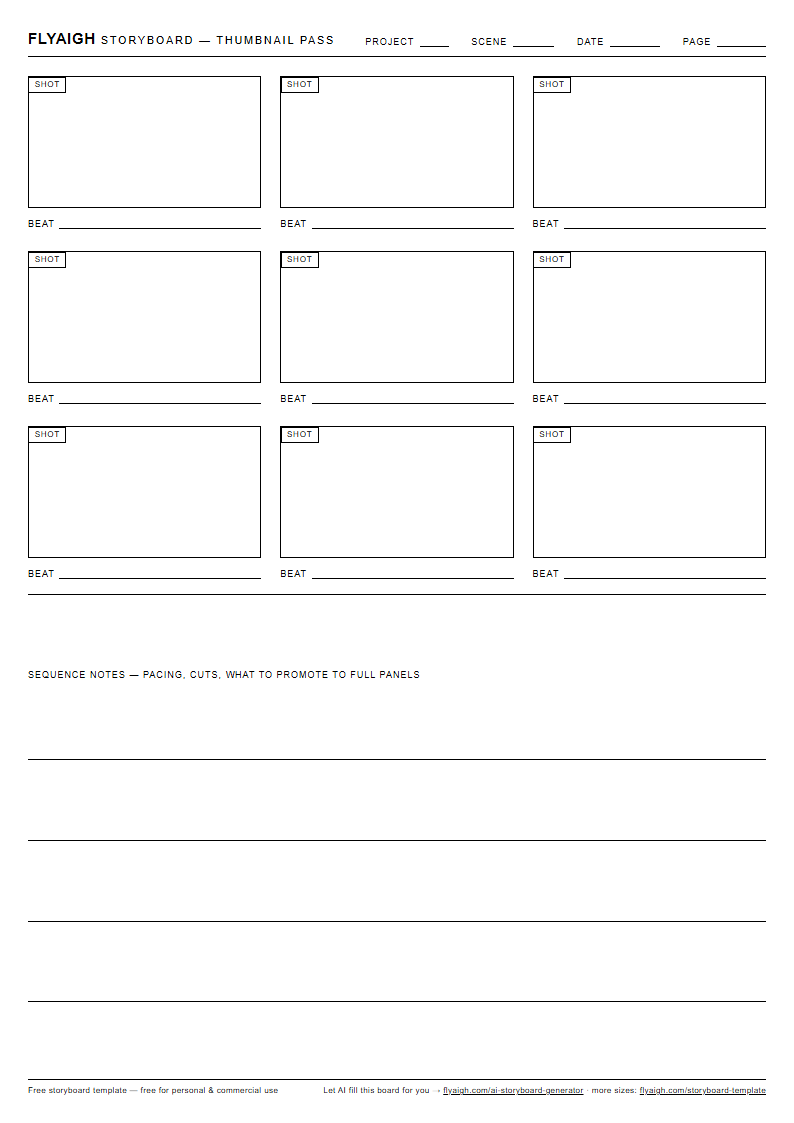
9칸 썸네일 그리드
빠른 1차 작업용입니다. 한 장에 작은 프레임 아홉 개가 들어가, 디테일한 칸에 들어가기 전에 시퀀스 전체의 비트를 잡아볼 수 있습니다. 대충 그린 졸라맨도 환영입니다. 이 단계는 그림이 아니라 리듬을 찾는 단계니까요.
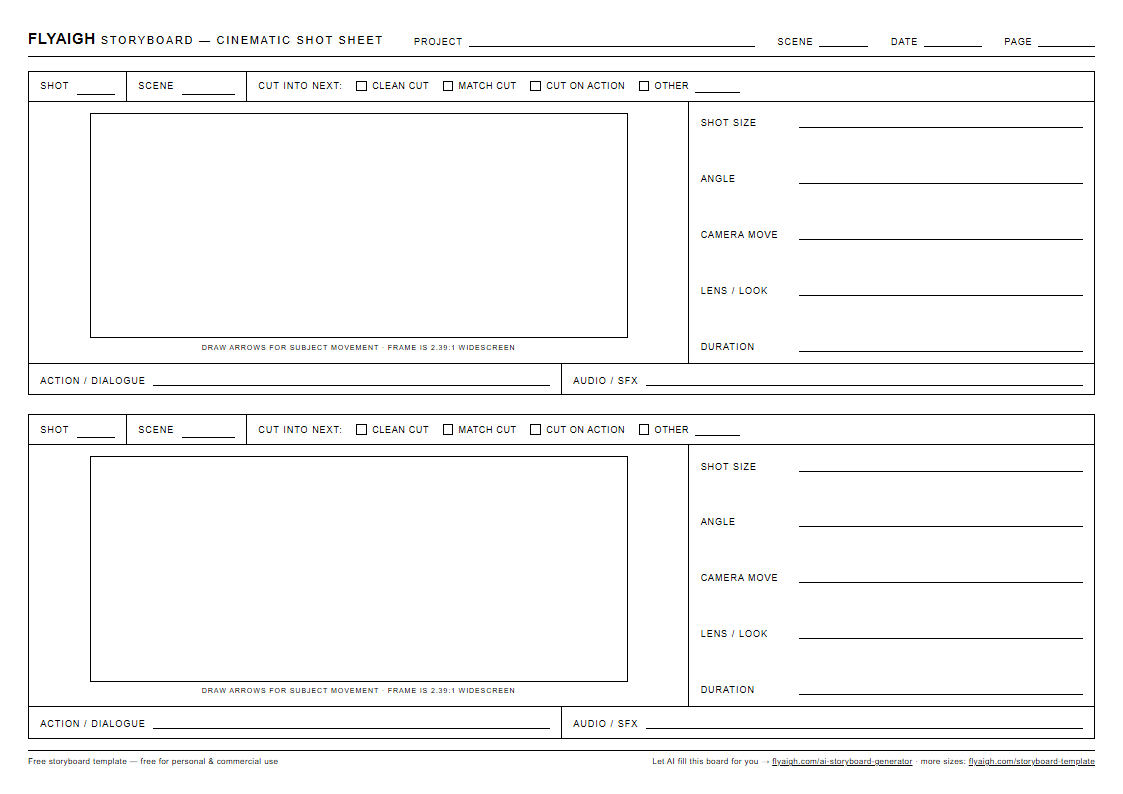
시네마틱 샷 시트
한 장에 와이드스크린 프레임 두 개가 들어가고, 각 프레임 아래에 문법 항목이 전부 붙습니다. 샷 사이즈, 카메라 앵글, 움직임, 대사와 사운드, 예상 길이, 그리고 다음 샷으로 어떻게 넘어가는지까지. 저희 AI 디렉터가 샷 계획을 얹는 것도 바로 이 템플릿입니다.
이 템플릿이 다른 이유
무료 스토리보드 템플릿은 대개 빈 네모와 메모 줄 하나가 전부입니다. 저희 템플릿에는 실제 샷 계획에 필요한 항목이 들어 있습니다. AI 디렉터가 보드를 짤 때 쓰는 것과 같은 문법입니다.
이름을 붙인 샷 사이즈와 앵글
와이드, 미디엄, 클로즈업. 아이레벨, 로우, 하이. 그리기 전에 프레임을 글로 적어두면 낙서가 아니라 진짜 시각적 결정을 내리게 됩니다. 그리고 사이즈와 앵글이 똑같은 이웃한 칸을 발견해 잘라내기도 쉬워집니다.
모든 칸에 적는 카메라 움직임
고정, 팬, 틸트, 푸시인, 트래킹. 움직임을 빼먹은 보드는 현장에서 다시 짜게 되고, AI 시대에는 다시 생성하게 됩니다. 프레임 안의 화살표는 피사체의 움직임을, 프레임 아래 항목은 카메라가 하는 일을 기록합니다.
프레임만이 아니라 컷까지
각 칸에 다음 칸으로 어떻게 넘어가는지 적습니다. 깔끔한 컷, 매치컷, 액션에 걸친 컷. 컷을 계획한 보드는 영화처럼 읽히고, 그러지 않은 보드는 슬라이드쇼처럼 읽힙니다.
그림 아래의 소리
모든 프레임 밑에 대사와 사운드 줄이 있습니다. 컷이 살아나는 이유의 절반은 그 컷을 건너 이어지는 것이기 때문입니다. 한 줄의 대사, 문 닫히는 소리, 또는 침묵.
스토리보드 템플릿 채우는 법
연필로 스케치하든 AI에게 브리핑하든, 똑같은 여섯 단계로 됩니다.
- 01
그림이 아니라 비트부터
이야기의 비트마다 한 줄씩 적으세요. 이 순간에 무엇이 바뀌는지. 줄 수를 세어보면 대략 샷 개수가 나오고, 몇 장을 인쇄해야 할지도 알게 됩니다.
- 02
비트를 프레임으로 옮기기
졸라맨이어도 괜찮습니다. 중요한 것은 인물이 어디 서 있고, 카메라가 어디 있고, 무엇이 프레임 안에 있고 무엇이 밖에 있는지입니다.
- 03
샷에 이름 붙이기
모든 칸에 샷 사이즈와 앵글을 적으세요. 이웃한 두 칸의 사이즈와 앵글이 같다면, 정말 둘 다 필요한지 자문해보세요.
- 04
움직임 더하기
피사체의 움직임은 프레임 안에 화살표로 그리세요. 카메라 움직임은 프레임 아래 항목에 적습니다. 고정이라고 적는 것조차 기록할 가치가 있는 결정입니다.
- 05
사운드 줄 쓰기
각 칸 아래에 대사 한 조각이나 핵심 소리를 적으세요. 적을 만한 소리가 없는 칸이라면, 그 침묵도 적어둘 가치가 있습니다.
- 06
컷과 시간 계획하기
샷마다 몇 초일지 어림하고 다음 칸으로 넘어가는 컷 종류를 적으세요. 그런 다음 스톱워치를 들고 보드 전체를 소리 내어 읽어보세요. 그 숫자가 당신의 첫 러프 컷입니다.
빈 종이는 건너뛰고 — AI에게 보드를 맡기세요
FlyAIgh 디렉터는 한 줄 아이디어나 완성된 시나리오를 받아 샷 단위 스토리보드를 돌려줍니다. 흔들리지 않는 캐스팅, 샷 사이즈, 카메라 움직임, 그리고 모든 다음 샷으로 넘어가는 컷까지 — 이 템플릿과 같은 항목들이 이미 채워진 상태로요. 당신이 다듬으면 디렉터가 다시 계획합니다. 그다음 각 샷은 최상급 모델에서 실제 영상으로 렌더링됩니다. 스토리보드를 짜는 것은 무료로 써볼 수 있고, 크레딧은 이미지나 영상을 실제로 생성할 때만 쓰입니다.
디렉터 열고 시작하기FlyAIgh에서 함께 읽기:
스토리보드 템플릿 자주 묻는 질문
이 스토리보드 템플릿은 정말 무료인가요?+
템플릿 형식은 무엇이고, 인쇄가 제대로 되나요?+
스토리보드는 몇 칸이 필요한가요?+
스토리보드와 샷 리스트는 무엇이 다른가요?+
아이패드나 구글 슬라이드에서 디지털로 쓸 수 있나요?+
제 시나리오로 AI가 스토리보드를 채워줄 수 있나요?+
영화용 스토리보드 템플릿과 영상용 템플릿이 다른가요?+
보드에서 실제 영상까지
템플릿을 인쇄해 스케치를 시작하세요. 아니면 전부 디렉터에게 맡기고, 캐스팅이 유지된 채로 샷 하나하나를 바로 AI 영상으로 찍을 수 있는 보드를 받으세요.
FlyAIgh 디렉터 열기