사진 속 자세를 그대로 스티커로 쓰려면 피사체를 오려 내고 외곽선을 넣으면 됩니다. 새로운 동작이 필요하다면 원본을 참고 이미지로 넣고 편집해 보세요. 이번에는 카우보이 로봇이 손을 흔들게 했습니다. 흰 테두리는 스티커에 남고 바깥 배경은 자유롭게 바꿀 수 있습니다.
세 방향의 설정화에서 손 흔드는 로봇 하나로
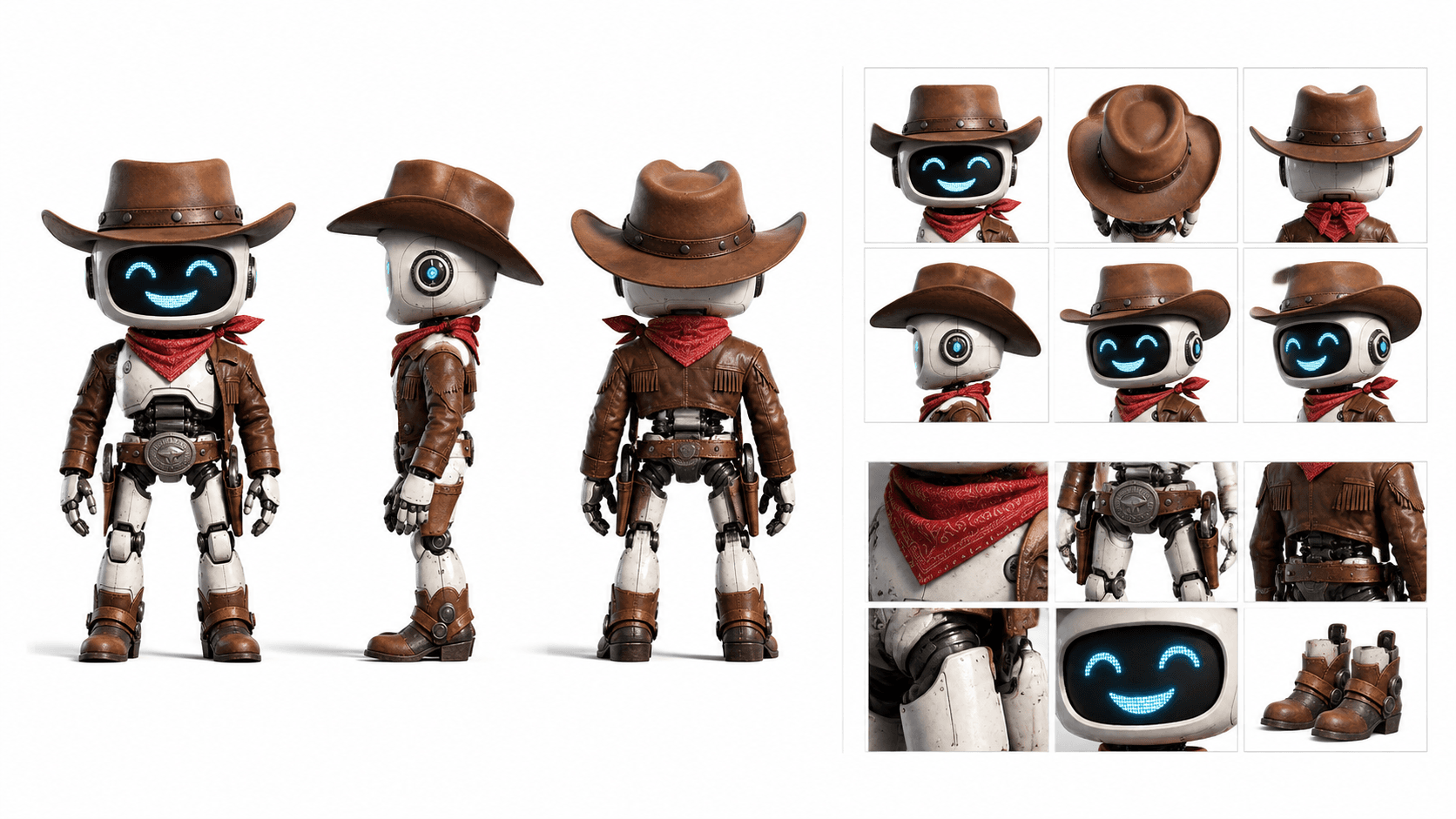
설정화 맨 왼쪽의 정면 전신을 보면 두 팔이 아래로 내려와 있습니다. 이 설정화 한 장 전체를 참고 이미지로 사용해 정면 모습에서 손만 들어 인사하도록 요청했습니다. 오른쪽의 얼굴과 장비 확대 그림은 세부 묘사를 위한 자료라서 완성된 스티커에 따로 들어갈 필요가 없습니다.


갈색 모자, 빨간 목수건, 파란 LED 미소는 그대로 알아볼 수 있습니다. 다만 목수건 아래를 비교하면 가슴 부품의 모양과 가죽 재킷의 앞섶이 달라졌습니다. 이런 부분도 캐릭터를 구분하는 특징이라면 사용 전에 원본과 대조해 보세요.
이미지 편집 설정하기
- 이미지 편집기에서 GPT Image 2.6 Sunburst를 선택하고 설정화를 참고 이미지로 올리세요. 서로 다른 캐릭터가 한 장에 있다면 원하는 캐릭터를 먼저 잘라 내되 모자와 손발이 잘리지 않도록 하세요.
- 예시에서는 정사각형 화면(1:1), 1K 해상도, Medium 품질, Low 복잡도를 선택했습니다. 품질과 복잡도는 서로 다른 설정입니다. 참고 이미지를 넣은 뒤 투명 배경을 켜세요. 이 모델은 Medium 이상의 품질에서 투명 배경을 출력합니다.
- 아래 프롬프트를 입력해 생성한 뒤 결과에서 PNG를 내려받으세요. 합성에는 그 파일을 사용하세요. 화면을 캡처하면 미리보기의 배경색까지 함께 저장됩니다.
자세를 바꿀 때 사용한 프롬프트
시점, 새 동작, 남겨야 할 특징을 차례로 지정했습니다. 이어서 흰 테두리는 실루엣에 붙이고 그 바깥 공간은 투명하게 처리해 달라고 구분해서 요청했습니다. 실제로 사용한 영어 원문입니다.
Take the small cowboy robot from the reference sheet — front view only — and turn it into a die-cut sticker: the full-body robot waving hello, keep the brown hat, red bandana, LED smiley face and leather jacket exactly, a thick white sticker border around the silhouette, centered, everything outside the sticker fully transparent.자신의 캐릭터로 바꿀 때는 로봇과 의상을 바꿔 적고, 한눈에 알아볼 동작 하나를 고르세요. 예를 들어 빵을 들어 올린 제빵사라면 앞치마와 모자의 특징을 적고 손에 든 빵까지 흰 선으로 감쌀지 명시하세요.
흰 테두리와 흰 배경은 어떻게 구분할까요?
내려받은 PNG를 어두운 레이어 위에 놓고 아래 레이어를 밝은 색으로 바꿔 보세요. 모자 바깥과 두 다리 사이에는 새 배경색이 비치고 인물을 따라 난 흰 선은 남아야 합니다. 흰 사각형이나 체크무늬가 캐릭터와 함께 움직인다면 파일 자체에 그려진 픽셀입니다.
다운로드용 1024 × 1024 PNG의 알파 채널을 확인했습니다. 완전히 투명한 픽셀은 655,547개로 전체의 약 62.52%입니다. 이 수치로 실제 투명 영역이 있다는 것을 확인할 수 있습니다. 테두리 마감은 두 배경에서 손끝과 모자챙을 확대해 판단하세요.
포스터, 웹페이지, 영상에 넣을 때는 원본 PNG를 독립된 레이어로 유지하세요. 재킷이나 로고를 정확히 보존해야 한다면 원래 자세에서 피사체를 오려 내거나 해당 부분을 직접 수정하세요. 새 자세를 생성하면 이런 부분도 다시 그려집니다.
자주 묻는 질문
투명 배경을 켤 수 없는 이유는 무엇인가요?
FlyAIgh의 GPT Image 2.6 편집기에서 먼저 참고 이미지를 넣고 품질을 Medium 이상으로 설정하세요. 참고 이미지 없이 텍스트에 ‘투명’이라고 적는 것만으로는 이 출력 방식을 켤 수 없습니다.
흰 테두리 없이도 만들 수 있나요?
가능합니다. 흰 테두리 지시를 빼고 투명한 캔버스에 깔끔한 실루엣을 요청하세요. 어두운 배경에서 보면 밝은 잔여 테두리를 찾기 쉽습니다. 다운로드용 예시에는 의도적으로 흰 테두리를 넣었습니다.
이 PNG를 바로 인쇄소에 보내 모양대로 자른 스티커를 만들 수 있나요?
흰 테두리가 들어간 그림 원고로 쓸 수 있습니다. 인쇄소에 따라 별도 벡터 칼선과 재단 여백, 실제 인쇄 크기가 필요하니 작업 양식을 먼저 확인하세요. 이 PNG에는 벡터 칼선이 없습니다.