두 이미지 사이를 연결하는 AI 영상을 만들려면 시작·끝 프레임을 지원하는 모델을 선택하세요. 첫 장면은 시작 프레임 칸에, 도착할 장면은 끝 프레임 칸에 넣고, 그 사이의 동작과 카메라 움직임을 설명합니다. 양 끝이 원본 이미지와 비슷해도 중간까지 하나의 연속 쇼트가 된다는 보장은 없으므로 전체 영상을 확인해야 합니다.
어두운 공간이 밝아지거나, 물체가 열리거나, 인물이 다른 자세로 이동하는 등 전후 상태가 정해진 장면에 적합합니다. 두 정지 이미지를 단순히 겹쳐 전환하려면 편집기의 디졸브로 직접 조절할 수 있으며, AI가 움직임을 만들어 낼 필요가 없습니다.
두 원본 이미지와 전체 영상
이 FlyAIgh Director의 과거 사례는 어두운 돌 문양이 푸르게 빛나는 룬 바닥으로 변하는 장면입니다. 아래 두 장은 같은 쇼트에 연결된 시작·끝 이미지 보관본이며, 완성 영상에서 추출한 프레임이 아닙니다. 해당 영상은 Seedance 2.0으로 4초, 16:9를 요청해 생성했습니다.
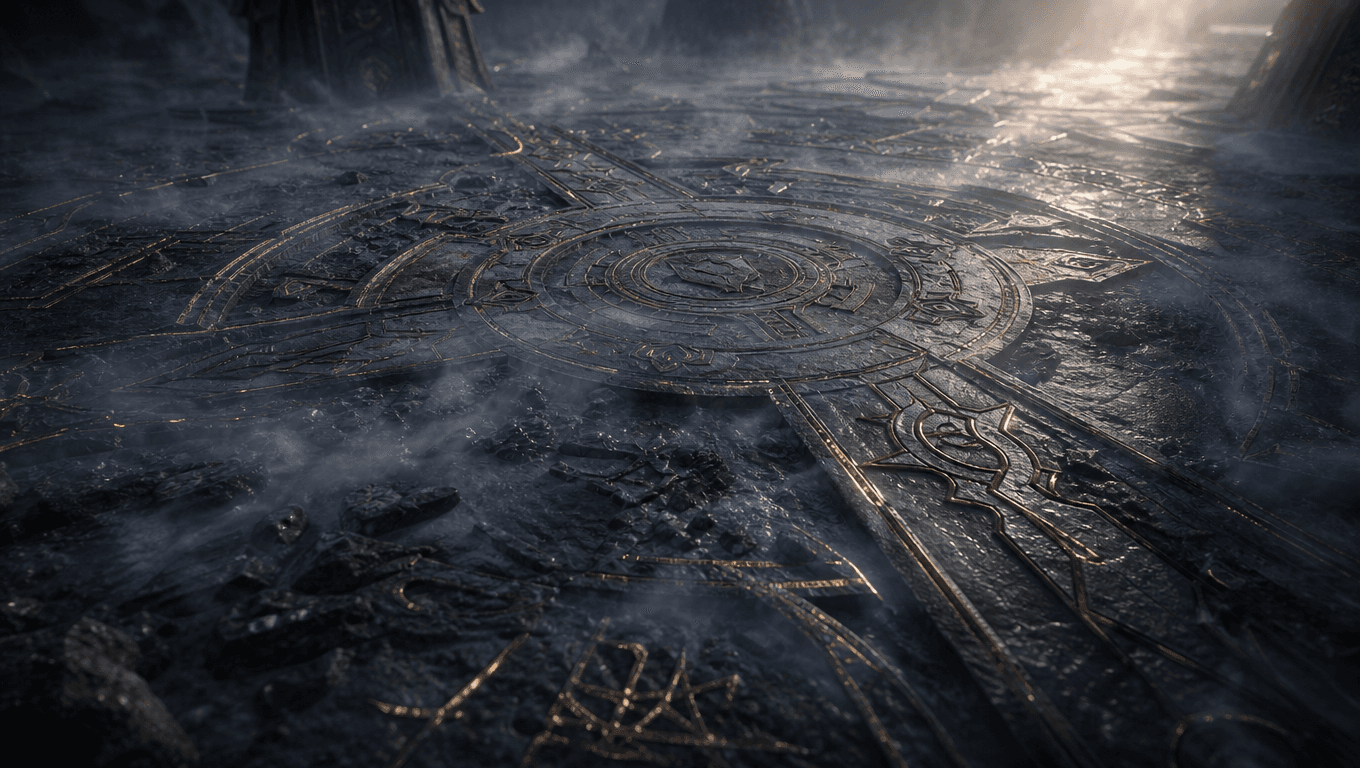
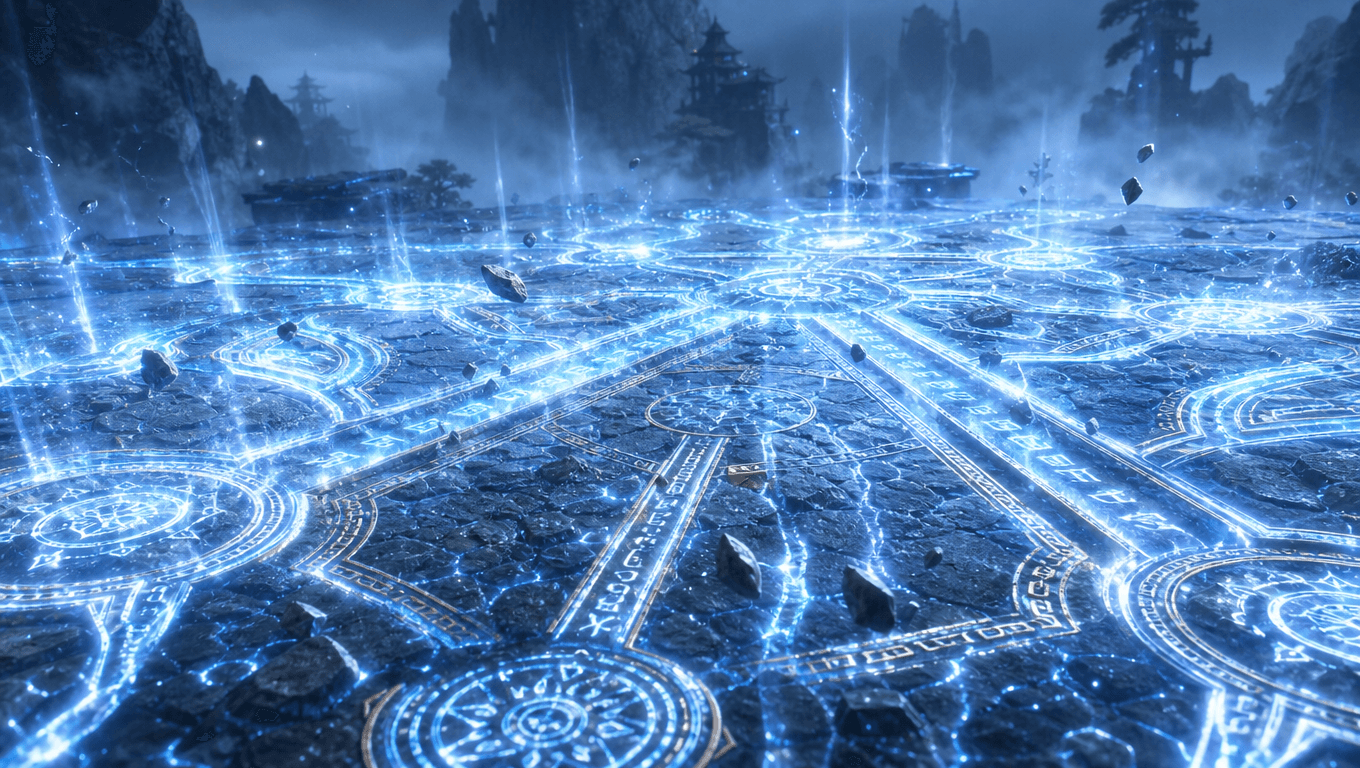
영상은 어두운 원형 문양에서 시작해 바닥을 밝히고, 돌이 떠오르는 푸른 장면에 도달합니다. 약 2초 지점에서 구도가 더 넓은 시점으로 급격히 바뀝니다. 원래 프롬프트는 컷 없는 쇼트와 거의 고정된 카메라를 요구했으므로 이 조건을 완전히 따르지는 못했습니다.
입력 이미지의 차이는 밝기만이 아닙니다. 원형 문양의 배치, 지평선, 카메라 각도도 달라집니다. 이 사례는 전후 변화와 중간의 연속성 문제를 함께 보여줍니다. 매끄러운 전환을 입증하거나 컷이 생긴 원인을 확정하는 사례는 아닙니다.
한 쇼트로 이어질 수 있는 이미지 고르기
먼저 각 이미지가 무엇을 지정할지 정하세요. 두 파일을 올렸다고 자동으로 영상의 양 끝이 되지는 않습니다.
- 시작 프레임 한 장은 도입 구도를 정하고, 이후 전개는 프롬프트로 안내합니다.
- 시작·끝 프레임은 한 번에 생성하는 클립의 출발점과 도착점을 정합니다.
- 캐릭터 참조 이미지는 정체성이나 외모를 설명합니다. 같은 캐릭터의 서로 다른 두 모습이 영상의 첫 장면과 마지막 장면이라는 뜻은 아닙니다.
- 구도 비교: 같은 출력 비율을 쓰고 잘림, 피사체 크기, 지평선을 확인하세요.
- 장소 비교: 연속 쇼트라면 고정된 사물과 공간이 알아볼 수 있게 유지되어야 합니다. 이 사례에서는 빛뿐 아니라 바닥 문양도 달라집니다.
- 주요 변화 하나 선택: 자세, 물체 상태, 조명부터 시작하고 인물, 장소, 카메라 각도를 동시에 바꾸지 마세요.
- 중간 경로 구상: 선택한 시간 안에 피사체나 카메라가 두 번째 이미지에 어떻게 도달할지 생각하세요. 창의적인 형태 변형이 목적이면 명시합니다.
Kling 공식 가이드도 두 이미지의 차이가 크면 쇼트 전환이 발생할 수 있다고 설명합니다. Kling: 시작·끝 프레임 가이드
FlyAIgh에서 시작·끝 프레임 설정하기
직접 생성할 때는 Seedance 2.0 Pro 같은 지원 모델을 선택할 수 있습니다. 과거 사례는 Director에서 만들었으며, 아래 단계는 현재 영상 생성 화면 기준입니다.
- 시작·끝 프레임 모드로 생성 화면을 엽니다. 지원 여부는 모델에 따라 달라지므로 모델과 모드를 확인하세요.
- 첫 장면을 시작 칸에, 목표 장면을 끝 칸에 올립니다. 두 썸네일의 배치를 확인하세요.
- 화면 비율과 지원되는 길이를 선택합니다. 자르기가 필요하면 중요한 부분이 남도록 원본을 준비하세요.
- 동작과 카메라 움직임을 설명합니다. 설정과 표시된 크레딧 견적을 확인한 뒤 생성하세요.
- 전체 결과를 재생합니다. 처음과 끝을 이미지와 비교한 뒤, 중간의 컷, 변형, 급한 동작을 확인하세요. 재시도할 때는 한 번에 한 조건씩 바꾸는 편이 좋습니다.
FlyAIgh 영상 생성에는 유료 계정과 크레딧이 필요합니다. 현재 견적은 모델과 설정에 따라 달라집니다. 이 과거 사례는 현재 가격이나 동일한 결과의 재현을 보장하지 않습니다.
이미지 사이의 움직임 설명하기
이미지는 눈에 보이는 두 상태를 제공합니다. 프롬프트는 무엇이 움직이고 변하며, 카메라는 어디로 가고, 무엇을 유지할지 설명해야 합니다. 이미지 사이에 큰 시점 변화가 필요한데 카메라는 완전히 고정하라고 요구하는 모순을 피하세요.
기록된 원래 프롬프트 보기(중국어)
영상 생성 기록의 원문이며 보관된 쇼트와 일치합니다. 부드러운 전환과 컷 금지는 요청 사항이며, 실제 결과에 대한 설명이 아닙니다.
[STYLE: 写实国漫3D仙侠质感,青墨冷灰为底,冰蓝灵气与符文金作唯一暖锚;硬质侧逆光勾勒衣甲剪影,翻涌云海与悬浮灵气微粒,体积雾透成束光,大画幅浅景深、克制椭圆光晕,磨砂玄铁与流动琉璃质感,细腻胶片颗粒,厚重东方肃杀压迫感。] [SCENE 地脉阵法符文特写区: 大地表面巨型阵法符文纵横交错,沿地脉延展。玄铁灰岩为底,冰蓝灵气自符文裂隙奔涌渗出、符文金边缘明灭,低角度贴地视角,体积雾贴地流动,细腻胶片颗粒,沉重压迫。] 视频从第一张参考图(开场帧)开始,到第二张参考图(结束帧)结束,在两帧之间平滑过渡运动。 运动:总长4s,一镜到底,无切。0-1s:贴地符文暗沉静止,右上方残留暖金光晕微微闪动。1-4s:符文沿地脉链式骤亮,冰蓝灵气奔涌喷发,大地震颤碎石弹起,低频鼓点重击叠加。 运镜:轻微震动固定。 16:9 画幅。수정해서 쓸 프롬프트 — 위 영상에 사용한 문장은 아닙니다
첫 번째 이미지에서 시작해 두 번째 이미지의 상태로 끝낸다. [길이] 동안 [피사체 또는 장면]이 [눈에 보이는 동작 하나]를 통해 [초기 상태]에서 [최종 상태]로 변한다. 카메라는 [제자리에 고정 / 다음 구체적인 방향으로 이동]한다. [인물의 정체성, 물체 형태, 장면의 고정된 세부 사항]을 유지한다. 끝에 도착하면서 움직임을 안정시킨다. 컷이나 무관한 새 물체 없이 하나의 연속 쇼트로 만든다.
괄호를 채우고 카메라 지시를 하나 선택하세요. 룬 장면이라면 빛이 홈을 따라 퍼지고 돌이 떠오르는 동작을 적을 수 있습니다. 고정 카메라를 시험하려면 바닥 배치와 시점이 같은 끝 이미지를 먼저 준비하세요. 이는 아직 검증하지 않은 수정안이지, 효과가 확인된 해결책은 아닙니다. 시간 지시와 ‘컷 없음’도 프레임 단위의 정확한 제어는 아닙니다.
끝뿐 아니라 중간 과정도 확인하기
시작 부근, 변화가 가장 큰 지점, 끝나기 직전에 멈춰 비교한 뒤 정상 속도로 다시 보세요. 마지막 한 장이 좋아 보여도 중간 전환은 어색할 수 있습니다.
| 보이는 문제 | 다음으로 확인할 것 |
|---|---|
| 갑작스러운 컷이나 시점 변화 | 두 이미지의 원근과 고정 사물을 비교하세요. 컷을 허용할 수 없다면 구도를 더 비슷하게 만든 뒤 재시도합니다. |
| 얼굴, 팔다리, 물체가 변형됨 | 자세와 윤곽을 확인하고 변화 폭이나 동작을 줄여 보세요. 반드시 해결된다는 뜻은 아닙니다. |
| 끝이 목표 이미지와 다름 | 이미지 순서, 모드, 잘림부터 확인한 뒤 선택한 시간 안에 동작이 목표에 도달할 수 있는지 판단하세요. |
| 동작이 급하거나 갑자기 멈춤 | 사건 수를 줄이거나 지원 범위 내에서 길이를 늘려 보세요. 시간이 늘었다고 움직임이 좋아지는 것은 아니므로 전체를 다시 확인합니다. |
이 사례의 주된 문제는 중간 시점 변화입니다. 편집 의도에 맞으면 사용할 수 있습니다. 연속 쇼트가 꼭 필요하다면 입력 이미지를 수정하고 다시 생성해야 하며, 현재 결과를 끊김 없는 전환이라고 부르면 안 됩니다.
사례 확인 범위와 관련 글
보관된 Director 쇼트, 2026년 6월 12일 완료된 생성 기록 세 건, 이미지와 영상, 일치하는 동작 프롬프트를 대조했습니다. 당시 코드는 시작 이미지와 끝 이미지를 순서대로 해당 역할에 전달합니다. 다만 공급자 요청 본문은 보존되지 않았습니다. 출처 확인은 연결된 기록과 화면 비교에 근거하며, 원래 요청을 복원한 것은 아닙니다. 과거 사례 한 건으로, 성공률 실험은 아닙니다.
Adobe 도움말도 시작·끝 이미지를 별도 칸으로 구분합니다. 그곳의 조작 항목은 FlyAIgh의 기능 명세가 아닙니다. Adobe: 이미지로 영상 생성하기
자주 묻는 질문
끝 프레임 업로드 칸이 왜 없나요?
모델과 입력 모드를 확인하세요. 이미지 기반 영상이나 캐릭터 참조 지원이 끝 프레임 지원을 뜻하지는 않습니다. FlyAIgh에서는 해당 기능을 지원하는 모델과 시작·끝 프레임 모드를 선택해야 합니다. 이미지 수만으로 역할이 정해지지 않습니다.
완전히 다른 두 이미지도 연결할 수 있나요?
모델이 입력을 받는다면 변화를 시도할 수 있지만, 설득력 있는 연속 동작으로 이어지지는 않을 수 있습니다. 형태 변형, 의도한 컷, 같은 장소의 상태 변화 중 무엇을 원하는지 정하세요. 마지막 경우에는 더 비슷한 두 이미지부터 시작하는 편이 좋습니다.
같은 이미지를 양 끝에 넣으면 완벽한 루프가 되나요?
모델이 허용하면 실험의 시작점이 될 수 있습니다. 하지만 같은 그림이라고 접합부의 속도, 빛, 소리까지 맞는 것은 아닙니다. 끝에서 시작으로 이어 재생하며 이음새를 확인하세요. 이 글의 사례는 루프 테스트가 아닙니다.
두 프레임으로 여러 쇼트의 영상 전체를 제어할 수 있나요?
시작·끝 이미지는 한 번에 생성하는 클립에 적용됩니다. 여러 쇼트는 각각의 경계를 설계하고 편집본을 확인해야 합니다. 이전 영상에서 추출한 마지막 프레임은 이어 만들기용 참조가 될 수 있지만, 이전 영상도 두 이미지로 생성했다는 증거는 아닙니다.
FlyAIgh에서 무료로 생성할 수 있나요?
아니요. 영상 생성에는 유료 계정과 크레딧이 필요합니다. 제출 전에 모델, 길이, 기타 설정에 따른 견적을 확인하세요. 과거 사례의 설정만으로 현재 가격을 추정하면 안 됩니다.