Para hacer cantar una foto con tu propia canción, proporciona un retrato nítido y una grabación con voz a una herramienta de vídeo impulsada por audio. La imagen define la apariencia, mientras que la grabación aporta la voz. Comienza con un pasaje breve y observa los movimientos de la boca generados con el sonido activado antes de crear una versión más larga.
No necesitas componer una canción nueva si ya tienes una. Esta guía sigue una canción original en mandarín, Deng Huo Man (灯火慢), y un retrato de personaje existente. También muestra qué ocurre cuando se unen tres planos generados por separado en una interpretación más larga.
Una foto, un fragmento de canción y el resultado
Para el primer plano, utilizamos la versión B de la canción de Suno, desde 27.75 hasta 37.875 segundos, y el retrato que se muestra a continuación. Verificamos que la imagen de entrada, el fragmento de la canción y el resultado completo de 10.125 segundos pertenecen a la misma prueba.
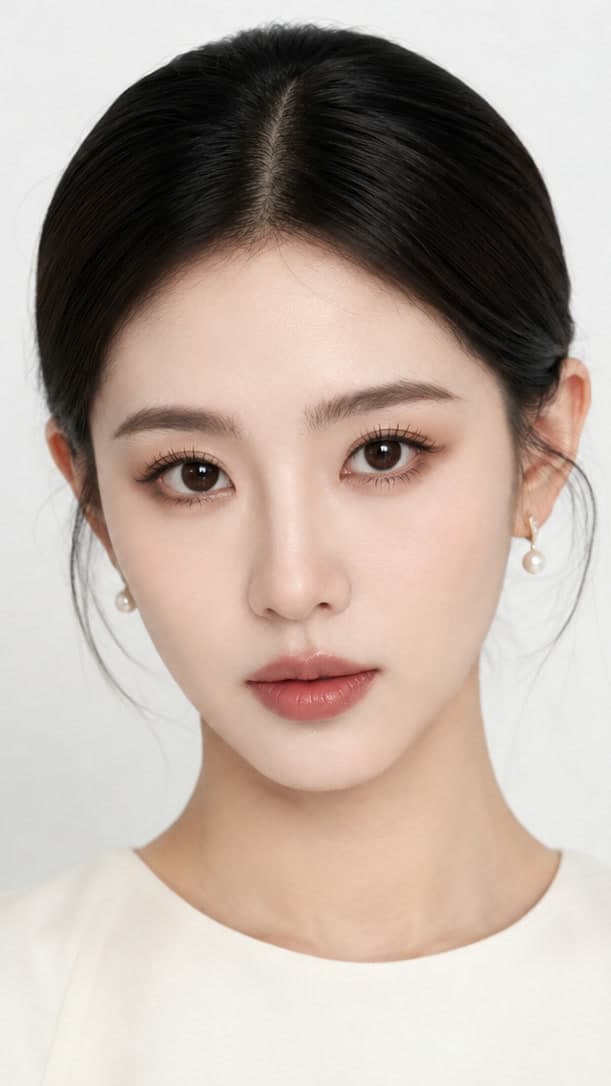
Audio de entrada: Deng Huo Man, versión B, 27.75–37.875 segundos
Esta fue una prueba inicial que utilizó H3 Enhanced a través de una API, antes del espacio de trabajo musical actual. La versión más larga se ensambló con FFmpeg. Los medios demuestran ese experimento registrado; los pasos siguientes describen la interfaz actual de FlyAIgh.
¿Qué hace que una foto cante?
Una foto que canta es un vídeo generado condicionado por una imagen facial y un pasaje de audio. Añadir una canción debajo de un clip normal de imagen a vídeo no hace, por sí solo, que la boca siga el canto. Elige la ruta según el resultado que desees:
- Una persona interpretando tu grabación: usa Video cantado, donde el fragmento de canción seleccionado impulsa cada plano generado.
- Una historia con planos de actuación y paisajes: usa Videoclip completo. La guía de vídeo musical existente cubre ese flujo de trabajo por separado.
- Una imagen de portada estática con música: un editor puede combinarlas directamente. Eso produce una imagen con música de fondo, sin generar un rostro que canta.
La foto no revela cómo suena su sujeto. Este flujo de trabajo utiliza la grabación proporcionada; no clona la voz de la persona, no reescribe la letra ni convierte un instrumental en una nueva interpretación vocal.
Elige una foto y una voz audible
Antes de generar, comprueba si las dos entradas hacen que la interpretación sea fácil de ver y oír. Vale la pena solucionar un recorte complicado o una voz tapada por el acompañamiento antes de gastar créditos en un clip largo.
- Utiliza un solo rostro claramente visible. Comienza con una vista frontal o ligeramente de tres cuartos, con suficiente detalle alrededor de los labios y una composición que se ajuste al encuadre previsto. Evita que una mano, un micrófono o el pelo cubran la boca.
- Elige un fragmento con una voz principal clara. La prueba aquí utilizó la canción mezclada, no una pista de voz aislada. No tienes que separar las voces para cada entrada, pero las voces de fondo densas y los instrumentos dificultan juzgar el resultado.
- Escucha el principio y el final. Para un primer intento, prueba con 10–15 segundos alrededor de una frase completa. Un momento de silencio puede ser una respiración dentro de una línea, en lugar de un lugar seguro para cortar.
- Si preparas vistas adicionales, compara el pelo, la ropa, los pendientes y el fondo antes de generar. Cada vista es otra entrada que puede introducir una diferencia.
Utiliza fotos y grabaciones que tengas derecho a usar. Una imagen de personaje puede proporcionar el rostro, pero este ejemplo de personaje con forma humana no garantiza la misma calidad para cada dibujo, animal o foto con varias personas.
Crea el vídeo cantado en FlyAIgh
En el espacio de trabajo musical, elige Video cantado. Para tu primera prueba, selecciona una cámara y un fragmento personalizado corto en lugar de dejar sin revisar la selección predeterminada más larga.
- Sube tu MP3 o WAV, o selecciona una canción ya generada en el espacio de trabajo. Para una canción de Suno existente, sube el archivo de audio que tengas derecho a usar; esto no es una importación mediante enlace de Suno.
- Escucha la sección seleccionada y comprueba la letra y la sincronización reconocidas. Corrige los errores antes de planificar los planos. La interfaz puede elegir una sección de toda la canción, un estribillo o un rango personalizado dentro de los límites actuales.
- Añade la foto del personaje, elige una cámara y establece la relación de aspecto. Revisa el primer fotograma real: usa la propia foto, sube un fotograma preparado o genera una imagen de escena. Una imagen de escena generada es una nueva entrada que necesita inspección.
- Comprueba las clips planificados y las instrucciones de interpretación. Mantén el movimiento solicitado manejable si la boca debe permanecer legible. Un prompt puede guiar la expresión, pero no puede garantizar cada detalle.
- Elige la opción disponible de H3 Enhanced 480p o 768p y revisa la estimación mostrada. Confirma la sección de la canción, los fotogramas y el plan antes de comenzar; la selección y el plan se bloquean una vez que comienza la generación.
- Reproduce el MP4 completado con sonido. Comprueba los fragmentos individuales y el resultado ensamblado. Si descargas la letra en SRT, añádela en un editor cuando quieras subtítulos visibles; el archivo SRT separado no está ya incrustado en el vídeo.
La generación de vídeo requiere una cuenta de pago y créditos. Traer tu propia canción evita generar otra canción, pero las imágenes, los planos de vídeo y los intentos adicionales aún pueden costar créditos. Usa la estimación actual, no el coste de la prueba histórica.
Crea un vídeo cantado con tu canción
Ver el prompt original de la cámara A
Esta es la instrucción en inglés registrada utilizada para el primer plano. Describe la expresión y el movimiento previstos, no una promesa de que el resultado siga cada palabra.
Close-up. The same young woman sings a gentle Mandarin ballad in a softly lit light-grey studio, calm tender expression, natural breathing, subtle head movement, no smiling, steady camera.Canciones más largas: ¿una cámara o tres?
Una interpretación más larga puede necesitar varias clips generados incluso cuando eliges una sola cámara. La selección actual de vídeo cantado permite de 10 segundos a 6 minutos, con clips planificados de 5–15 segundos. Eso es un límite del producto, no una prueba de que hayamos probado una toma continua de seis minutos.
Para examinar los cambios de cámara, la misma prueba utilizó dos imágenes preparadas más del mismo personaje. Los tres planos cubren la versión B desde 27.75 hasta 58.25 segundos, produciendo una película de 30.5 segundos. Las siguientes imágenes son las entradas reales B y C, no imágenes promocionales creadas posteriormente.
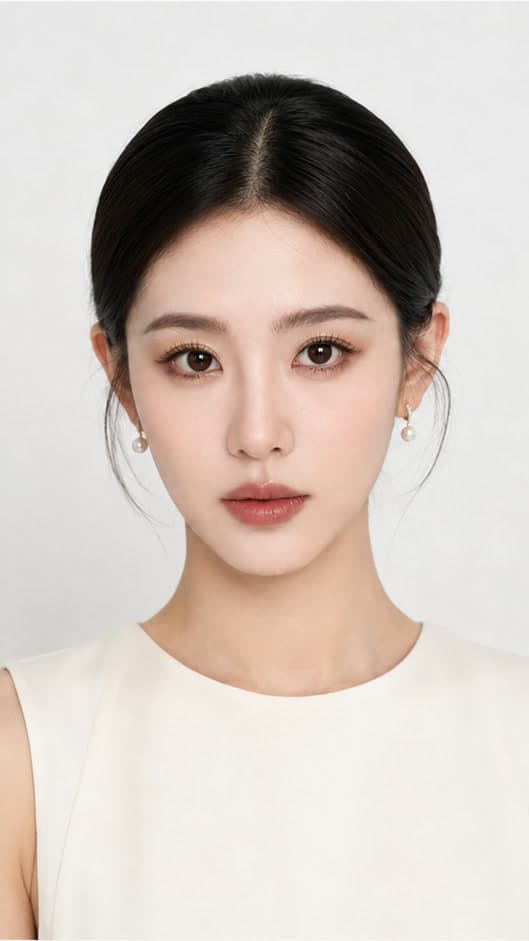
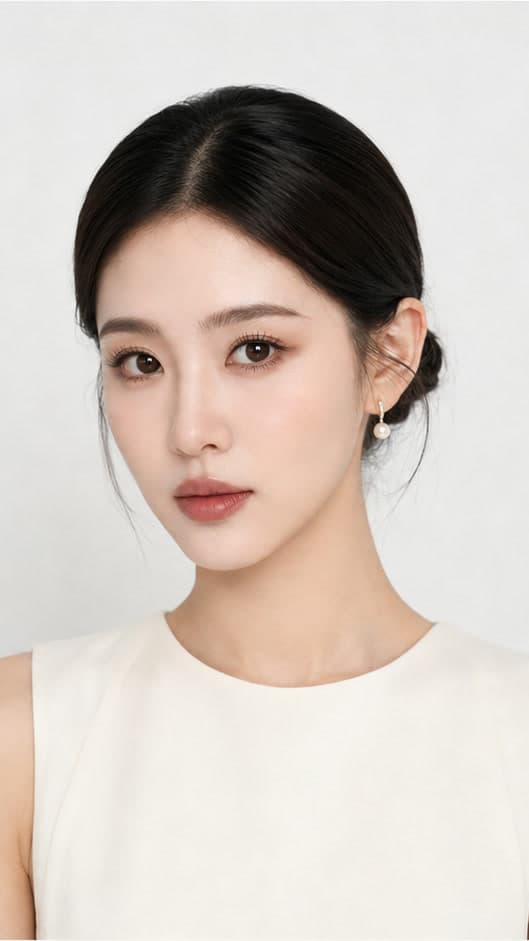
| Tiempo de película | Tiempo de la canción original | Imagen y comprobación |
|---|---|---|
| 0–10.125 s | 27.75–37.875 s | A: primer plano; el personaje baja la mirada cerca del final. |
| 10.125–20.75 s | 37.875–48.5 s | B: vista frontal más amplia; la mirada se reinicia en el corte y aparece una sonrisa. |
| 20.75–30.5 s | 48.5–58.25 s | C: vista de tres cuartos; comprueba el cambio en el ángulo de la cabeza y la forma de la boca. |
Los dos cortes están dentro de líneas cantadas. La prueba histórica eligió inicialmente puntos de bajo volumen, pero la sincronización posterior de la letra mostró que se había confundido una respiración dentro de una frase con un espacio vacío. El planificador actual utiliza la sincronización de la letra para buscar mejores límites; aun así, debes escuchar e inspeccionar el resultado. Tres cámaras aquí significa alternar vistas generadas de un solo personaje, no tres grabaciones simultáneas de una interpretación real.
Revisa la boca, la expresión y los cortes
Reproduce la película completa una vez, luego vuelve al inicio, a los cortes alrededor de 10.125 y 20.75 segundos, y a la frase final. En el ejemplo, la banda sonora permanece continua mientras la imagen cambia. Estas son comprobaciones separadas:
- Movimiento de la boca: compara el inicio de una frase cantada, las pausas, las notas sostenidas y los sonidos con los labios cerrados con lo que escuchas. Una boca en movimiento o la banda sonora correcta no son suficientes para establecer una sincronización labial precisa.
- Expresión: el primer plano termina con la mirada baja y el siguiente vuelve a la cámara. El segundo plano también sonríe, a pesar de que la instrucción histórica pedía no sonreír. Decide si la interpretación se ajusta a la canción.
- Cortes y encuadre: el primer corte amplía la vista y reinicia la posición de la cabeza; el segundo cambia el ángulo de visión. Inspecciona esas transiciones con sonido, en lugar de esperar que planos generados por separado se comporten como una toma continua.
- Audio y final: comprueba si hay palabras repetidas, sonido faltante, cambios bruscos de nivel y una frase truncada. Esta película termina en un punto elegido dentro de la canción original; no es el final de toda la canción.
Para un nuevo intento, comprueba primero la entrada: un retrato más nítido, un fragmento con la voz más clara o un mejor límite de frase pueden ser más útiles que añadir más adjetivos al prompt. En la página de resultados actual, la opción de reintentar está disponible para planos fallidos o no iniciados. No es un botón general de rehacer para cualquier plano completado; cambiar una sección o un plan bloqueado requiere un nuevo proyecto.
Cómo verificamos este ejemplo
Comprobamos la canción original, los recortes de imagen, las huellas digitales de los archivos subidos, los registros de generación, los clips individuales y el comando de ensamblaje. La película completa recibió una revisión audiovisual asistida por herramientas y comprobaciones de fotogramas en los tres planos. La comparación de audio se utilizó solo para identificar el pasaje original. Estas comprobaciones no establecen una puntuación de precisión de sincronización labial, una tasa de éxito ni resultados equivalentes para cada idioma.
Para otras descripciones de este flujo de trabajo, HeyGen explica la entrada de foto y audio, mientras que TalkPix aborda la claridad vocal y las bocas visibles. Estas son explicaciones de los propios proveedores, no evaluaciones independientes de FlyAIgh.
HeyGen: hacer que una foto cante
TalkPix: fotos que cantan y orientación sobre la entrada
Crea un vídeo musical con tu propia canción
Prepara imágenes de referencia de personajes para vídeo con IA
Preguntas frecuentes
¿Cambiará la foto la voz de mi canción?
No. En este flujo de trabajo, la grabación aporta la voz y la foto aporta la apariencia. No es clonación de voz ni una versión cantada de nuevo.
¿Puedo usar mi propia grabación o una canción de Suno?
Sí. Sube un MP3 o WAV que tengas derecho a usar. No necesitas generar una nueva canción y un enlace de Suno por sí solo no es la entrada de carga.
¿Tengo que eliminar el acompañamiento primero?
No siempre. Este ejemplo utilizó la canción con acompañamiento. Comienza con un fragmento donde la voz principal sea clara y luego comprueba el resultado; el ejemplo no garantiza una buena sincronización labial para cada mezcla o cantante superpuesto.
¿Puede una sola foto cantar una canción completa?
El modo actual de Vídeo cantado permite una sección seleccionada de 10 segundos a 6 minutos. Las selecciones más largas se dividen en clips generados, incluso con una sola cámara. Inspecciona las uniones; el ejemplo más largo de este artículo es de 30.5 segundos, no una prueba de seis minutos.
¿Por qué salta el rostro o la expresión en un cambio de cámara?
Cada clip comienza desde su propio fotograma de entrada. El ángulo de la cabeza, la mirada y la forma de la boca pueden reiniciarse en el límite. Revisa los fotogramas juntos y elige límites de frase sensatos antes de la generación; los cambios de cámara no garantizan un movimiento continuo.
¿Puedo rehacer solo un plano cuya boca se vea mal?
La página de resultados actual puede reintentar planos fallidos o no iniciados. No ofrece un rehacer ilimitado para planos completados. Una vez que comienza la generación, la sección y el plan seleccionados se bloquean; un plan modificado necesita un nuevo proyecto.
¿Funciona igual de bien con canciones en todos los idiomas?
Eso no queda establecido por este ejemplo. La canción probada es en mandarín. Las traducciones del artículo y los idiomas de la interfaz son independientes del reconocimiento de audio y la calidad visual de la sincronización labial; comprueba tu propia grabación.
¿Es gratis hacer que una foto cante en FlyAIgh?
No. La generación de vídeo requiere una cuenta de pago y créditos. Consulta la estimación actual para imágenes y planos, y prevé intentos adicionales.
Crea un vídeo cantado con tu canción
Los precios y capacidades de cada modelo están en sus propias páginas, y el precio de una ejecución se muestra antes de iniciarla.
Crea un vídeo cantado con tu canción