Para crear un videoclip con IA a partir de una canción existente y una foto de personaje, elige un fragmento corto de la canción, define la apariencia del personaje y planifica qué planos muestran canto, acción o paisaje. Prepara las imágenes correspondientes a esos planos, genera los clips y revisa después el vídeo ensamblado con la grabación original. La foto aporta la apariencia; la grabación aporta la voz.
Esta guía sigue un proyecto de 48 segundos en FlyAIgh, no parte de una canción nueva. Puedes usar este enfoque para un adelanto del estribillo o un teaser promocional corto. No es una promesa de convertir una canción completa en un videoclip narrativo terminado con un solo clic.
Una canción, un personaje y el resultado completo
Last Train Home era una canción generada con Suno que ya estaba seleccionada en este proyecto. El vídeo usa el fragmento de 0:51 a 1:39. Antes de escribir este artículo, comprobamos que la canción guardada, la referencia del personaje, las imágenes y los cinco clips correspondían al vídeo final.
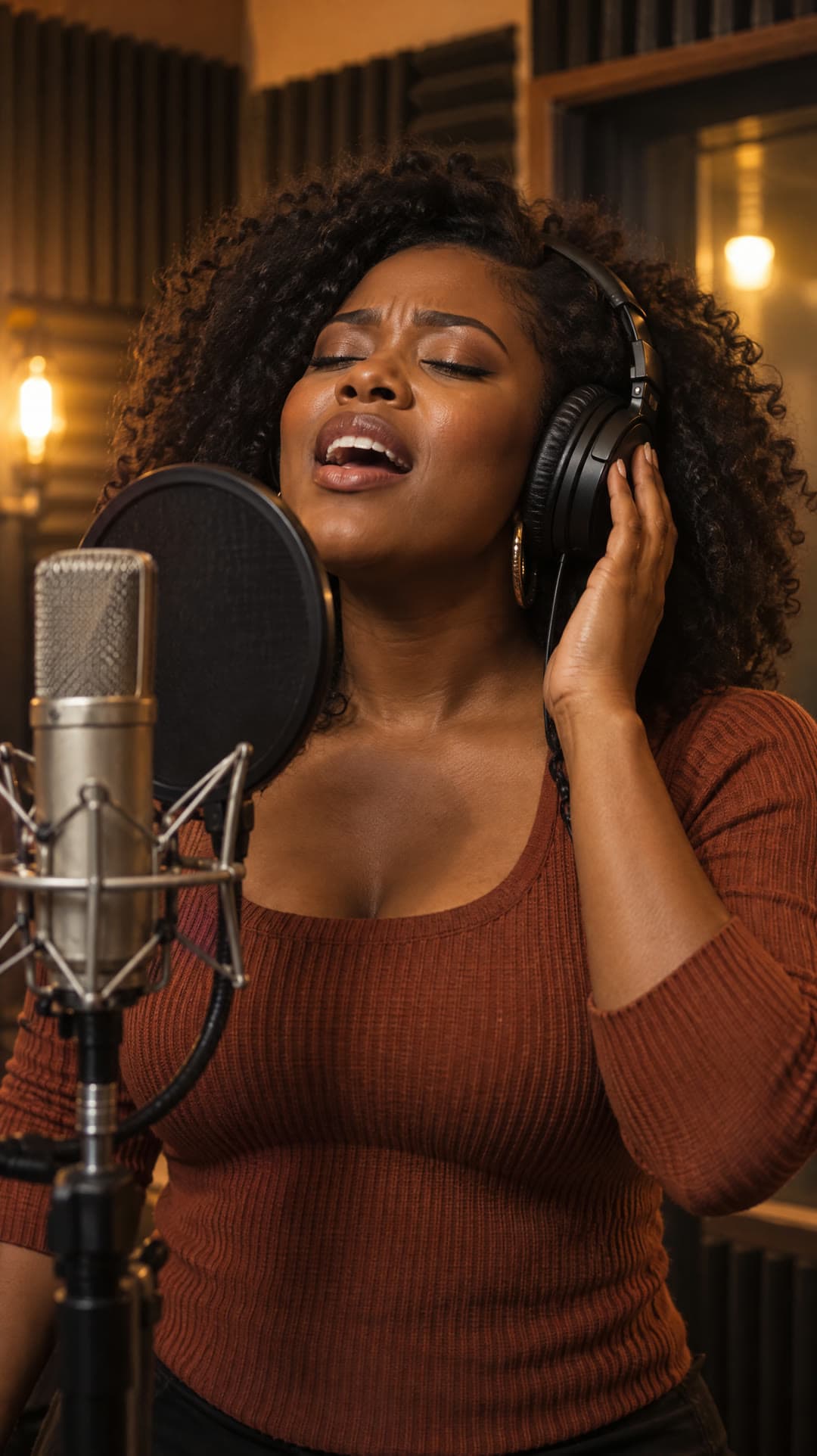
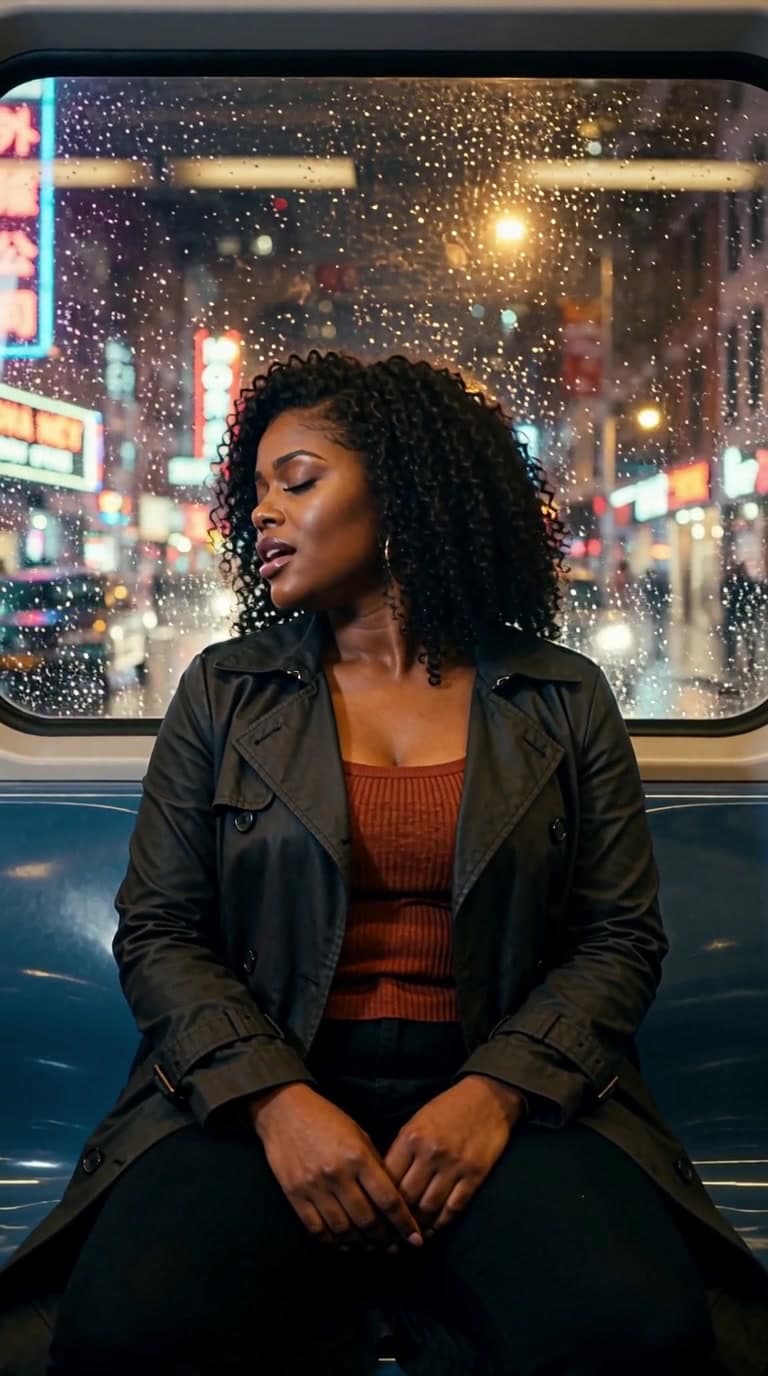
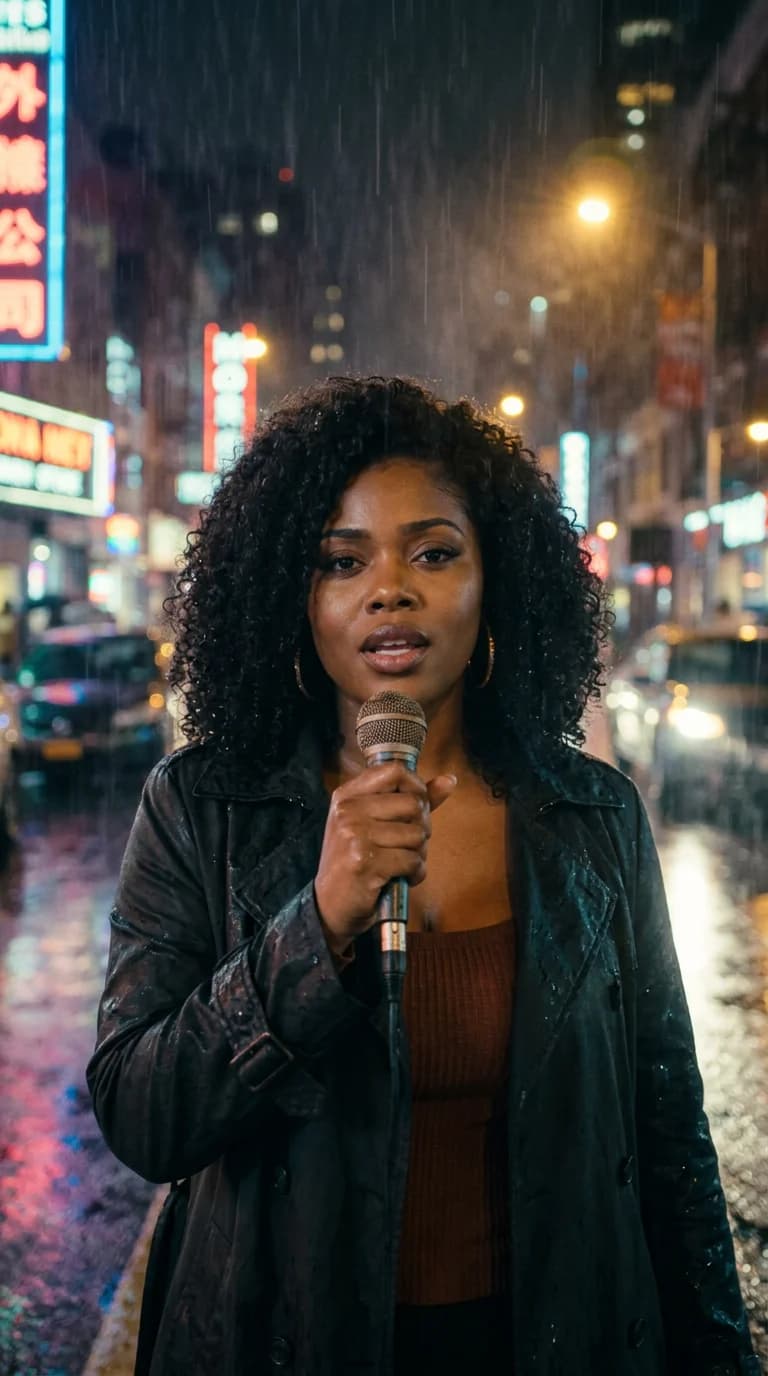
Fragmento de la canción: Last Train Home, 0:51–1:39
La secuencia avanza desde el canto junto a la ventanilla del tren hasta una actuación en la calle, un paseo por la ciudad, un tren que pasa por encima y un plano final de actuación. La canción continúa durante los planos de paseo y paisaje; un plano ambiental no exige que la música o la voz se detengan.
El personaje sigue siendo reconocible, pero el material y el corte del abrigo varían entre planos. En el plano de la caminata, la cámara se acerca primero al personaje y luego avanza a su lado, en lugar de seguir la dirección lateral solicitada de forma constante. Estos son puntos de revisión, no prueba de una coherencia perfecta del personaje ni de un cumplimiento exacto de las indicaciones.
Elige entre una foto cantando y un videoclip
Empieza por el resultado que realmente deseas. Buscar un generador de videoclips con IA puede conducir a varios flujos de trabajo diferentes:
- Hacer que una foto cante: usa el flujo de trabajo de vídeo de canto cuando la tarea principal es una persona interpretando una grabación vocal. Requiere un rostro visible y una opción de sincronización labial impulsada por el audio.
- Crear un videoclip corto: usa múltiples planos cuando quieres que la interpretación, el movimiento y los escenarios cuenten una historia juntos. No todos los planos necesitan mostrar canto visible.
- Crear un visualizador musical: usa movimiento abstracto, ilustraciones o visuales tipo onda cuando no necesitas que un personaje interprete. Añadir música a imágenes generadas por sí solas no crea sincronización labial.
En FlyAIgh, el modo videoclip actual cubre de 30 a 60 segundos de una canción. El modo de vídeo de canto, por separado, acepta fragmentos de 10 segundos a 6 minutos. Un vídeo de canto más largo no equivale a la promesa de un videoclip narrativo para toda la canción.
Selecciona el fragmento de la canción y planifica los planos
Elige el fragmento escuchando, no solo fijando una duración. Empieza antes de una frase útil, deja margen para su final y comprueba la entrada al estribillo. En este ejemplo, 0:51–1:39 se convierte en 0:00–0:48 en el vídeo exportado. El plan de planos que aparece a continuación usa el tiempo del vídeo.
| Tiempo del vídeo | Tipo de plano | Función |
|---|---|---|
| 0:00–0:11 | Canto | Actuación junto a la ventanilla del tren presenta al personaje y al viaje. |
| 0:11–0:22 | Canto | Actuación en la calle acerca a la cantante al espectador. |
| 0:22–0:33 | Historia | Paseo por la calle mojada avanza el viaje mientras continúa la canción. |
| 0:33–0:41 | Paisaje | El tren que pasa y sus reflejos muestran la ciudad; la voz siguen sonando fuera de pantalla. |
| 0:41–0:48 | Canto | El vídeo vuelve a la cantante para la línea final del fragmento seleccionado. |
Asigna una única función a cada plano. Este plan alterna interpretación con contexto, en lugar de asignar un primer plano nuevo a cada letra. Comprueba los cortes propuestos frente a la letra real: la sincronización de las letras es un punto de partida para la edición, no una garantía de que cada corte coincida con un golpe de batería.
Lee la instrucción registrada para el plano del tren (en inglés)
El plan de planos archivado contiene esta indicación. Describe la escena y el movimiento de cámara previstos; no es una afirmación de que todos los detalles se hayan logrado.
She sits by the window of a night train, rain streaking the glass and neon city lights sliding past behind her; she sings softly to herself, eyes half-closed, lost in the memory. Slow gentle push-in.Construye tu videoclip en FlyAIgh
Para un proyecto nuevo, usa el espacio de trabajo Música actual. El ejemplo anterior usó una imagen del tren por separado y una imagen principal compartida; no contó con un primer fotograma generado individualmente para cada plano. El flujo de trabajo actual te permite revisar los fotogramas iniciales de cada plano antes de generar los clips.
- Sube tu archivo MP3 o WAV existente y selecciona el objetivo de videoclip. No necesitas generar otra canción. Para una pista de Suno, sube el audio descargado al que tienes derecho de uso; este no es un paso de importación mediante enlace de Suno.
- Selecciona un fragmento de 30 a 60 segundos. Escucha ambos extremos, luego revisa la letra y su sincronización. Corrige errores de reconocimiento o importa un archivo LRC cuando proceda; los errores en el texto o en la sincronización deben corregirse antes de planificar los cortes.
- Sube la referencia del personaje y elige la dirección visual. Describe el vestuario por separado de la ubicación. Mantén coherentes el cabello, el abrigo, los accesorios y el micrófono donde quieras continuidad. Usa un rostro claro y sin obstáculos como nueva referencia.
- Revisa las etiquetas de canto, historia y paisaje del guion gráfico, así como sus duraciones e instrucciones. Inspecciona o sustituye el primer fotograma de cada plano antes de generar los clips. Un plano de ambiente no debe heredar accidentalmente un cantante; un plano de canto necesita una boca visible.
- Elige el modelo de vídeo y revisa el presupuesto. Los planos de canto con H3 Enhanced usan el audio correspondiente de la canción como guía. Las opciones Seedance disponibles en este espacio de trabajo no prometen sincronización labial. Confirma la imagen, el fragmento de la canción y el plan de planos antes de comenzar.
- Deja que los clips se generen completamente y revisa el MP4 ensamblado con sonido. Descarga el archivo de letras SRT por separado si lo necesitas. La exportación SRT no incrusta subtítulos en el MP4; añádelos en tu editor si deseas que las letras sean visibles.
La generación de vídeos requiere una cuenta de pago y créditos. Las imágenes generadas, los clips de vídeo y los intentos adicionales pueden incrementar el coste; usar una canción existente evita el paso de generar una nueva canción. Usa el presupuesto mostrado en pantalla en lugar de este ejemplo para estimar tu proyecto.
Crea un videoclip con tu canción
Revisa la sincronización labial, la continuidad y el corte final
Reproduce una vez el vídeo exportado completo sin pausas. Luego reproduce de nuevo cada corte y cada pasaje de canto visible. En este ejemplo, inspecciona los momentos 0:11, 0:22, 0:33 y 0:41, además del inicio y el final del vídeo.
- Audio: compara la exportación con el fragmento seleccionado de la canción. Escucha palabras omitidas, frases duplicadas, cambios bruscos de nivel y un final que interrumpa la voz. La canción original continúa más allá de este fragmento; el desvanecimiento no es el final original de la canción.
- Sincronización labial: compara las frases audibles con los movimientos visibles de la boca en los planos de interpretación. Que el audio correcto esté debajo del vídeo no prueba que las consonantes, pausas o vocales sostenidas coincidan con el rostro. Solo un movimiento de boca no es suficiente para aprobarla.
- Apariencia y movimiento: inspecciona los ojos, las manos alrededor del micrófono, el cabello, el abrigo y los objetos. Pausa en los límites entre planos y compara los primeros fotogramas. La diferencia en el abrigo de este ejemplo ya es visible en sus imágenes de entrada.
- Edición: distingue un cambio intencional de ubicación de un salto accidental. Asegúrate de que un corte a un plano de ambiente respalde la canción y de que la imagen final tenga tiempo para asentarse. Revisa el archivo ensamblado, no juzgues únicamente los clips individuales.
Si falla una generación, la página de resultados ofrece un reintento para el plano fallido o no iniciado. Esto difiere de poder editar libremente un proyecto terminado: una vez iniciada la generación, el fragmento seleccionado y el plan de planos quedan bloqueados. Corrige esas decisiones antes de empezar, o crea un nuevo proyecto si necesitan modificarse.
Qué verifica este ejemplo y lecturas complementarias
Este caso se verificó frente al proyecto guardado y los registros de generación, los medios originales, el vídeo completo y su audio. La comparación del audio confirmó el fragmento seleccionado de la canción; no se usó como puntuación para la sincronización labial. El vídeo completo recibió una revisión audiovisual asistida por herramientas y comprobaciones visuales en los cinco planos. No afirmamos una sincronización labial precisa fotograma a fotograma, una tasa de éxito ni resultados idénticos entre canciones en distintos idiomas.
Para otra perspectiva del flujo de trabajo, Adobe describe la generación de clips de vídeo y su combinación con música. OpenArt describe un flujo de trabajo de videoclip musical guiado por audio. Estas son explicaciones propias de los proveedores, no pruebas independientes de FlyAIgh ni evidencia de que este caso tenga una sincronización perfecta.
Adobe: flujo de trabajo de videoclip musical con IA
OpenArt: generador de videoclips musicales con IA
Preparar imágenes de referencia de personaje para vídeo con IA
Mantener la coherencia de un personaje entre planos
Preguntas frecuentes
¿Cambiará la foto la voz del cantante?
No. En este flujo de trabajo, la foto del personaje guía la apariencia y la grabación subida aporta la voz. Hacer que una foto parezca cantar no es clonación de voz, ni vuelve a grabar tu canción con la voz de esa persona.
¿Puedo usar mi propia canción o una canción de Suno?
Sí, sube un archivo MP3 o WAV al que tengas derecho de uso. La canción de este ejemplo se generó con Suno y ya estaba seleccionada antes de planificar el vídeo. Usar este flujo de trabajo no otorga por sí mismo derechos sobre la grabación o la imagen de otra persona.
¿Puedo convertir una canción entera en un videoclip narrativo?
El modo videoclip actual de FlyAIgh usa un fragmento de 30 a 60 segundos. El modo de vídeo de canto, por separado, admite de 10 segundos a 6 minutos, pero es un flujo de trabajo de interpretación, no una promesa de un videoclip narrativo para toda la canción.
¿Todos los planos necesitan sincronización labial?
No. Los planos de canto necesitan movimiento bucal impulsado por el audio. Los planos de historia y paisaje pueden llevar la misma banda sonora sin mostrar un cantante visible. En este ejemplo, la canción y la voz continúan durante el plano de ambiente del tren.
¿Por qué cambia el personaje de ropa entre planos?
Primero compara los fotogramas de entrada. Una referencia facial fija no bloquea todos los detalles de prendas, objetos o iluminación. Especifica el vestuario, revisa los fotogramas conjuntamente y corrige las diferencias antes de generar el vídeo. Las imágenes del tren y la calle de este ejemplo ya muestran texturas distintas del abrigo.
¿Funciona con canciones en otros idiomas?
El flujo de trabajo no está limitado al idioma de la interfaz del sitio web, pero el reconocimiento de letras y la calidad del canto deben verificarse para la canción real. Este ejemplo usa inglés. Las traducciones de este artículo no constituyen pruebas de canciones en todos esos idiomas.
¿Puedo descargar un vídeo con letras en pantalla?
El espacio de trabajo exporta el vídeo y un archivo SRT con las letras por separado. Para mostrar las letras en la imagen, importa el archivo SRT en un editor de vídeo y renderiza los subtítulos en tu exportación final.
¿Es gratuito crear un videoclip con IA en FlyAIgh?
No. La generación de vídeos requiere una cuenta de pago y créditos. Revisa el presupuesto actual para imágenes y vídeos, y ten en cuenta posibles reintentos. Subir una canción que ya tienes no hace gratuitos los pasos de generación del vídeo.
Crea un videoclip con tu canción
Los precios y capacidades de cada modelo están en sus propias páginas, y el precio de una ejecución se muestra antes de iniciarla.
Crea un videoclip con tu canción