¿Generar desde una imagen o editar un vídeo existente?
Para crear un vídeo de cambio de ropa con IA, parte de una imagen con la composición inicial terminada. Describe el orden de los conjuntos y cómo aparece cada uno; después genera y revisa el vídeo completo.
Esta guía es para creadores que tienen una imagen de un personaje y quieren un clip creativo de cambios de vestuario. Empieza con el primer fotograma ya compuesto: personaje, ropa inicial, escena y objeto en primer plano. El ejemplo usa una ilustración diseñada con referencias del personaje. Genera un vídeo nuevo; editar ropa en un vídeo existente o comprobar cómo queda una prenda real son tareas distintas.
Ejemplo real: una imagen y tres cambios de vestuario
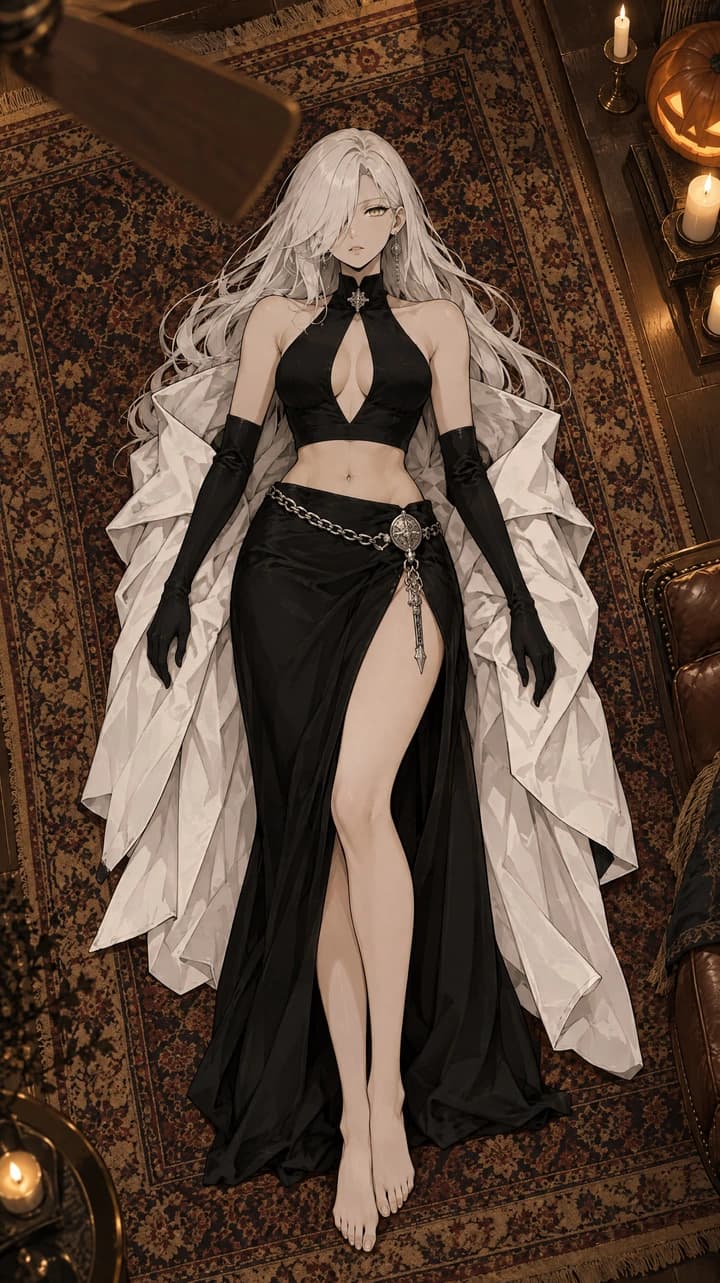
SUMI empieza con ropa negra y abrigo blanco hueso, tumbada sobre una alfombra bajo un ventilador. Los nuevos disfraces son bruja, vampiro y novia fantasma. La etapa de vídeo recibió una imagen preparada, diseñada previamente con referencias del personaje.
Aparecen los tres conjuntos nuevos, pero los cambios no siguen del todo los tiempos solicitados: la primera pasada no cambia la ropa. El pelo plateado y la vista cenital de la alfombra siguen siendo reconocibles; cambian detalles del rostro, mechones, manos y siluetas de la ropa.
Prepara el fotograma inicial
Para este efecto, la imagen preparada ya muestra al personaje de cuerpo entero tumbado en la alfombra, la ropa inicial y un aspa en el borde, con encuadre cenital 9:16. El siguiente paso depende de tu imagen:
- ¿Ya tienes la composición completa? Revisa el rostro, las partes del cuerpo y la ropa que quieres mostrar, además de la posición del objeto en primer plano. Para enseñar un vestido largo o zapatos, incluye los pies y el suelo alrededor. Esta imagen será el fotograma inicial.
- ¿Solo tienes un selfi o retrato del personaje? Primero prepara la imagen necesaria mediante fotografía, dibujo o edición. Reproducir este ejemplo exige componer también la escena cenital y el aspa. Esta guía empieza con esa imagen terminada; no enseña a ampliar un retrato hasta una escena de cuerpo entero.
- Antes de animar, revisa manos, rostro, ropa y objetos no deseados, y corrige la imagen si hace falta.
Describe la transición y después los tiempos
El tercer prompt describía físicamente la transición: tamaño y dirección del aspa, aparición de la ropa tras su borde y orden de las partes del cuerpo. Este es un fragmento adaptado; después está la versión completa enviada:
Un aspa de madera más ancha que su cuerpo y más larga que el encuadre cruza lentamente de arriba a la izquierda hacia abajo a la derecha. Solo pasa un aspa cada vez. La nueva ropa aparece tras su borde posterior: primero cabeza y hombros, luego cintura, piernas y pies. Cada pasada dura unos 2.5 segundos. Mantener rostro, pelo plateado, pose y posición coherentes, con cámara cenital fija.
Ver el prompt completo enviado (original en inglés)
Este es el texto enviado para esta toma. Sus instrucciones describen lo solicitado, no garantías del resultado ni de la exportación. Compara las diferencias en la tabla inferior.
A cinematic top-down overhead shot of the woman in the image lying barefoot on an elegant vintage Persian rug in a warm, cozy living room at night, with a carved jack-o'-lantern and a few lit candles at the edge of the rug. She has waist-length silver-white hair with a long fringe covering one eye, one visible pale-gold eye, and a calm relaxed expression.

Above her, very close to the camera, hangs a large wooden ceiling fan. Its blades are in extreme close-up in the foreground: each blade is a huge, slightly blurred dark wooden band, wider than her body and longer than the frame. The fan turns slowly; only one blade crosses the frame at a time, and between passes the blades are out of view.

Each blade pass works like a windshield wiper over her body: the blade enters at the top-left corner and moves slowly and steadily diagonally across the entire frame to the bottom-right corner, passing over her whole body from head to toe. Her outfit changes progressively right behind the blade's trailing edge: first her head and shoulders show the new outfit while the rest of her body still wears the old one, then her waist, then her legs, and finally her feet. When the blade leaves at the bottom-right corner, the new outfit is complete. Each pass takes about 2.5 seconds. Her face, silver-white hair, pose and position stay the same; between passes she makes small natural movements.

0–2.5s: her black outfit with the bone-white coat, as in the image.
2.5–5s: first blade pass → black witch costume with a pointed witch hat beside her head.
5–7s: witch costume.
7–9.5s: second blade pass → Victorian vampire costume, high-collared black cape lined in deep red.
9.5–11.5s: vampire costume.
11.5–14s: third blade pass → ghost bride, white lace gown with a long sheer veil.
14–16s: ghost bride.

Premium anime illustration in the same style as the image, clean ink lines, soft painterly shading, detailed fabric, warm golden indoor lighting, soft shadows, cinematic lighting, motion blur on the passing blade, fixed top-down camera, no text, no watermark.
Aspect ratio: 9:16.
Para usar tu personaje, sustituye su aspecto, la ropa inicial y los tres conjuntos nuevos; ajusta la escena a tu imagen. Si conservas la transición del ventilador, mantén las indicaciones de tamaño, dirección, aparición tras el borde y cámara fija. Usar otro objeto de transición es una propuesta nueva que este caso no ha probado. Copiar el prompt no reproduce la misma toma.
La tabla compara los intervalos solicitados con el inicio aproximado de cada cambio visible. No son mediciones precisas por fotograma ni el instante en que todos los detalles de la ropa quedan terminados.
| Pasada solicitada | Conjunto que revelar | Transición observada |
|---|---|---|
| 2.5–5 s | Disfraz de bruja | Hacia 5.8 s |
| 7–9.5 s | Disfraz de vampiro | Hacia 9.8 s |
| 11.5–14 s | Novia fantasma | Hacia 13.4 s |
Las primeras versiones mencionaban los cambios y después un barrido más rápido. La tercera amplió el aspa, ralentizó la pasada y ordenó las partes del cuerpo. Cambiaron varias instrucciones y la toma generada; no puede atribuirse la mejora a una frase. Conservamos la primera pasada sin efecto.
Crea tu versión en FlyAIgh
- Abre la generación de vídeo y elige Vidu Q4 Preview en modo imagen a vídeo. Selecciona 16 segundos y 540p para usar los ajustes de este caso.
- Sube tu imagen inicial preparada. Este modo sigue su proporción: compón una imagen vertical si quieres un clip vertical.
- Toma como referencia el prompt completo de arriba y sustituye personaje y conjuntos siguiendo las indicaciones. Haz que la escena coincida con tu imagen inicial.
- Lee el presupuesto actual y el ajuste de audio antes de enviar los materiales preparados. Crear la imagen y generar su vídeo son etapas distintas.
- Reproduce todo el resultado y pausa alrededor de cada cambio. Compara el vídeo con tu objetivo usando las comprobaciones siguientes antes de elegir una toma.
Abrir ajustes de Vidu Q4 imagen a vídeo
Revisa el vídeo completo antes de usarlo
- Cara y pelo: compara antes, durante y después de cada pasada, incluso detalles ocultos brevemente.
- Orden y ropa completa: busca cambios omitidos, mezclas de prendas antiguas y nuevas o aciertos de un solo fotograma.
- Oclusión y anatomía: sigue el aspa y revisa manos, pies, pose, sombras y alfombra.
- Tiempo: anota cuándo empieza y acaba realmente el cambio. No juzgues por la portada ni por el estado completado.
Para mostrar tres conjuntos creativos sucesivos, esta toma incluye la secuencia solicitada. No cumple un objetivo más estricto de cambiar de ropa en cada pasada, respetar exactamente los tiempos o mantener cada detalle del rostro. Comprueba primero que aparezcan los conjuntos necesarios y que el personaje cumpla tu criterio de identidad; después valora el ritmo.
Si los conjuntos y la identidad cumplen tu objetivo, pero una pausa es larga o un cambio llega tarde, valora si hay fragmentos aprovechables que puedas recortar, reordenar o ajustar de duración; revisa después las uniones. Esta toma quizá no permita conservar un plano continuo y acertar cada golpe musical. Ajustar tiempos no crea ropa ausente ni repara automáticamente un rostro alterado, prendas mezcladas u oclusiones incorrectas.
Referencias de identidad entre planos
Sustituir un intérprete por otro personaje
Entender las entradas de vídeo a vídeo
Consultar los modos disponibles de Vidu
Registro del caso y referencias
Esta toma de SUMI se generó el 2026-10-09 con Vidu Q4 Preview, imagen a vídeo, 16 segundos y 540p, usando la tercera versión del prompt. La web conserva el clip continuo completo y elimina el audio. Una toma seleccionada no mide la tasa de éxito al primer intento.
El registro de producción atribuye la inspiración del ventilador a Zoyavelle. Mostramos nuestro personaje, imagen preparada, revisiones y resultado. La documentación enlazada explica las rutas de entrada; el espacio actual de FlyAIgh determina opciones y presupuesto.
- Inspiración: publicación del ventilador de Zoyavelle
- Vidu: una imagen como primer fotograma
- YouCam: describir una edición en un vídeo subido
Preguntas frecuentes
¿Una foto puede generar varios cambios de ropa en un vídeo?
Puede servir como fotograma inicial para probar imagen a vídeo. Este ejemplo utiliza una ilustración preparada y tres disfraces descritos por texto. La imagen se diseñó antes con referencias del personaje; todo el diseño no se completó con un selfie informal.
¿Puedo cambiar solo la ropa de un vídeo que ya he grabado?
Aquí se genera un vídeo nuevo desde una imagen. Para grabaciones, elige un flujo que acepte vídeo y la edición deseada. Este resultado no demuestra que persona, movimiento y fondo originales permanezcan intactos.
¿Necesito una foto de cuerpo entero?
Muestra las zonas que quieres cambiar. Para un vestido largo o zapatos, incluye los pies y espacio alrededor en la imagen inicial. Aquí usamos una ilustración de cuerpo entero; si solo tienes un retrato, prepara primero la composición necesaria.
¿Debo subir una imagen para cada conjunto?
En este caso no: bruja, vampiro y novia fantasma se describieron por texto. Eso no demuestra que se reproduzcan el corte, estampado o logotipo de un producto concreto. Esa precisión requiere otra comprobación.
¿La ropa cambiará en los segundos exactos del prompt?
Este caso no siguió exactamente los tiempos; la tabla muestra las diferencias. Algunos problemas de ritmo pueden editarse, pero recortar no garantiza cada cambio exacto en un plano continuo. Consulta los límites en la sección de selección del resultado.
¿Cómo mantengo la misma cara en todos los cambios?
Utiliza una imagen clara e indica qué identidad, pelo, pose y cámara deben conservarse. Examina el rostro antes, durante y después de cada cambio. Son instrucciones y comprobaciones, no una garantía.
¿Por qué aparece todo el conjunto de golpe?
Comprueba si el objeto tapa el área prevista, si hay tiempo para la pasada y si el prompt explica qué aparece tras su borde posterior. Las revisiones cambiaron varias condiciones a la vez: no hay una única causa o solución demostrada.
¿La generación es gratis e incluye música?
Generar vídeo en FlyAIgh requiere cuenta de pago y créditos; consulta el presupuesto actual. Preparar una imagen puede tener otro coste. El ejemplo web está silenciado. El original tiene audio, pero eso no acredita derechos sobre la música que quieras publicar.
Vidu Q4 Preview
Los precios y capacidades de cada modelo están en sus propias páginas, y el precio de una ejecución se muestra antes de iniciarla.
Abrir ajustes de Vidu Q4 imagen a vídeo