Qué necesitas para reemplazar a una persona en un vídeo
Para reemplazar un personaje con IA, proporciona el vídeo existente y una imagen clara del nuevo personaje; después elige si quieres reemplazar a la persona completa o solo el rostro. La imagen describe la apariencia; el vídeo sirve de referencia para la actuación y la cámara. El resultado es un vídeo generado, así que revisa el movimiento y los detalles del entorno además del nuevo rostro.
Para usar tu propia grabación, abre la herramienta de cambio de persona y rostro de Recast. Si prefieres una secuencia ya preparada, empieza con una plantilla Recast. Son procesos distintos: el primero acepta el vídeo que subes; el segundo parte de uno de nuestros ejemplos recreados.
¿Cambiar el rostro, la persona o transferir el movimiento?
Elige según lo que quieras conservar en el resultado. La expresión «vídeo a vídeo» por sí sola no indica qué operación realiza una herramienta.
| Objetivo | Elige | Qué revisar en el resultado |
|---|---|---|
| Nuevo rostro, cuerpo y ropa originales | Cambio solo de rostro | Identidad facial; conservación del pelo, la ropa y el cuerpo |
| Nuevo personaje, incluidos cuerpo y ropa | Reemplazo de persona completa | Apariencia completa; cambios no deseados en otras personas o en la escena |
| El personaje de una imagen realiza un movimiento grabado | Animación guiada por movimiento | Qué archivo aporta el fondo y el encuadre |
| Cambiar la escena, el estilo u otros elementos | Edición de vídeo o generación guiada por referencias | Cambios de escena, cámara, tiempos y continuidad |
Los proveedores pueden ofrecer estas tareas mediante distintas interfaces. La guía oficial de modelos de Alibaba Cloud distingue entre generación con referencias, edición de vídeo, animación guiada por movimiento y reemplazo de personajes. Recast usa las funciones de generación con referencias o edición de sus modelos compatibles. Esto no garantiza que todos realicen un reemplazo local conservando cada píxel. Nuestra guía de vídeo a vídeo explica con más detalle la generación guiada por referencias.
Dos ejemplos reales: STORM y BAD
STORM: el protagonista humano se convierte en un gato atigrado y la multitud en grandes felinos. Con Seedance 2.5 usamos una referencia del personaje, una referencia de escena creada a partir de un fotograma original y un vídeo de referencia de 15 segundos. El personaje generado lleva la camisa y la corbata de la referencia, y el plano sigue la secuencia general de fumar, girarse y caminar hacia la multitud.
Hay diferencias visibles: el giro ocurre unos 2 segundos tarde, y, al final, el gato mira a cámara mientras el intérprete original le da la espalda. Es una recreación creativa utilizable con diferencias de movimiento. No demuestra una coreografía exacta, una multitud intacta ni un cambio solo de rostro.
BAD: un maniquí sobre fondo verde se convierte en el propietario del sitio, dentro de una oficina. Este resultado de WAN 3.0 también usó una ficha de personaje y un fotograma de escena editado. El fragmento de 15 segundos mostrado sigue el baile del maniquí y cambia tanto la persona como el entorno. Demuestra reemplazo y reconstrucción de escena; no prueba que el fondo permanezca intacto.
Los ejemplos se crearon con archivos y modelos diferentes. Ilustran procesos, no una clasificación controlada de modelos ni un estudio de tasas de éxito. El espacio de Recast actual automatiza parte de la preparación que hicimos manualmente para estos ejemplos.
Prepara el vídeo y la imagen del personaje
- Elige un objetivo claro. Empieza con un fragmento corto donde la persona sea visible. Los giros, las manos rápidas, los cruces entre personas y los cortes añaden detalles que revisar.
- Muestra la apariencia que necesitas. Para reemplazar a la persona completa, aporta el cuerpo y la ropa además del rostro. Una imagen solo de la cara deja sin definir la forma corporal y la vestimenta.
- Evita referencias ambiguas. Evita varias personas, atuendos contradictorios o textos que tapen la cara. En Recast, revisa el análisis de la imagen y decide si conviene extraer una referencia limpia.
- Separa las instrucciones del personaje y la escena. Decide si el fondo debe seguir siendo una referencia o rediseñarse expresamente. Si quieres cambiarlo, indícalo en tu solicitud.
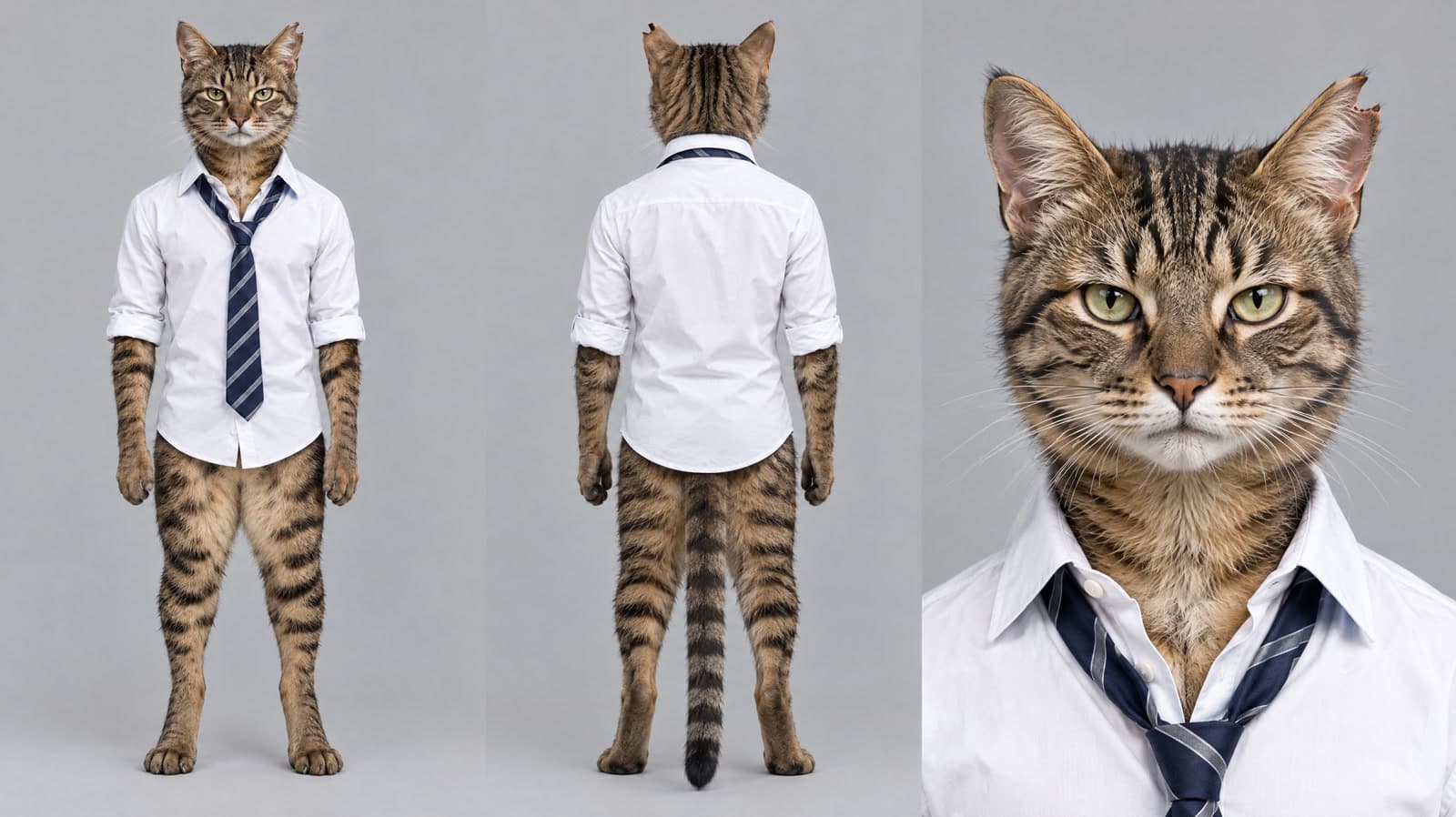
¿Qué imagen de referencia debes usar? Adapta la información visible al alcance del reemplazo:
| Referencia | Información que aporta | Antes de subirla |
|---|---|---|
| Retrato del rostro | Apariencia facial para cambiar solo el rostro; poca información sobre el cuerpo o la ropa | Comprueba que la cara sea visible. Para reemplazar a la persona completa, elige una imagen que también muestre el cuerpo y la ropa deseados. |
| Imagen de cuerpo entero | Rostro, proporciones y ropa visible | Revisa la cara a tamaño completo y comprueba que la ropa deseada se vea realmente. |
| Ficha de personaje con varias vistas | Ángulos adicionales, como la espalda y el detalle facial de nuestra ficha STORM | Mantén la misma identidad y vestimenta entre vistas. Revisa que el análisis o la referencia extraída en Recast no añada un personaje duplicado. |
Una ficha con tres vistas sigue siendo una sola imagen. No hemos comparado estos tipos en una prueba controlada: la tabla explica qué muestra cada uno, sin clasificarlos por tasa de éxito.
Usa vídeos e imágenes que tengas derecho a editar y publicar. Si aparece una persona real, obtén su permiso; Recast pide confirmar el consentimiento para estas referencias.
Reemplaza a una persona en Recast
- Abre la herramienta para tu propio vídeo. Elige la sección superior de cambio de persona y rostro en Recast. Las tarjetas de plantillas de abajo parten de nuestros ejemplos.
- Sube o selecciona un vídeo. Usa la Biblioteca o sube un MP4/MOV de hasta 200 MB. No hace falta recortar una grabación larga antes de subirla: selecciona el fragmento en la línea de tiempo.
- Añade el nuevo personaje. Sube una imagen o elige un recurso existente. Revisa el análisis de referencia; si se ofrece extracción, compara la referencia limpia antes de seguir.
- Elige el alcance del reemplazo. El reemplazo completo usa la nueva apariencia para cara, pelo, cuerpo y ropa. El cambio solo de rostro busca conservar el pelo, el cuerpo y la vestimenta originales. Si aparecen varias personas, describe claramente el objetivo.
- Elige modelo, resolución y sonido. Comprueba el límite de duración y el precio mostrado. Un intervalo que supera el límite por generación puede procesarse por segmentos, con posibles cambios en las uniones.
- Genera y compara. Revisa el resultado completo junto a la fuente antes de descargarlo o usarlo. Si hay un fallo visual, identifica el plano o detalle concreto: que un archivo se reproduzca no significa que el reemplazo sea correcto.
Describe qué debe cambiar y qué conservar
Indica el objetivo, la referencia del nuevo personaje y la actuación que quieres seguir. Sepáralos de los detalles de apariencia o escena que quieras conservar. La instrucción siguiente es un punto de partida, no el prompt original de los ejemplos; la sintaxis de las referencias depende del modelo y la interfaz.
Replace the lead dancer in the reference video with the character in the reference image. Use the image for the character’s face, hair, body and clothes. Follow the video’s dance sequence, camera movement and shot timing. Aim to preserve the other people and background. Do not add a new performer.
Para cambiar solo el rostro, limita el alcance de forma explícita: usa la imagen para la cara y pide conservar el pelo, el cuerpo y la ropa originales. La instrucción fija el objetivo, pero no bloquea cada fotograma. En escenas de grupo, identifica a la persona con un rasgo estable como «el protagonista de camisa blanca», en vez de depender de izquierda o derecha cuando cambian de posición.
Revisa el resultado más allá del primer fotograma
- Identidad: revisa perfiles, giros, oclusiones y el último fotograma para detectar si vuelve el personaje original.
- Movimiento: compara cuándo ocurre el giro, el gesto o el paso, no solo si aparece. El retraso de STORM se ve al comparar la fuente y el resultado a lo largo del tiempo.
- Alcance del reemplazo: busca ropa mezclada, orejas o rasgos faciales extra, personas de fondo sin reemplazar y cambios de escena no deseados.
- Continuidad: revisa cada corte y unión de segmentos para detectar cambios de rostro, tamaño, luz y distancia de cámara.
- Sonido: comprueba qué pista de audio está presente. Un rostro convincente no demuestra una voz reemplazada ni una sincronización labial correcta.
En un intento posterior de STORM, reaparecieron humanos en la multitud lejana tras pasar al plano general. Excluimos ese fragmento de la comparación exitosa mostrada aquí. Del mismo modo, el mejor fotograma puede ocultar un problema en el plano siguiente. Nuestra guía de consistencia de personajes trata el uso de referencias entre varios vídeos; este proceso de reemplazo sigue necesitando una revisión plano a plano.
Si necesitas otro intento, ¿qué debes comprobar primero? Localiza el momento afectado y sigue la comprobación correspondiente:
| Qué ves | Primera comprobación | Ajuste que considerar |
|---|---|---|
| Cambia la persona equivocada | ¿La descripción sigue identificando al mismo intérprete después de un corte o cambio de posición? | Describe una vestimenta visible u otro rasgo estable; elige un fragmento donde el objetivo sea fácil de identificar. |
| El cuerpo o la ropa no se parece a tu personaje | El alcance del reemplazo y la referencia seleccionada o extraída | Para reemplazar a la persona completa, usa una referencia con el cuerpo y la ropa deseados; elimina instrucciones contradictorias. |
| Un giro o paso de baile llega tarde | Compara el mismo movimiento en las líneas de tiempo de la fuente y el resultado, dentro del intervalo realmente seleccionado. | Si el tiempo es esencial, prueba un fragmento más corto alrededor del movimiento y vuelve a compararlo con la fuente. |
| La identidad cambia tras un corte o unión de segmentos | Los últimos fotogramas antes de la unión y los primeros después | Mantén la misma referencia del personaje y el mismo alcance; usa el control de reintento para el segmento generado afectado. |
Conserva los archivos de entrada y el resultado de cada intento y anota qué cambiaste. Estas comprobaciones ordenan el diagnóstico, no demuestran una causa ni garantizan una solución. Cambiar una sola entrada cada vez facilita interpretar la siguiente comparación.
Duración, sonido y coste
En el espacio actual de cambio para tu propio vídeo, una tarea selecciona hasta 30 segundos. El límite por generación depende del modelo: Seedance 2.5 acepta hasta 30 segundos, WAN 3.0 hasta 15 segundos y Kling V3 Omni hasta 10 segundos en este proceso. Son límites de la integración Recast, no de todas las interfaces de cada proveedor.
El precio depende del modelo, la resolución y la duración procesada. El coste de vídeo en Recast incluye los segundos de referencia. La extracción opcional de una imagen tiene su propio precio mostrado: comprueba ambos antes de generar. Procesar por segmentos no convierte varias generaciones de pago en una gratuita.
La herramienta para vídeos propios conserva el audio original por defecto o permite sonido ambiente generado por el modelo. Las plantillas usan ambiente generado o silencio y no incluyen la canción original. La comparación anterior está silenciada. Generar vídeos requiere una cuenta de pago y créditos; consultar la página y los ejemplos es gratis.
Abre el espacio de cambio de persona y rostro para usar tus vídeos, o elige una plantilla preparada para empezar con un ejemplo existente. El espacio muestra las opciones disponibles y el precio antes del envío.
Fuentes y procedencia de los ejemplos
La recreación del protagonista y la multitud de STORM se generó el 2026-09-27 con Seedance 2.5; el ejemplo de baile BAD, el 2026-10-09 con WAN 3.0. Ambos fragmentos de comparación duran 15 segundos. La fuente STORM es un fragmento del videoclip STORM de GENER8ION y Yung Lean; la fuente BAD es un baile de maniquí sobre fondo verde que nos proporcionaron. El recorte vertical, la eliminación del audio y la unión sirven para presentar los ejemplos, sin nuevas generaciones del modelo.
La preparación y las observaciones proceden de los archivos de entrada, prompts y vídeos que guardamos. Los límites del proceso se comprobaron en Recast el 2026-10-12. Para las definiciones de tareas, consulta la documentación de generación y edición de Alibaba Cloud. Los ejemplos no miden la fiabilidad del cambio solo de rostro ni garantizan resultados futuros.
Preguntas frecuentes
¿Cómo reemplazo a una persona en un vídeo con IA?
Usa una herramienta que acepte un vídeo existente y una imagen del nuevo personaje. Selecciona la persona y el intervalo, elige reemplazar a la persona completa o solo el rostro y revisa la identidad, el movimiento y los cambios no deseados. En FlyAIgh, abre Recast y selecciona la herramienta de cambio de persona y rostro para tu propio vídeo.
¿Reemplazar un personaje es lo mismo que cambiar el rostro en un vídeo?
No. El cambio solo de rostro busca conservar el pelo, el cuerpo y la ropa originales. El reemplazo completo toma la referencia para el rostro, el pelo, el cuerpo y la vestimenta. Los modelos generativos pueden modificar detalles fuera del objetivo en ambos modos: conservarlos es una meta que hay que comprobar, no una garantía.
¿La IA puede conservar exactamente los pasos de baile originales?
Un vídeo de referencia puede guiar la coreografía, pero no garantiza las poses ni los tiempos exactos. En nuestro ejemplo STORM, el giro se produjo unos 2 segundos tarde y cambió la orientación final. Compara todo el resultado con la fuente, especialmente giros, manos, oclusiones y cortes.
¿Puedo usar un vídeo más largo en Recast?
Sí. Sube el vídeo largo y selecciona un intervalo de hasta 30 segundos. El modelo determina el límite por generación. Los intervalos más largos pueden procesarse por segmentos, pero la identidad, el encuadre y la luz pueden cambiar en las uniones.
¿Reemplazar a una persona cambia su voz?
El reemplazo visual no cambia automáticamente la voz. La herramienta para vídeos propios conserva el audio original por defecto; también puedes elegir sonido ambiente generado por el modelo. Las plantillas Recast no incluyen la canción original. Generar vídeos requiere una cuenta de pago y créditos; consultar los ejemplos es gratis.
Cambiar a una persona
Sube un vídeo y una foto del personaje. Cambia la persona completa o solo la cara para crear un nuevo vídeo.
Empezar a cambiar