Para crear una transición de vídeo con IA entre dos imágenes, elige un modelo que admita fotogramas inicial y final. Coloca la imagen de apertura en el primer campo y la imagen de destino en el último. Después describe la acción y el movimiento de cámara que las conectan. Revisa todo el vídeo: unos extremos parecidos a las imágenes no garantizan un plano continuo.
Este flujo sirve cuando ya conoces el antes y el después: una escena que se ilumina, un objeto que se abre o un personaje que cambia de postura. Si solo quieres fundir dos imágenes estáticas, un fundido en un editor permite controlar el efecto sin pedir al modelo que invente movimiento.
Las dos imágenes y el vídeo completo
En este ejemplo histórico de FlyAIgh Director, una formación de piedra oscura se convierte en un suelo de runas azules. Las imágenes de abajo son los archivos de inicio y final asociados al mismo plano, no capturas extraídas del resultado. El vídeo correspondiente se generó con Seedance 2.0, solicitando cuatro segundos y formato 16:9.
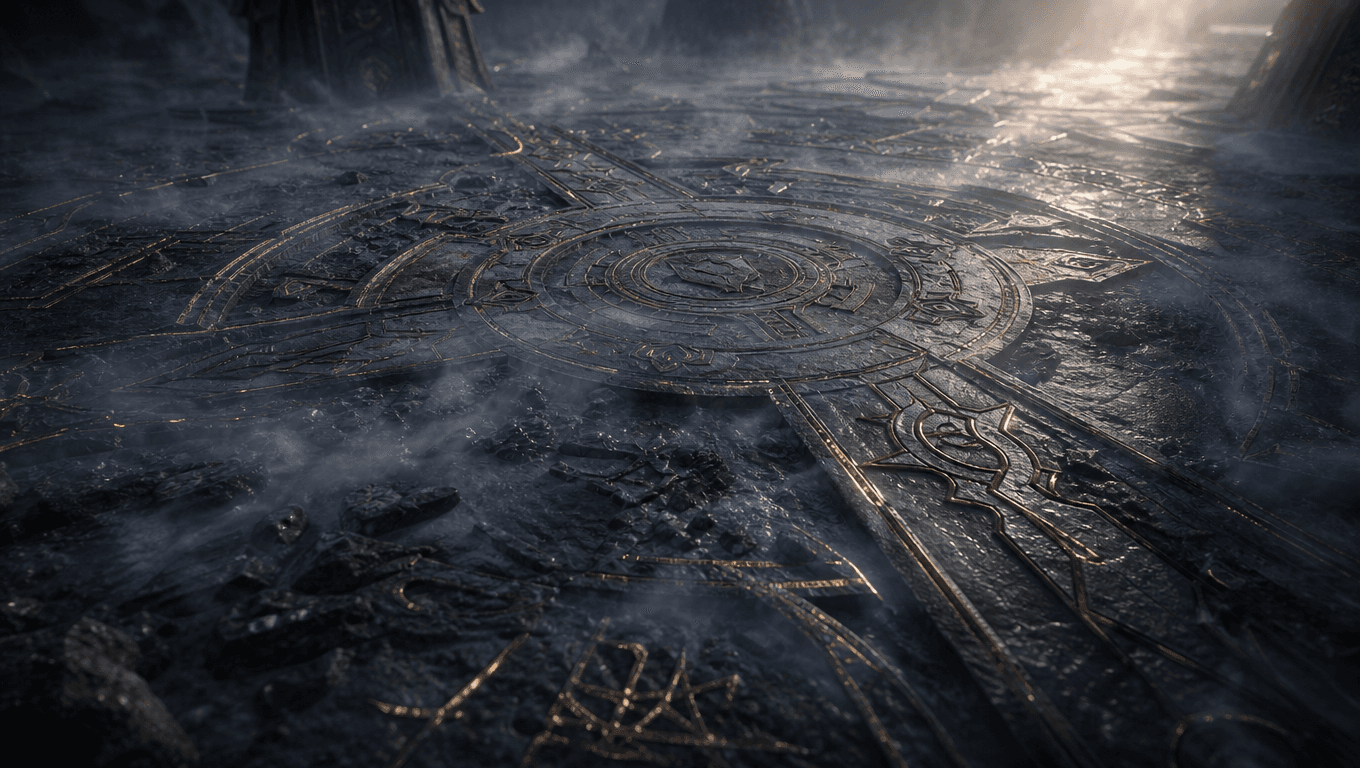
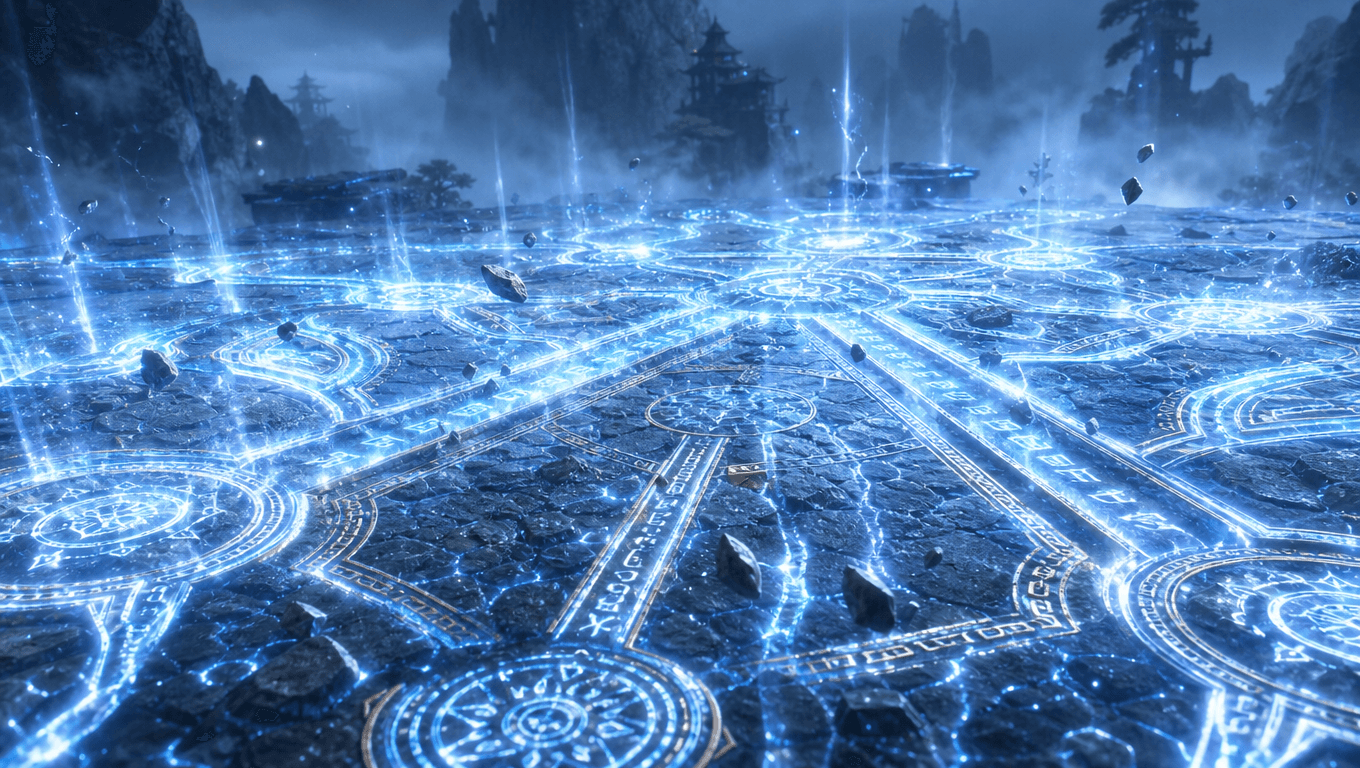
El vídeo comienza con el círculo oscuro, ilumina el suelo y llega a la escena azul con piedras flotantes. Hacia los dos segundos, la composición salta a una vista más amplia. El prompt pedía un plano sin cortes y una cámara casi fija, así que el resultado no cumplió por completo esa indicación.
Las imágenes difieren en algo más que la luminosidad: cambian los círculos, el horizonte y el ángulo de cámara. El caso muestra una transformación de estados y un problema de continuidad. No demuestra una transición sin cortes ni permite determinar la causa del salto.
Elige imágenes que puedan formar un mismo plano
Decide primero qué debe controlar cada imagen. Subir dos archivos no los convierte automáticamente en extremos del vídeo.
- Un fotograma inicial define la composición de apertura; el prompt orienta lo que ocurre después.
- Los fotogramas inicial y final definen el comienzo y el destino de un solo clip generado.
- Las imágenes de referencia describen la identidad o apariencia. Dos vistas de un personaje no son necesariamente la primera y la última imagen del vídeo.
- Compara el encuadre: usa la misma relación de aspecto y revisa el recorte, el tamaño del sujeto y el horizonte.
- Compara la escena: para un plano continuo, conserva elementos fijos reconocibles. En el ejemplo cambia el dibujo del suelo, además de la luz.
- Elige un cambio principal: empieza por una postura, un estado del objeto o la iluminación, sin cambiar a la vez identidad, lugar y cámara.
- Piensa en el recorrido: decide cómo puede llegar el sujeto o la cámara a la segunda imagen durante el tiempo disponible. Si buscas una transformación creativa de formas, indícalo.
La guía oficial de Kling advierte que grandes diferencias entre las imágenes pueden provocar un cambio de plano. Kling: fotogramas inicial y final
Configura los fotogramas en FlyAIgh
Para generar directamente, puedes elegir un modelo compatible como Seedance 2.0 Pro. El ejemplo histórico procede de Director; estos pasos corresponden al generador de vídeo actual.
- Abre el generador en modo de fotograma inicial y final. Comprueba modelo y modo: la disponibilidad depende del modelo.
- Sube la apertura al campo inicial y el destino al campo final. Revisa ambas miniaturas antes de continuar.
- Selecciona formato y duración compatibles. Si necesitas recortar, prepara las imágenes sin eliminar detalles importantes.
- Describe la acción y el movimiento de cámara. Revisa ajustes y presupuesto de créditos antes de generar.
- Reproduce el resultado completo. Compara los extremos con las imágenes y busca cortes, deformaciones o movimientos apresurados en el medio. Cambia un factor cada vez al repetir.
La generación de vídeo en FlyAIgh requiere una cuenta de pago y créditos. El presupuesto depende del modelo y los ajustes actuales; este ejemplo histórico no indica el precio de hoy ni garantiza el mismo resultado.
Abrir generación con fotograma inicial y final
Describe el movimiento entre las imágenes
Las imágenes aportan dos estados visibles. El prompt debe explicar cómo pasar de uno al otro: qué se mueve, qué cambia, hacia dónde va la cámara y qué debe mantenerse. Evita pedir una cámara fija si las imágenes exigen un gran cambio de punto de vista.
Ver el prompt original registrado (en chino)
Texto original del registro de generación, coincidente con el plano archivado. Las peticiones de suavidad y ausencia de cortes son instrucciones, no una descripción del resultado.
[STYLE: 写实国漫3D仙侠质感,青墨冷灰为底,冰蓝灵气与符文金作唯一暖锚;硬质侧逆光勾勒衣甲剪影,翻涌云海与悬浮灵气微粒,体积雾透成束光,大画幅浅景深、克制椭圆光晕,磨砂玄铁与流动琉璃质感,细腻胶片颗粒,厚重东方肃杀压迫感。] [SCENE 地脉阵法符文特写区: 大地表面巨型阵法符文纵横交错,沿地脉延展。玄铁灰岩为底,冰蓝灵气自符文裂隙奔涌渗出、符文金边缘明灭,低角度贴地视角,体积雾贴地流动,细腻胶片颗粒,沉重压迫。] 视频从第一张参考图(开场帧)开始,到第二张参考图(结束帧)结束,在两帧之间平滑过渡运动。 运动:总长4s,一镜到底,无切。0-1s:贴地符文暗沉静止,右上方残留暖金光晕微微闪动。1-4s:符文沿地脉链式骤亮,冰蓝灵气奔涌喷发,大地震颤碎石弹起,低频鼓点重击叠加。 运镜:轻微震动固定。 16:9 画幅。Prompt adaptable: no se usó para el vídeo anterior
Comienza con la primera imagen y termina en el estado de la segunda. Durante [duración], [sujeto o escena] pasa de [estado inicial] a [estado final] mediante [una acción visible]. La cámara [permanece fija / sigue este movimiento concreto]. Conserva [identidad, forma del objeto y detalles fijos del entorno]. Deja que la acción se estabilice al llegar al final. Un solo plano continuo, sin cortes ni objetos nuevos ajenos a la escena.
Rellena los corchetes y elige una sola indicación de cámara. En las runas, la acción podría ser una luz que recorre los surcos mientras suben las piedras. Para probar una cámara fija, prepara primero un final con la misma distribución y perspectiva. Es una propuesta sin comprobar, no una solución demostrada. Las marcas de tiempo y «sin cortes» tampoco son controles exactos por fotograma.
Revisa la transición, no solo el final
Pausa al principio, en el cambio más notable y cerca del final. Después vuelve a verlo a velocidad normal. Una última imagen atractiva puede ocultar una transición incómoda.
| Qué observas | Qué revisar después |
|---|---|
| Corte brusco o salto de punto de vista | Compara perspectiva y elementos fijos. Decide si aceptas el corte; si no, aproxima los encuadres antes de repetir. |
| Deformación de caras, extremidades u objetos | Comprueba posturas y siluetas. Prueba un cambio menos extremo o una acción más sencilla; no es una reparación garantizada. |
| El final no coincide con la imagen | Revisa orden, modo y recorte. Después valora si la acción puede alcanzar ese estado en la duración elegida. |
| Movimiento apresurado o parada brusca | Reduce los acontecimientos o prueba una duración mayor compatible. Revisa de nuevo todo el vídeo: más tiempo no garantiza mejor movimiento. |
Aquí destaca el cambio de punto de vista intermedio. Acéptalo si encaja con el montaje. Si necesitas un plano continuo, modifica las imágenes y vuelve a generar, en lugar de calificar este resultado de transición sin cortes.
Registro del caso y lecturas relacionadas
Contrastamos el plano archivado de Director con sus tres generaciones completadas el 12 de junio de 2026, las imágenes, el vídeo y el prompt coincidente. El código histórico asigna la primera y la última imagen a sus campos respectivos. No se conservó la petición al proveedor: la procedencia se apoya en los registros vinculados y la comparación visual, no en una petición original recuperada. Es un caso histórico, no un experimento de tasa de éxito.
La ayuda de Adobe muestra campos separados para los fotogramas inicial y final. Sus controles no son especificaciones de FlyAIgh. Adobe: generar vídeos con imágenes
Preparar imágenes de referencia de personajes
Crear un cambio de ropa a partir de un fotograma
Estructurar prompts para varios planos
Preguntas frecuentes
¿Por qué no aparece el campo del fotograma final?
Revisa el modelo y el modo. Admitir una imagen inicial o referencias de personajes no implica admitir una imagen final. En FlyAIgh, elige un modelo compatible con ambos extremos y su modo correspondiente; la cantidad de imágenes no determina su función.
¿Puedo usar dos imágenes completamente distintas?
Puedes probar una transformación si el modelo las admite, pero quizá no se conecten con un movimiento físico convincente. Decide si quieres una metamorfosis, un corte intencionado o un cambio dentro de la misma escena. Para lo último, empieza por imágenes más parecidas.
¿La misma imagen al principio y al final crea un bucle perfecto?
Puede servir como experimento si el modelo lo permite. Dos imágenes iguales no alinean automáticamente velocidad, luz y sonido en la unión. Reproduce el final seguido del principio para comprobarla. Este caso no fue una prueba de bucle.
¿Dos fotogramas controlan un vídeo de varios planos?
Controlan los extremos de un clip generado. Para varios planos, prepara cada unión y revisa el montaje completo. Una captura final del clip anterior puede servir para continuarlo, pero no prueba que ese clip se generase con dos imágenes.
¿Es gratis generar la transición en FlyAIgh?
No. Necesitas una cuenta de pago y créditos. Revisa el presupuesto del modelo, duración y demás ajustes antes de enviar la solicitud. Los ajustes del ejemplo histórico no permiten deducir el precio actual.
Abrir generación con fotograma inicial y final
Los precios y capacidades de cada modelo están en sus propias páginas, y el precio de una ejecución se muestra antes de iniciarla.
Abrir generación con fotograma inicial y final