如果喜歡照片或插畫裡原有的姿勢,把主體去背,再沿輪廓加一圈白邊就夠了。想換個動作,則可以把原圖當作參考圖來編輯。這次我們讓牛仔機器人舉手打招呼。白邊是貼圖的一部分,外圍可以換上自己的背景。
從三視圖到一個揮手的機器人
看看原圖最左邊的正面全身像,機器人的雙手都垂在身側。我們只上傳這一張完整設定圖,指定採用正面造型,改成揮手。右邊的頭像與配件特寫能提供細節,但不必出現在成品裡。
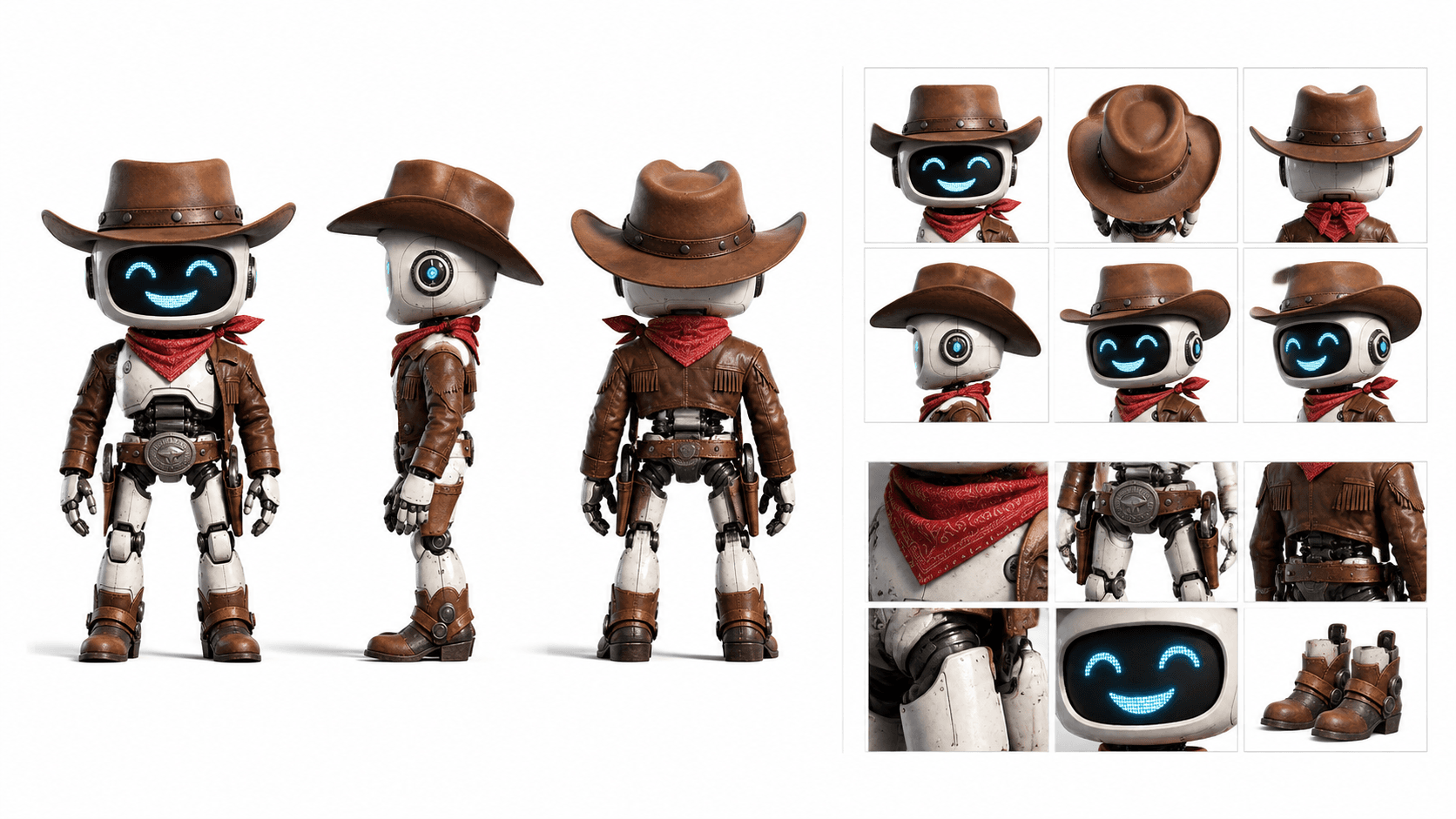
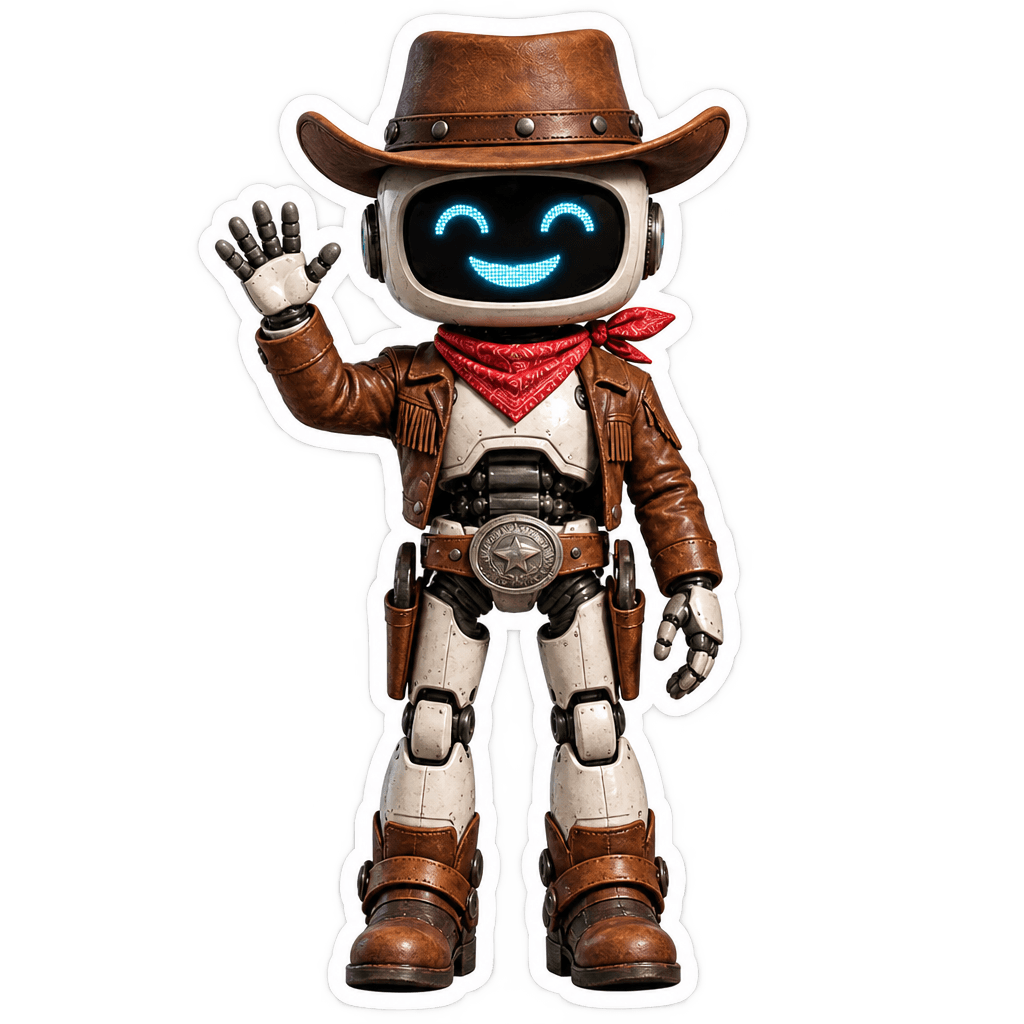
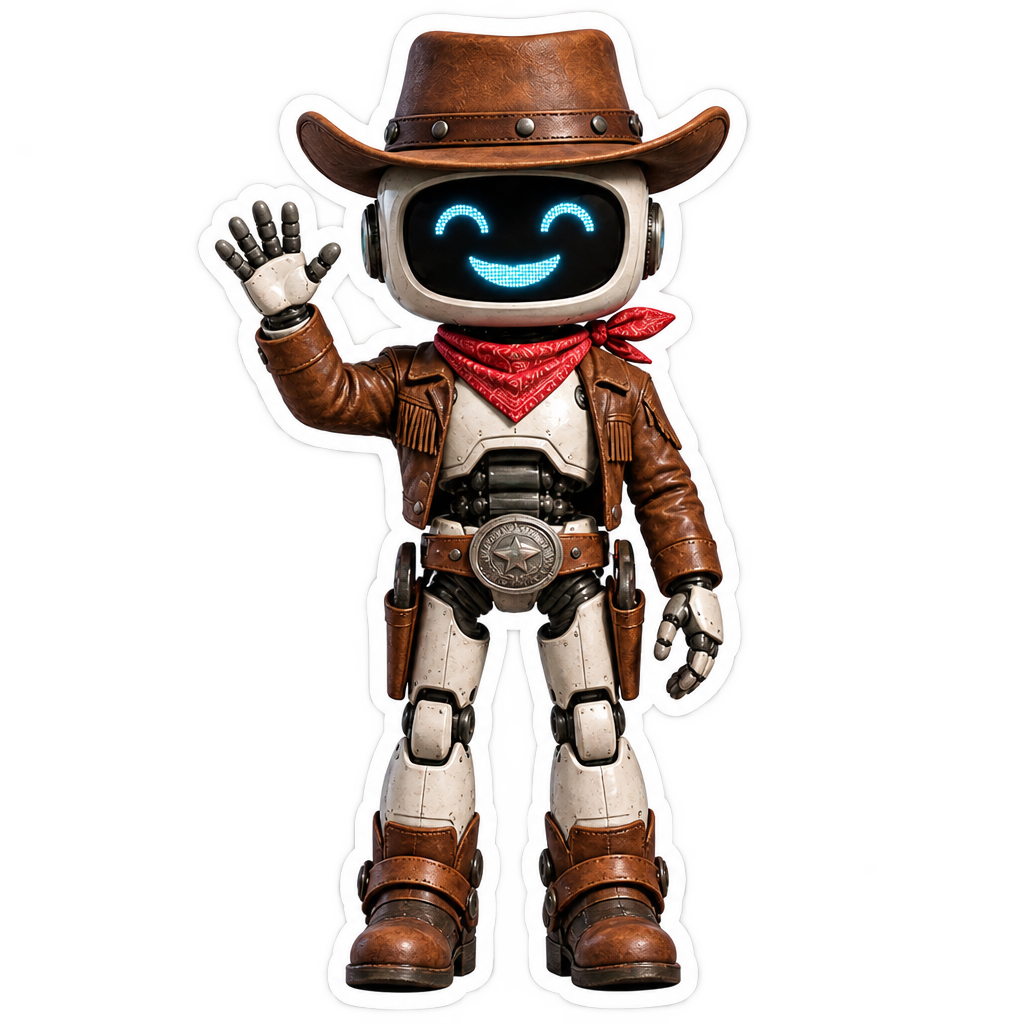
棕色帽子、紅領巾和藍色 LED 笑臉都還認得出來。仔細比對領巾下方,胸前零件的形狀和皮外套的開口卻變了。如果這些細節也是角色的識別特徵,採用貼圖前就得逐一對照。
圖片編輯器怎麼設定
- 在圖片編輯器中選擇 GPT Image 2.6 Sunburst,上傳角色設定圖作為參考。如果圖上有好幾個不同角色,可以先裁出你要的那位,保留完整的帽子、手和腳。
- 這次採用正方形畫布(1:1)、1K 解析度、Medium 畫質與 Low 複雜度。畫質和複雜度是分開設定的。加入參考圖後,開啟「透明背景」;這個模型需要 Medium 或更高畫質才能輸出透明圖片。
- 輸入下方提示詞,生成後從結果下載 PNG。要疊到其他畫面上,請使用下載的檔案;截圖會把預覽區的底色一起存下來。
實際用哪句提示詞改姿勢?
提示詞先指定視角和新動作,再點名要留下的特徵。最後把兩個區域分開寫:緊貼角色輪廓的地方要有白邊,白邊以外的畫布要透明。以下是這次使用的英文原文:
Take the small cowboy robot from the reference sheet — front view only — and turn it into a die-cut sticker: the full-body robot waving hello, keep the brown hat, red bandana, LED smiley face and leather jacket exactly, a thick white sticker border around the silhouette, centered, everything outside the sticker fully transparent.換成自己的角色時,把牛仔機器人和服裝描述替換掉,選一個容易辨認的動作。例如讓麵包師舉起一條麵包,寫清楚要保留的圍裙與帽子,也說明手裡的麵包是否要一起包進白色外框。
怎麼分辨白色描邊和白底?
把下載的 PNG 放到深色圖層上,再把下方圖層改成淺色。帽子外圍、兩腿之間應該會透出新底色,沿著角色輪廓的白線則留在原處。如果整塊白色方框或棋盤格跟著貼圖移動,那些都是檔案裡的像素。
我們讀取了這張 1024 × 1024 PNG 的 Alpha 色版:655,547 個像素完全透明,約占畫布的 62.52%。這能確認檔案確實包含透明區域。至於邊緣乾不乾淨,還要在深淺底色上放大檢查指尖和帽簷。
做海報、網頁或影片時,可以把原始 PNG 作為獨立圖層。如果一定得保留外套上的每個零件或某個標誌,可以沿用原本的姿勢去背,或手動修正局部。改動姿勢時,這些細節也會重新繪製。
常見問題
為什麼不能選「透明背景」?
在 FlyAIgh 的 GPT Image 2.6 編輯器中,先加入參考圖,並將畫質設為 Medium 或更高。只輸入文字時,即使提示詞寫了「透明」,也無法啟用這個模型的透明輸出。
可以做沒有白邊的貼圖嗎?
可以。拿掉白邊的要求,改為「沿主體保留乾淨的輪廓,畫布透明」。在深色背景上比較容易發現淺色毛邊。本文提供下載的範例是刻意保留白邊的。
這張 PNG 能直接送印成造型貼紙嗎?
它可以當成帶白邊的圖稿。印刷廠可能另外要求向量刀模線、出血和指定尺寸,請先確認對方的完稿規格。這張 PNG 沒有向量刀模線。