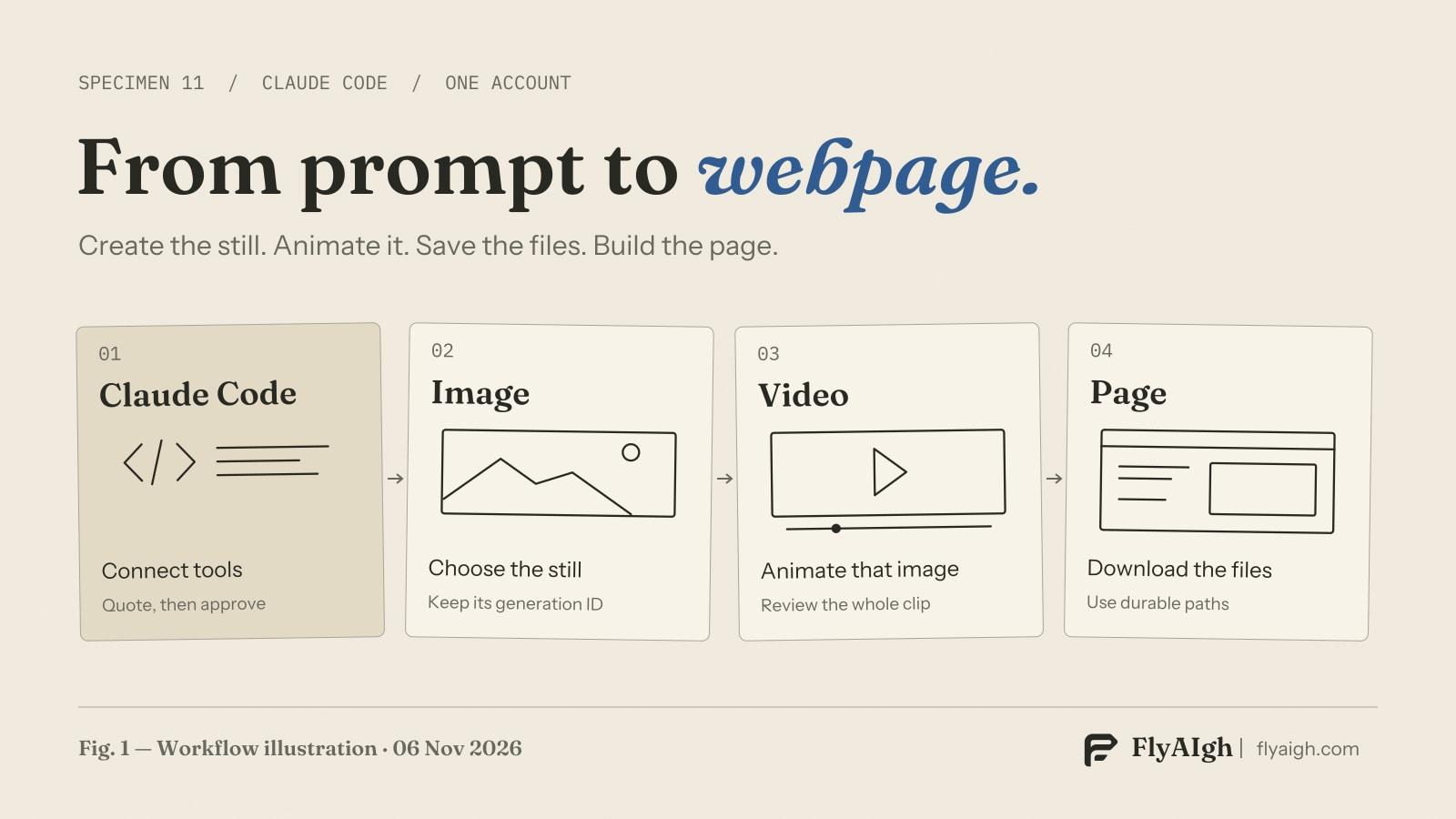
想用 Claude Code 生成圖片和影片,可以通過 MCP 接入外部生成服務。先讓它選擇支援所需引數的模型、給出準確報價,等你確認後再生成。先做好靜態圖,將選定圖片的已完成生成 ID 用作影片首幀,最後把兩個素材下載到網站專案中。
下面以咖啡店首頁為例:一張溫暖的室內照片、一段緩慢推進的鏡頭,以及放在旁邊的網頁文字。你也可以換成作品集或產品頁。用明確的檔名和生成 ID,把圖片、影片與頁面位置對應起來。
Claude Code 能生成圖片和影片嗎?
Claude Code 負責組織任務、修改網頁程式碼;MCP 讓它能夠呼叫外部工具;FlyAIgh 把圖片或影片請求交給選定模型,再返回任務和結果。能寫 SVG、HTML,或者看懂上傳的圖片,不等於能直接生成照片或影片。
這個區別會影響工具選擇。簡單圖示、圖表或 CSS 動畫,寫程式碼可能就夠了。需要攝影風格的場景或生成鏡頭運動時,再呼叫相應的媒體模型。接入 MCP 並不代表每個模型都支援相同的輸入、時長和解析度。
先接入生成工具
先準備好已安裝並登入的 Claude Code,以及有效的 FlyAIgh Basic 或以上訂閱。只有嚐鮮包不包含 MCP 許可權。Claude Code 的賬戶費用與 FlyAIgh 的生成積分分別計算。在 FlyAIgh 開啟“工具 → MCP”,建立 API Key;也可以給這把金鑰設定每日積分上限。
在自己的終端執行下方 HTTP 連線命令,將佔位符換成自己的金鑰。儲存金鑰的客戶端配置應按私密檔案管理,不要提交到儲存庫,也不要把金鑰寫進網頁程式碼。文末的 FlyAIgh MCP 接入指南提供當前配置說明。在 Claude Code 輸入 /mcp 檢查連線;claude mcp list 也能列出已配置的服務。
claude mcp add --transport http flyaigh https://www.flyaigh.com/api/mcp \
  --header "Authorization: Bearer YOUR_FLYAIGH_API_KEY"
開始生成前,讓 Claude Code 呼叫 get_balance 和 list_models。按返回結果選擇模型 ID 與引數,不要猜模型名稱。使用自己的照片時,先呼叫 upload_file;如果返回的是簽名上傳地址,還要把檔案內容傳到該地址,之後才能使用 file_id。本地路徑或任意圖片網址不能代替這個引用 ID。
為頁面中的具體位置生成圖片
先考慮頁面佈局,再描述風格。確定圖片放在哪裡、用什麼畫幅、主體處於什麼位置,以及是否需要留白。本例用一張 16:9 圖片作為媒體區域,標題放在旁邊,用 HTML 顯示。這樣文字可以單獨修改,在手機上也更容易閱讀。
讓它列出可用的圖片模型,並為選定參數報價。list_models 中的價格是預設設定下的示例;quote 才會計算這次具體請求。確認後再呼叫 generate_image。更換模型、解析度、質量或參考圖,都可能改變報價。
get_job 顯示完成後,先審圖,再做影片。檢查構圖、多餘文字、憑空出現的物品,以及窄屏下主體是否完整。把選定圖片的 ID、提示詞和模型記下來。有多個版本時明確選哪一張,不能預設最新一張就是你認可的那張。
可以改寫的操作指令
把選定圖片變成影片
圖片確認後,選擇支援 i2v 的影片模型,把這張已完成圖片的生成 ID 傳給 first_frame。這樣影片才關聯到你選中的圖;如果只用文字描述一個相似場景,會重新生成場景。生成前,按所選時長、解析度、畫幅和聲音設定重新報價。
運動指令要具體:鏡頭緩慢推進,蒸汽輕微飄動,杯子保持不動。從符合頁面需要的較短時長開始,並確認模型支援。想做安靜的首頁視覺,就不要同時要求大幅轉場。首幀可以引導生成,但不能把每個物體或標誌的畫素完全鎖住。
拿返回的影片任務 ID 呼叫 get_job 查詢進度。完成後看完整段影片;有聲音時也要聽完。檢查杯子形狀、邊緣、鏡頭運動和最後一幀。任務完成仍可能有畫面問題。如果準備迴圈播放,還要檢查結尾接回開頭是否跳變,不能預設它是無縫迴圈。
可以改寫的操作指令
下載素材,再放進網頁
下載選定圖片和已經完成的影片。get_job 返回的私有檔案下載連結會在 1 小時後過期;需要時再次呼叫 get_job 獲取新連結。不要把臨時簽名地址當作永久網頁素材地址。保留一份對應記錄,寫清圖片 ID、影片 ID、提示詞、模型和最終本地檔名。
Next.js 專案中的 public/media 檔案可通過 /media 訪問;其他框架使用自己的靜態素材目錄,也可以放到自有 CDN。下面的例子假定封面是真正的 JPEG 檔案 hero-poster.jpg,影片是瀏覽器可播放的 MP4 檔案 hero.mp4。需要時進行格式轉換;把 PNG 字尾改成 .jpg 不算轉換。公開頁面裡不要包含 API Key 或生成呼叫。
HTML 示例提供原生播放控制元件、靜態封面,由使用者點選播放。preload="none" 用來避免預先載入影片,瀏覽器的實際行為可能不同。窄屏時佈局上下排列,文字與影片分開。在 React JSX 中使用 className、playsInline 等對應屬性寫法。
可以改寫的操作指令
<section class="hero">
  <div>
    <h1>Your page heading</h1>
    <p>Your introduction</p>
  </div>
  <video controls playsinline preload="none"
    poster="/media/hero-poster.jpg"
    width="1280" height="720">
    <source src="/media/hero.mp4" type="video/mp4">
    <a href="/media/hero.mp4">Download video</a>
  </video>
</section>
<style>
  .hero {
    display: grid;
    grid-template-columns: minmax(0, 1fr) minmax(0, 1fr);
    gap: 2rem;
    align-items: center;
  }
  .hero video {
    display: block;
    width: 100%;
    height: auto;
  }
  @media (max-width: 48rem) {
    .hero { grid-template-columns: minmax(0, 1fr); }
  }
</style>
控制修改次數與費用
每次生成分別確認,對照報價、餘額和金鑰上限。API Key 的每日上限有助於限制花費,並不意味著可以免費反覆修改。呼叫支援的 expected_credits 可以防止報價變化後直接生成,但它不是整個專案的總預算。
如果不確定請求是否提交成功,先檢查原任務。24 小時內,同一個請求重複使用同一個 idempotency_key,可以避免建立重複任務;同一個鍵換引數會發生衝突。修改創意生成新版本屬於新請求,可能再次扣積分。成功生成但你不滿意的影片,不等同於任務失敗。
- 連不上:檢查 /mcp、HTTP 地址、API Key,以及符合要求且仍有效的訂閱。
- 參考素材被拒絕:使用自己賬戶下已經完成的圖片,或已經傳完的 file_id。i2v 模式要放在 first_frame。
- 網頁素材失效:用 get_job 重新整理過期下載連結,再把檔案放到穩定路徑,不需要重新生成。
- 播放或裁切不對:檢查檔案格式、網路響應、手機尺寸和 CSS。使用 cover 裁切可能隱藏一部分主體。
參考資料與相關教程
能力區別依據 Anthropic 官方說明;工具名稱與引用方式依據 FlyAIgh 當前 MCP 實現;網頁示例採用標準 HTML 影片行為。實際操作時,以當前模型選項和具體報價為準。
- Claude:圖片生成能力說明
- Claude Code:通過 MCP 連線工具
- FlyAIgh:MCP 接入與工具說明
- MDN:HTML 影片元素
- 在 FlyAIgh 中讓圖片動起來
- 準備適合生成影片的參考圖
- 用產品照片製作廣告短片
常見問題
不接圖片工具,Claude Code 自己能生成圖片嗎?
Claude Code 可以寫 SVG、HTML 和繪圖程式碼。本教程的攝影風格圖片由它通過 MCP 呼叫外部圖片模型生成。能理解圖片本身不代表具備這種生成能力。
可以直接用自己的照片做影片嗎?
可以。通過 upload_file 上傳你有權使用的照片,完成檔案傳輸後,將 file_id 作為首幀 first_frame,選擇支援 i2v 的模型。這樣可以跳過圖片生成步驟。
用 Claude Code 生成圖片和影片是免費的嗎?
本文的 FlyAIgh 流程需要有效的 Basic 或以上訂閱,並消耗生成積分。Claude Code 的使用費用另計。每次生成前先查準確報價,本文不承諾免費嘗試。
為什麼參考圖網址或本地路徑不能用?
這套流程用你已經完成的生成 ID 或上傳後的 file_id 引用素材。任意網址或本地路徑不能證明素材屬於你且已經就緒。使用簽名上傳地址時,必須先把檔案內容傳完。
下載或放進網頁,需要再生成一次嗎?
不需要。呼叫 get_job 獲取已有結果,或重新整理私有檔案下載連結。將檔案儲存到自己的網站或 CDN 即可;需要新結果時才重新生成。
影片能用作自動播放、無縫迴圈的背景嗎?
可以作為背景素材,但不保證無縫迴圈,需要檢查首尾銜接。瀏覽器可能限制自動播放;如果加入此功能,應靜音播放、提供暫停控制元件,併為減少動態效果的偏好提供靜態替代。
普通 Claude 聊天也能照著操作嗎?
本文針對已配置 HTTP MCP 服務的 Claude Code。其他客戶端有各自的連線與工具授權方式。只登入 Claude 聊天,不會自動配置本文的 FlyAIgh 工具。