実写にもAI動画にも使える、無料のショットリスト テンプレート
印刷できるショットリスト テンプレート2種類と、Excelのワークブックです。ひとつは撮影クルー向けの12列のシート。もうひとつはAI動画用で、1行が1回の生成にあたります。どちらにも、FlyAIgh Directorで作った実際の7ショットのプロジェクトの記入例が付いています。
個人利用も商用利用も無料です。ダウンロードに登録は不要です。
テンプレートを選ぶ
どちらも横向きのPDFで、100%スケールで白黒印刷してもきれいに出ます。A4とUSレターに対応しています。
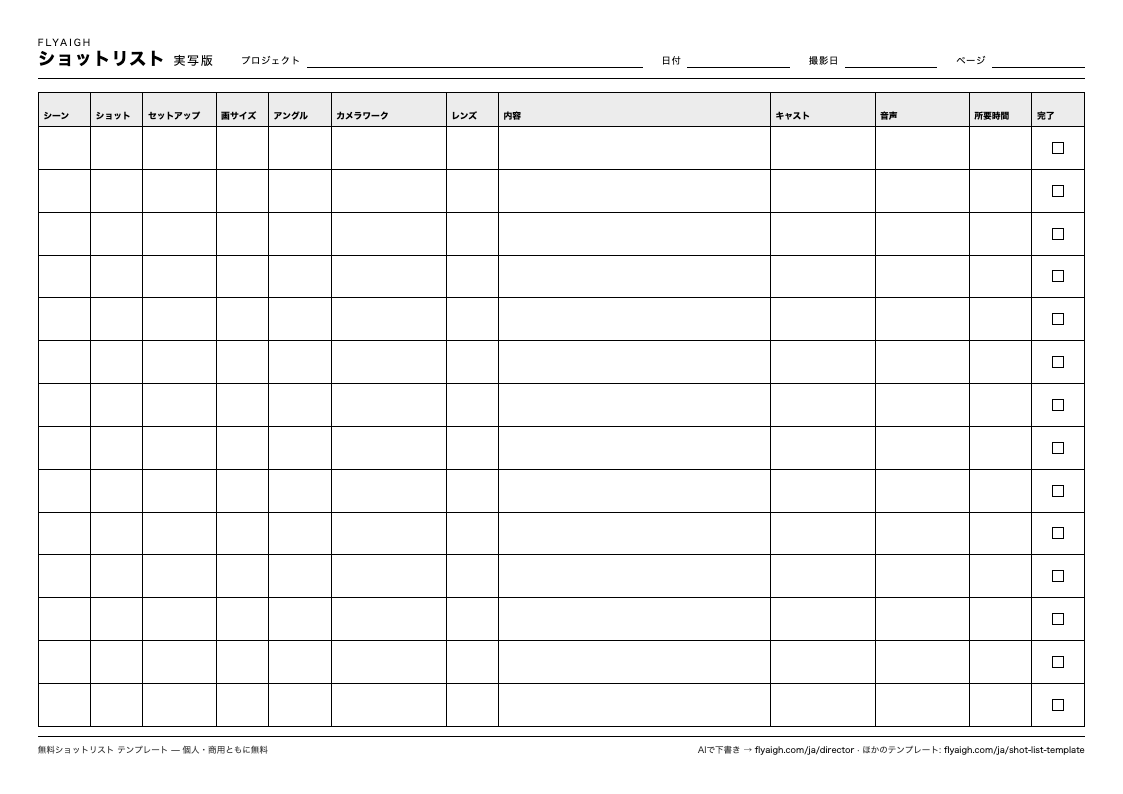
実写用ショットリスト
カメラクルーと撮影するときに使います。シーン、ショット、セットアップ、画サイズ、アングル、カメラワーク、レンズ、内容、キャスト、音声、所要時間、完了チェック。セットアップと所要時間の列があるので、このリストがそのまま撮影スケジュールになります。
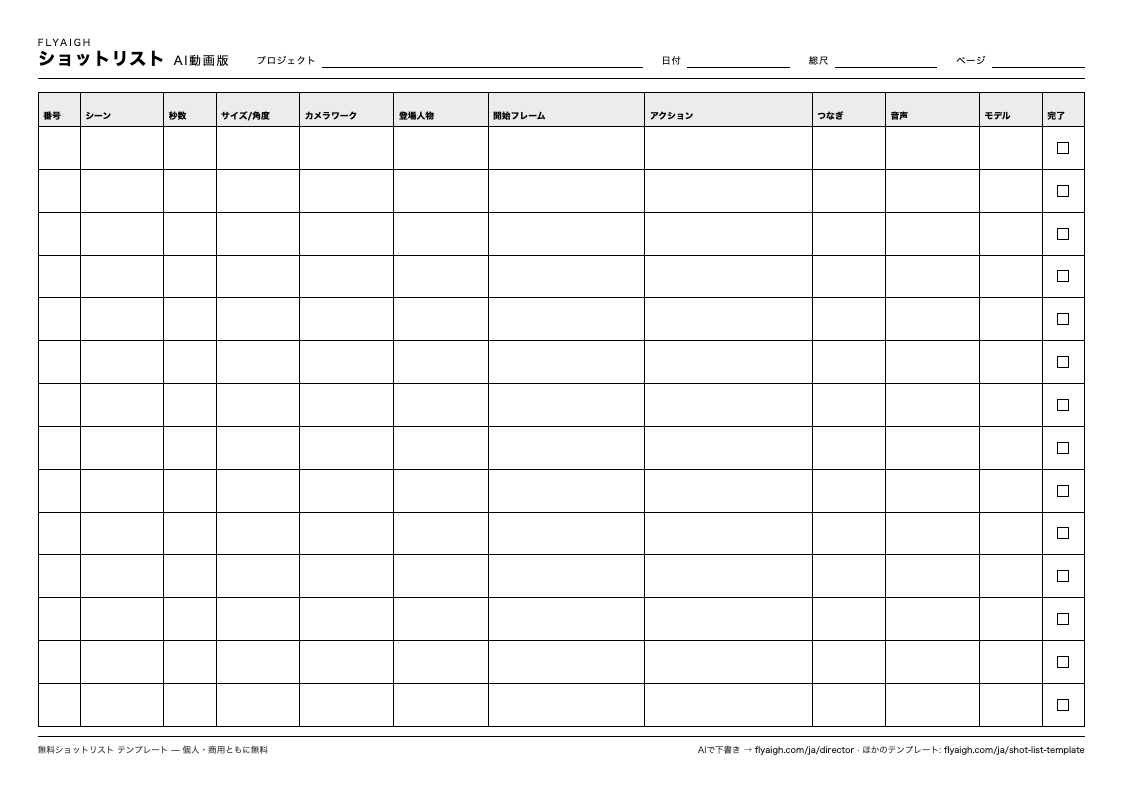
AI動画用ショットリスト
生成したクリップを1本ずつ積み上げて映像を作るときに使います。1行が1回の生成です。秒数、画サイズとアングル、カメラワーク、登場人物、開始フレーム、時間順のアクション、前のショットとのつなぎ、音、使ったモデルを書きます。
スプレッドシートで使いたい場合は
Excelのワークブックには、2つのテンプレートが別々のタブに入っていて、3つ目のタブに下の記入例が入っています。Excel、Googleスプレッドシート(ファイル → インポート)、Apple Numbers、LibreOfficeで開けます。
各列に書くこと
1ショットにつき1行です。行は撮影の前に書き、最後の列は撮影当日に埋めます。下のサンプルは説明用で、ひとつのシーンから取ったものではありません。
実写用テンプレート
| 列 | 書くこと | 例 |
|---|---|---|
| シーン | 脚本のシーン番号です。動画全体が1シーンなら空けておきます。 | 3 |
| ショット | シーン内のショット番号です。3A、3B、3Cのようにアルファベットを使うと、あとでショットを足しても番号がずれません。 | 3B |
| セットアップ | カメラか照明を動かすたびに新しい番号を振ります。同じセットアップのショットは続けて撮ります。 | 2 |
| 画サイズ | フレームの寄り具合です。ロングショット、フルショット、ミディアムショット、バストショット、クローズアップ、エクストリーム・クローズアップ。 | バストショット |
| アングル | カメラの位置です。アイレベル、ハイアングル、ローアングル、真俯瞰、ダッチアングル。 | ローアングル |
| カメラワーク | カメラが何をするかです。フィックス、パン、ティルト、プッシュイン、プルアウト、トラッキング、手持ち。 | ゆっくりプッシュイン |
| レンズ | 焦点距離です。まだ決まっていなければ、広角・標準・望遠だけでもかまいません。 | 50mm |
| 内容 | 被写体と動きを1行で書きます。カメラが押さえるべきことです。 | 手紙から顔を上げる |
| キャスト | 画面に映る人です。キャストの入り時間はこの列から決まります。 | ミナ |
| 音声 | 同録のセリフ、ワイルド音(別録りの音)、音を録らない場合はMOS。 | 同録、ピンマイク |
| 所要時間 | 準備と撮影にかかる分数です。セットアップごとに合計すると、1日の段取りが組めます。 | 20分 |
| 完了 | 当日にチェックを入れ、編集担当のためにOKテイクを書いておきます。 | テイク3 |
AI動画用テンプレート
| 列 | 書くこと | 例 |
|---|---|---|
| 番号 | 編集順のショット番号です。 | 4 |
| シーン | 場所の短い名前です。同じシーンのショットには、同じ背景の参照画像を使います。 | 屋上、夜 |
| 秒数 | この1回の生成の秒数です。Directorは各ショットを15秒以内に収めます。使うモデルの上限も確認してください。 | 6秒 |
| サイズ/角度 | 画サイズとカメラアングルを短く書きます。そのままプロンプトに入ります。 | バストショット、ローアングル |
| カメラワーク | 1ショットにつき、はっきりした動きを1つ。プッシュイン、プルバック、オービット、フィックス。 | ごくゆっくりプッシュイン |
| 登場人物 | ほかのショットと同じ見た目を保つ人物やモノです。毎回同じ参照画像を添付します。 | ミナ、赤いコート |
| 開始フレーム | 最初のフレームに何が映るかです。先に開始画像を作る場合は、ここがそのプロンプトになります。 | 屋上の手すりに立つミナ、眼下に街の灯り |
| アクション | クリップの中で何が変わるかを時間順に書きます。0–3秒、3–6秒のようにタイムコードを入れるとわかりやすくなります。 | 0–3秒:静止/3–6秒:振り向く |
| つなぎ | 前のショットとのつなぎ方です。ハードカット、アクションつなぎ、マッチカット、スマッシュカット、ディゾルブ。 | アクションつなぎ |
| 音声 | セリフは話し手の名前と一緒に、重要な音も書きます。沈黙そのものに意味があるなら「無音」と書きます。 | 風の音、遠くのサイレン |
| モデル | そのショットを生成した動画モデルです。やり直しても同じ見た目にできます。 | Seedance 2.0 |
| 完了 | 使えるものができたらチェックし、どのバージョンを選んだかを書きます。 | v2 |
ショットリストの作り方
撮影クルーとの撮影でも、AIクリップを積み上げる映像でも、同じ6つの手順で進められます。
- 01
1ショット1行
脚本をシーンごとに読み、編集に必要なショットを1行ずつ書きます。2人の会話シーンは、最初に思うより行数が増えるのが普通です。それぞれのシングル、ツーショット、そしてリアクション。
- 02
フレームを決める
すべての行に画サイズとアングルを書きます。同じサイズ・同じアングルの行が2つ続いたら、どちらかは削れるサインです。
- 03
動きは1ショットに1つ
フィックスも立派な判断です。AI動画では、1本のクリップに2つの動きを入れるより、1ショットに1つのはっきりした動きのほうが安定して出ます。
- 04
音を書く
話し手付きのセリフ、重要な音、またはMOS。音のないショットは撮影時にまとめて撮れるので、録音部の手が空きます。
- 05
まとめて、時間を見積もる
実写では、セットアップに番号を振り、セットアップごとの分数を合計します。AI動画では、各行を1回の生成に収め、同じシーンのショットには同じ参照画像を使います。
- 06
チェックを入れる
当日、各行に完了の印を付け、残すテイクやバージョンを書きます。編集担当が最初に見るのがこの列です。
記入例:7ショット・46秒のAIショートフィルム
FlyAIgh Directorで作ったサンプルプロジェクト「仙战将启·风云骤变」(仙界の戦い、風雲急を告げる)のショットリストです。Directorがショットを計画し、すべてのショットを動画として生成しました。その計画をAI動画用テンプレートに書き写しています。元のプロジェクトは中国語なので、表の中身は日本語に訳しています。
| ショット | シーン | 秒数 | サイズ/角度 | カメラワーク | 人物・モノ | 起きること | つなぎ | 音声 |
|---|---|---|---|---|---|---|---|---|
| 1 | 空に浮かぶ仙門 | 11秒 | ワイド、左右対称 | ゆっくり引きながら下降 | 仙門、大軍 | 0–5秒:門から引いていく/5–9秒:下に大軍が現れる/9–11秒:すべてが静止 | — | ナレーション「この戦いのあと、もう誰も五分では終われない」。そのあと音がすべて消える |
| 2 | 味方の陣前 | 6秒 | バストショット | ごくゆっくりプッシュイン | 玄淵真人 | 0–3秒:じっと立つ/3–6秒:向こう側へ目を上げる | ハードカット | 最初の低い太鼓の一打 |
| 3 | 敵の陣前 | 5秒 | ロングショット | ごくゆっくりプッシュイン | 敵将、敵軍 | 0–2秒:敵の陣列/2–5秒:敵将が手を上げ、法具が光って回り出す | ハードカット | 太鼓の二打目 |
| 4 | 地脈のルーン | 4秒 | ローアングル、地面すれすれ | フィックス、わずかな揺れ | — | 0–1秒:静止/1–4秒:ルーンが連鎖して光り、地面が揺れる | ハードカット | 重い太鼓の連打 |
| 5 | 味方の陣前 | 9秒 | ECU × 3(クリップ内でカット) | わずかにプッシュイン | 古の剣 | 0–3秒:柄を握る手/3–6秒:ひび割れた法具から光が漏れる/6–9秒:両目がカッと開く | ハードカット | 太鼓が速まり、弦が高まる |
| 6 | 戦場 | 6秒 | 超ロングショット | 中央へゆっくりプッシュイン | 両軍 | 0–3秒:渦ができ、稲妻が巡る/3–6秒:両軍が踏み出し、力がぶつかる | ハードカット | 弦が頂点に達する |
| 7 | 味方の陣前 | 5秒 | ECU(片目) | 一気に寄って静止 | 玄淵真人 | 0–2秒:瞳に光が集まる/2–5秒:画面が静止 | スマッシュカット | すべての音が途切れる |
Directorには画サイズやアングル専用の欄がありません。この2列は、各ショットのフレーム説明から抜き出しています。ショット5は、9秒の1回の生成の中に3つのカットを含みます。ショット7の開始フレームはショット6の最後のフレームを参照画像に使っていて、そのおかげで白い光がスマッシュカットをまたいでつながります。
紙の上は編集順、作るときはまとめて
リストは編集順に1から7まで番号を振っています。ショット2、5、7はどれも味方の陣前です。撮影現場なら、同じセットアップなので続けて撮るところです。AI動画での理由は参照画像です。3つとも同じキャラクター画像と背景画像を使うので、並べて生成・確認してから次へ進みます。
このプロジェクトをDirectorで開く(閲覧のみ)Directorに脚本からショットリストを下書きさせる
脚本を貼り付けるか、アイデアを1行書くだけです。Directorがショットプランを書きます。尺、構図、カメラワーク、登場人物、次のショットへのつなぎ——AI動画用テンプレートと同じ項目です。プランを編集したら、各ショットを動画として生成します。Directorはスプレッドシートを書き出しません。プランはDirectorのボード上にあります。下書きは無料で試せて、クレジットを消費するのは画像や動画を生成するときだけです。
Directorを開いて下書きする