Pour faire chanter une photo avec votre propre chanson, fournissez un portrait clair et un enregistrement contenant des voix à un outil vidéo piloté par l'audio. L'image définit l'apparence, tandis que l'enregistrement fournit la voix. Commencez par un court passage, puis observez les mouvements de bouche générés avec le son activé avant de créer une version plus longue.
Vous n'avez pas besoin de composer une nouvelle chanson si vous en avez déjà une. Ce guide suit une chanson originale en mandarin, Deng Huo Man (灯火慢), et un portrait de personnage existant. Il montre également ce qui se passe lorsque trois plans générés séparément sont assemblés en une performance plus longue.
Une photo, un extrait de chanson et le résultat
Pour le premier plan, nous avons utilisé la version B de la chanson Suno, de 27.75 à 37.875 secondes, et le portrait présenté ci-dessous. Nous avons vérifié que l'image d'entrée, le passage de la chanson et le résultat complet de 10.125 secondes appartiennent au même test.
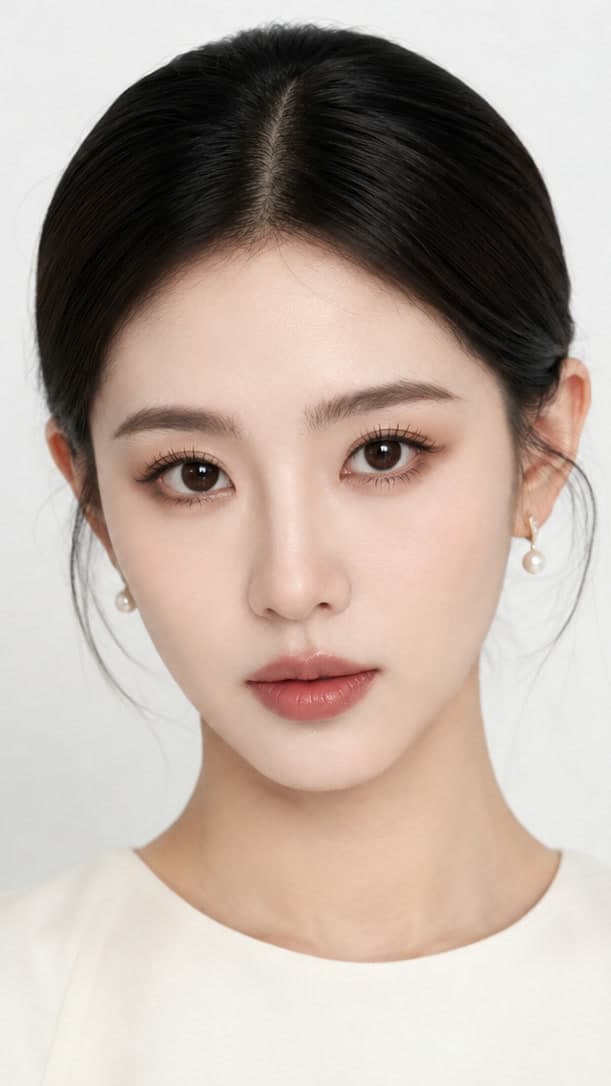
Audio d'entrée : Deng Huo Man, version B, 27.75–37.875 secondes
Il s'agissait d'un test précoce utilisant H3 Enhanced via une API, avant l'espace de travail musical actuel. La version longue a été assemblée avec FFmpeg. Les médias illustrent cette expérience enregistrée ; les étapes ci-dessous décrivent l'interface actuelle de FlyAIgh.
Qu'est-ce qui fait chanter une photo ?
Une photo qui chante est une vidéo générée à partir d'un visage et d'un extrait audio. Ajouter une chanson à une vidéo animée depuis une image ne synchronise pas les lèvres à lui seul. Choisissez la méthode selon le résultat souhaité :
- Une personne interprétant votre enregistrement : utilisez Vidéo chantée, où le passage de chanson sélectionné pilote chaque plan généré.
- Une histoire avec des plans de performance et des paysages : utilisez Clip complet. Le guide de clip musical existant couvre ce flux de travail distinct.
- Une image de couverture statique avec de la musique : un éditeur peut les combiner directement. Cela produit une image accompagnée de musique, sans générer de visage chantant.
La photo ne révèle pas le son de son sujet. Ce flux de travail utilise l'enregistrement fourni ; il ne clone pas la voix de la personne, ne réécrit pas les paroles et ne transforme pas un instrumental en une nouvelle performance vocale.
Choisir une photo et une voix audible
Avant de générer, vérifiez si les deux entrées rendent la performance facile à voir et à entendre. Un cadrage difficile ou une voix noyée vaut la peine d'être corrigé avant de dépenser des crédits pour un long clip.
- Utilisez un seul visage clairement visible. Commencez par une vue de face ou en trois-quarts, avec suffisamment de détails autour des lèvres et une composition adaptée au cadre prévu. Évitez qu'une main, un microphone ou des cheveux ne couvrent la bouche.
- Choisissez un passage avec une voix principale claire. Le test ici a utilisé la chanson mixée, pas une piste vocale isolée. Vous n'avez pas à séparer les voix pour chaque entrée, mais des voix d'accompagnement et des instruments denses rendent le résultat plus difficile à juger.
- Écoutez le début et la fin. Pour une première tentative, essayez 10 à 15 secondes autour d'une phrase complète. Un moment calme peut être une respiration à l'intérieur d'une ligne, plutôt qu'un endroit sûr pour couper.
- Si vous préparez des vues supplémentaires, comparez les cheveux, les vêtements, les boucles d'oreilles et l'arrière-plan avant de générer. Chaque vue est une autre entrée qui peut introduire une différence.
Utilisez des photos et des enregistrements que vous êtes autorisé à utiliser. Une image de personnage peut fournir le visage, mais cet exemple de personnage à forme humaine n'établit pas la même qualité pour chaque dessin, animal ou photo multi-personnes.
Créer la vidéo chantée dans FlyAIgh
Dans l'espace de travail musical, choisissez Vidéo chantée. Pour votre premier test, sélectionnez une caméra et un court passage personnalisé plutôt que de laisser la sélection par défaut plus longue sans l'examiner.
- Téléversez votre MP3 ou WAV, ou sélectionnez une chanson déjà générée dans l'espace de travail. Pour une chanson Suno existante, téléversez le fichier audio que vous êtes autorisé à utiliser ; il ne s'agit pas d'une importation de lien Suno.
- Écoutez la section sélectionnée et vérifiez les paroles et le timing reconnus. Corrigez les erreurs avant de planifier les plans. L'interface peut choisir une section de chanson entière, un refrain ou une plage personnalisée dans les limites actuelles.
- Ajoutez la photo du personnage, choisissez une caméra et définissez le format d'image. Vérifiez la première image réelle : utilisez la photo elle-même, téléversez une image préparée ou générez une image de scène. Une image de scène générée est une nouvelle entrée qui nécessite une inspection.
- Vérifiez les séquences prévues et les instructions de performance. Gardez le mouvement demandé gérable si la bouche doit rester lisible. Un prompt peut guider l'expression, mais elle ne peut garantir chaque détail.
- Choisissez l'option H3 Enhanced 480p ou 768p disponible et vérifiez l'estimation affichée. Confirmez la section de chanson, les images et le plan avant de commencer ; la sélection et le plan sont verrouillés une fois la génération lancée.
- Lisez le MP4 terminé avec le son. Vérifiez les passages individuels et le résultat assemblé. Si vous téléchargez des sous-titres SRT, ajoutez-les dans un éditeur lorsque vous souhaitez des légendes visibles ; le fichier SRT séparé n'est pas déjà incrusté dans la vidéo.
La génération de vidéo nécessite un compte payant et des crédits. Apporter votre propre chanson évite d'en générer une autre, mais les images, les plans vidéo et les tentatives supplémentaires peuvent toujours coûter des crédits. Utilisez l'estimation actuelle, pas le coût du test historique.
Créer une vidéo chantée avec votre chanson
Voir le prompt original de la caméra A
Il s'agit de l'instruction en anglais enregistrée pour le premier plan. Elle décrit l'expression et le mouvement prévus, et non une promesse que la sortie suivra chaque mot.
Close-up. The same young woman sings a gentle Mandarin ballad in a softly lit light-grey studio, calm tender expression, natural breathing, subtle head movement, no smiling, steady camera.Chansons plus longues : une caméra ou trois ?
Une performance plus longue peut nécessiter plusieurs séquences générées même lorsque vous choisissez une seule caméra. La sélection actuelle de vidéo chantée permet de 10 secondes à 6 minutes, avec des séquences prévues de 5 à 15 secondes. Il s'agit d'une limite du produit, et non d'une preuve que nous avons testé une prise continue de six minutes.
Pour examiner les changements de caméra, le même test a utilisé deux autres images préparées du même personnage. Les trois plans couvrent la version B de 27.75 à 58.25 secondes, produisant un film de 30.5 secondes. Les images suivantes sont les entrées B et C réelles, et non des images promotionnelles créées ultérieurement.
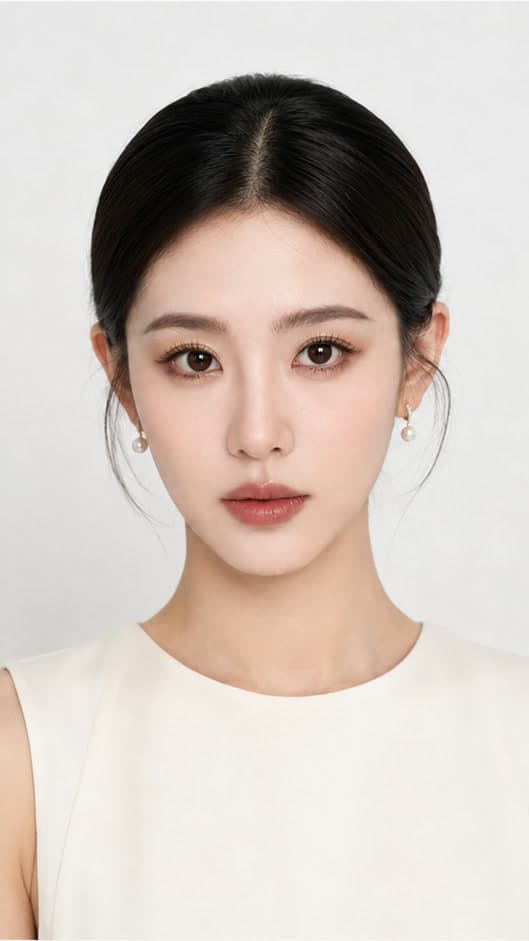
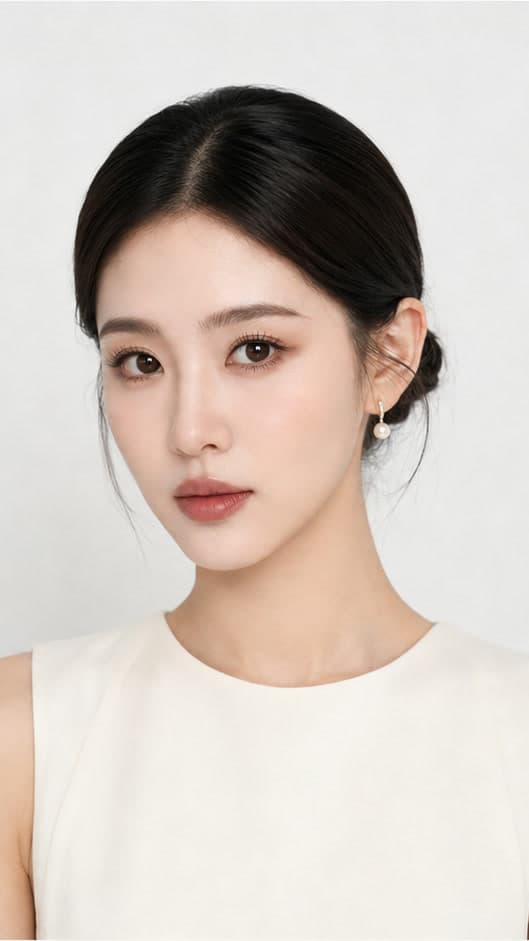
| Temps du film | Temps de la chanson source | Image et vérification |
|---|---|---|
| 0–10.125 s | 27.75–37.875 s | A : portrait rapproché ; le personnage baisse le regard vers la fin. |
| 10.125–20.75 s | 37.875–48.5 s | B : vue de face plus large ; le regard se réinitialise à la coupe et un sourire apparaît. |
| 20.75–30.5 s | 48.5–58.25 s | C : vue trois-quarts ; vérifiez le changement d'angle de tête et de forme de la bouche. |
Les deux coupes se trouvent à l'intérieur de lignes chantées. Le test historique a initialement choisi des points de faible volume, mais le timing des paroles ultérieur a montré qu'une respiration à l'intérieur d'une phrase avait été confondue avec un silence. Le planificateur actuel utilise le timing des paroles pour chercher de meilleures limites ; vous devez toujours écouter et inspecter le résultat. Trois caméras ici signifie alterner des vues générées d'un seul personnage, et non trois enregistrements simultanés d'une performance réelle.
Vérifier la bouche, l'expression et les coupes
Regardez le film entier une fois, puis revenez à l'ouverture, aux coupes autour de 10.125 et 20.75 secondes, et à la phrase finale. Dans l'exemple, la bande-son reste continue tandis que l'image change. Voici des vérifications distinctes :
- Mouvement des lèvres : comparez le début d'une phrase chantée, les pauses, les notes tenues et les sons à lèvres closes avec ce que vous entendez. Une bouche qui bouge ou la bonne bande-son ne suffisent pas à établir une synchronisation labiale précise.
- Expression : le premier plan se termine par un regard vers le bas et le suivant revient vers la caméra. Le deuxième plan sourit également, malgré l'instruction historique demandant de ne pas sourire. Décidez si la performance convient à la chanson.
- Coupes et cadrage : la première coupe élargit la vue et réinitialise la position de la tête ; la seconde change l'angle de vue. Inspectez ces transitions avec le son, plutôt que de vous attendre à ce que des plans générés séparément se comportent comme une prise continue unique.
- Audio et fin : vérifiez les mots répétés, le son manquant, les changements de niveau abrupts et une phrase tronquée. Ce film se termine à un point choisi dans la chanson source ; ce n'est pas la fin de la chanson entière.
Pour un nouvel essai, vérifiez d'abord les fichiers : un portrait plus net, une voix plus audible ou une meilleure fin de phrase peuvent aider davantage que des adjectifs supplémentaires dans le prompt. La page de résultats permet de relancer les plans échoués ou non démarrés, mais pas de refaire librement un plan terminé. Modifier une sélection ou un plan verrouillé nécessite un nouveau projet.
Comment nous avons vérifié cet exemple
Nous avons vérifié la chanson originale, les recadrages d'images, les empreintes de téléversement, les enregistrements de génération, les clips individuels et la commande d'assemblage. Le film complet a reçu une révision audiovisuelle assistée par outil et des vérifications d'images sur les trois plans. La comparaison audio a été utilisée uniquement pour identifier le passage source. Ces vérifications n'établissent pas un score de précision de synchronisation labiale, un taux de réussite ou des résultats équivalents pour chaque langue.
Pour d'autres descriptions de ce flux de travail, HeyGen explique l'entrée photo-et-audio, tandis que TalkPix discute de la clarté vocale et des bouches visibles. Il s'agit des propres explications des fournisseurs, et non d'évaluations indépendantes de FlyAIgh.
HeyGen : faire chanter une photo
TalkPix : photos chantantes et conseils d'entrée
Créer un clip musical à partir de votre propre chanson
Préparer des images de référence de personnage pour la vidéo IA
Questions fréquentes
La photo va-t-elle changer la voix de ma chanson ?
Non. Dans ce flux de travail, l'enregistrement fournit la voix et la photo fournit l'apparence. Il ne s'agit pas de clonage vocal ni d'une reprise nouvellement chantée.
Puis-je utiliser mon propre enregistrement ou une chanson Suno ?
Oui. Téléversez un MP3 ou WAV que vous êtes autorisé à utiliser. Vous n'avez pas besoin de générer une nouvelle chanson, et un lien Suno seul n'est pas l'entrée de téléversement.
Dois-je d'abord retirer l'accompagnement ?
Pas toujours. Cet exemple a utilisé la chanson avec accompagnement. Commencez par un passage où la voix principale est claire, puis vérifiez le résultat ; l'exemple ne garantit pas une bonne synchronisation labiale pour chaque mix ou chanteur superposé.
Une seule photo peut-elle chanter une chanson entière ?
Le mode Vidéo chantée actuel permet de sélectionner une section de 10 secondes à 6 minutes. Les sélections plus longues sont divisées en séquences générées, y compris avec une seule caméra. Inspectez les jonctions ; l'exemple le plus long de cet article fait 30.5 secondes, et non un test de six minutes.
Pourquoi le visage ou l'expression saute-t-il lors d'un changement de caméra ?
Chaque séquence commence à partir de sa propre image d'entrée. L'angle de la tête, le regard et la forme de la bouche peuvent se réinitialiser à la limite. Examinez les images ensemble et choisissez des limites de phrase sensées avant la génération ; les changements de caméra ne garantissent pas un mouvement fluide.
Puis-je refaire uniquement un plan dont la bouche semble incorrecte ?
La page de résultats permet de relancer les plans échoués ou non démarrés, mais pas de refaire librement un plan terminé. Dès que la génération commence, la sélection et le plan sont verrouillés. Pour modifier le plan, il faut créer un nouveau projet.
Cela fonctionne-t-il aussi bien avec des chansons dans toutes les langues ?
Cela n'est pas établi par cet exemple. La chanson testée est en mandarin. Les traductions d'articles et les langues d'interface sont distinctes de la reconnaissance audio et de la qualité de synchronisation labiale visuelle ; vérifiez votre propre enregistrement.
Faire chanter une photo est-il gratuit dans FlyAIgh ?
Non. La génération de vidéo nécessite un compte payant et des crédits. Vérifiez l'estimation actuelle pour les images et les plans, et prévoyez des tentatives supplémentaires.
Créer une vidéo chantée avec votre chanson
Les prix et capacités de chaque modèle sont détaillés sur leurs pages respectives, et le coût d'une exécution est affiché avant de la lancer.
Créer une vidéo chantée avec votre chanson