Pour créer un clip musical généré par IA à partir d’une chanson existante et d’une photo de personnage, choisissez une courte section de la chanson, définissez l’apparence du personnage et planifiez quels plans montrent le chant, l’action ou les décors. Préparez les images correspondantes, générez les séquences, puis examinez la vidéo assemblée avec la chanson originale. La photo fournit l’apparence ; l’enregistrement fournit la voix.
Ce guide suit un projet FlyAIgh de 48 secondes plutôt que le démarrage avec une nouvelle chanson. Vous pouvez utiliser cette approche pour un extrait de refrain ou une courte vidéo promotionnelle. Il ne s’agit pas d’une promesse de transformer une chanson entière en un clip narratif fini en un seul clic.
Une chanson, un personnage et le résultat final
Last Train Home est une chanson générée avec Suno, déjà sélectionnée dans ce projet. Le clip utilise l’extrait de 0:51 à 1:39. Avant de rédiger cet article, nous avons vérifié la correspondance entre la chanson enregistrée, la référence du personnage, les images des plans, les cinq séquences générées et le montage final.
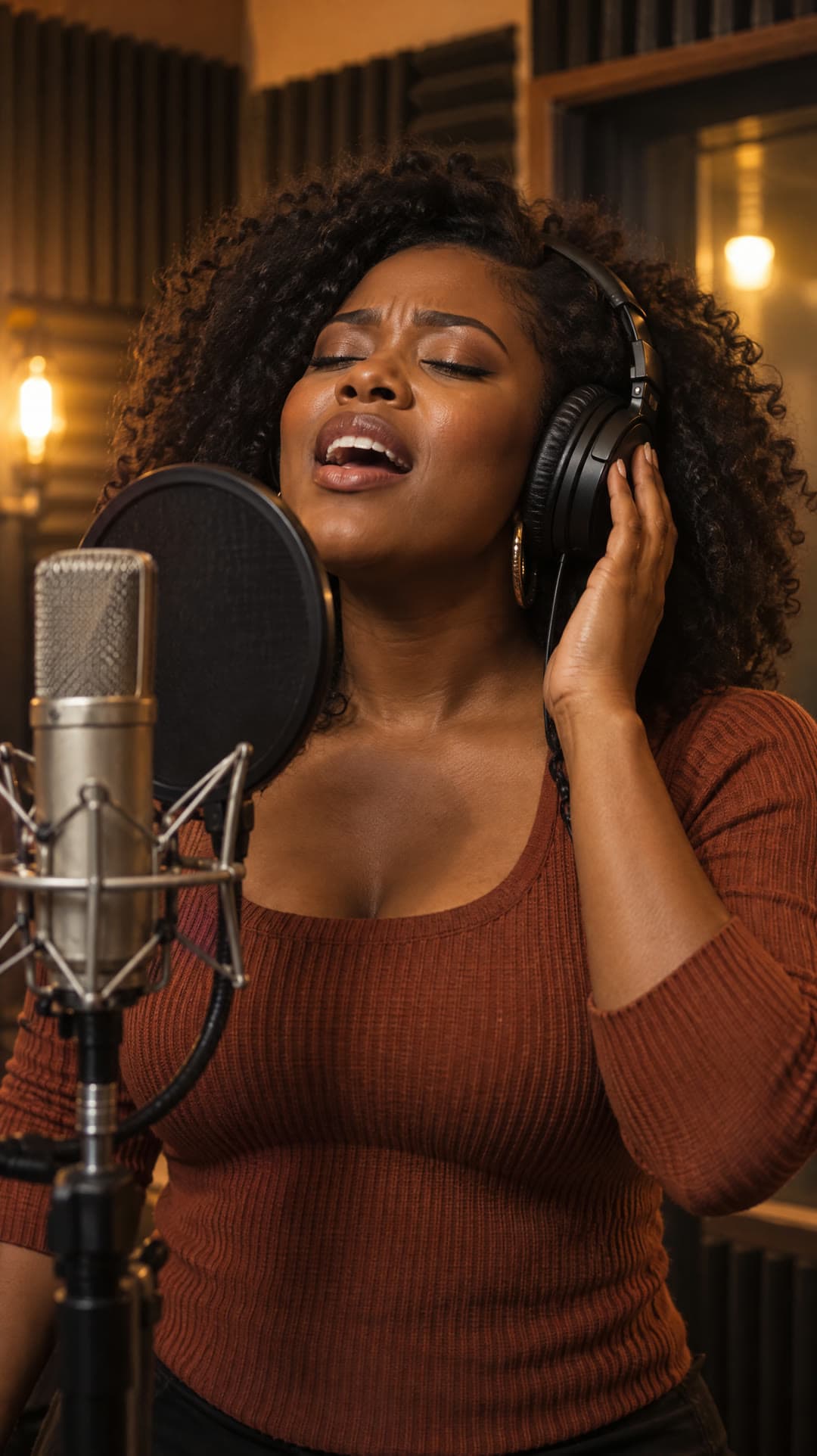
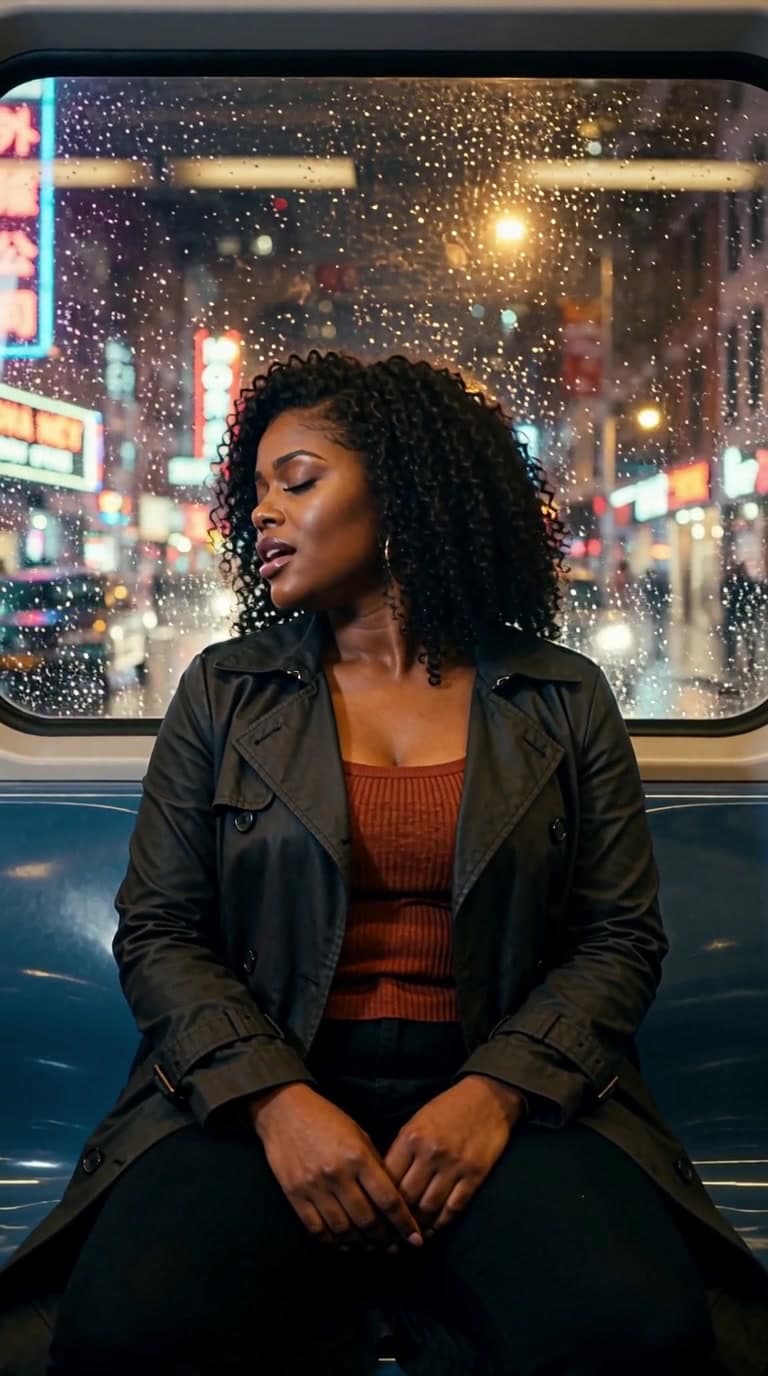
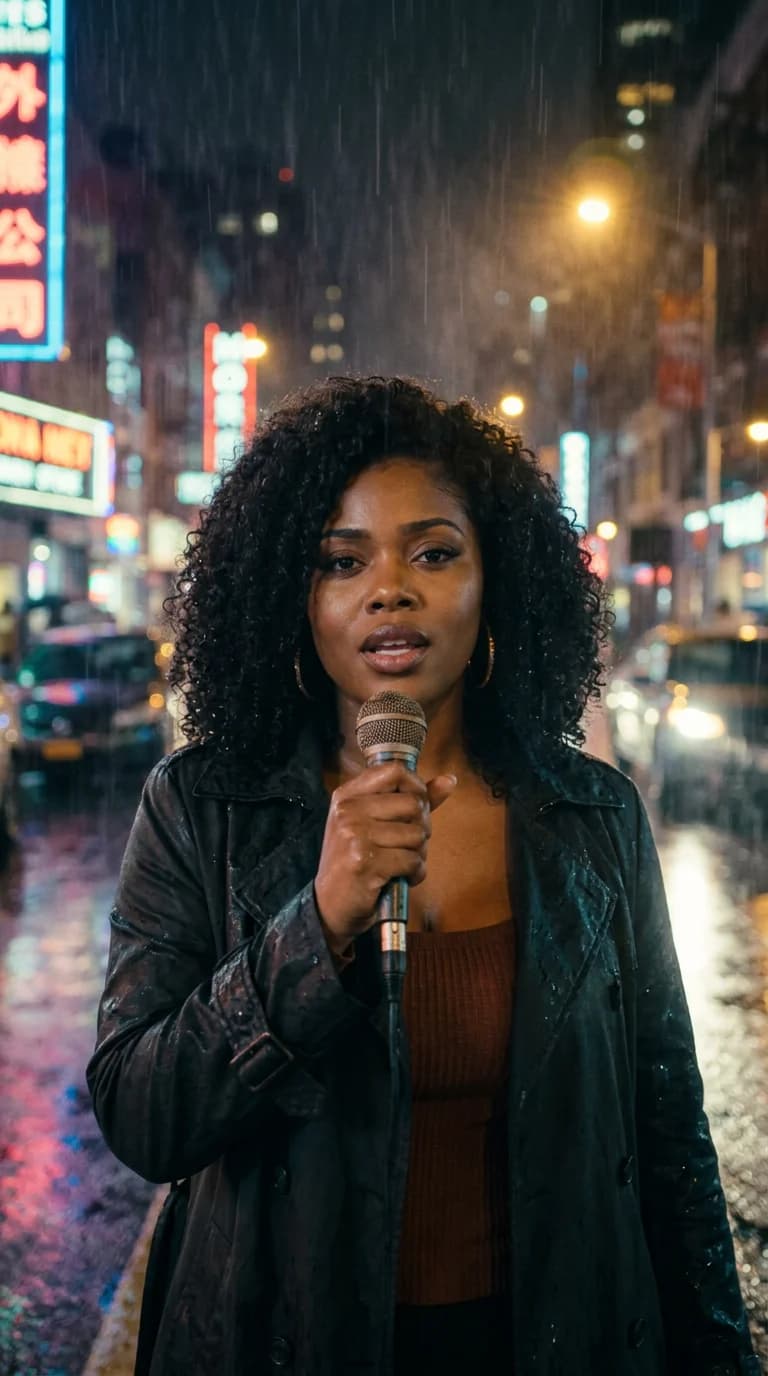
Extrait de la chanson : Last Train Home, 0:51–1:39
La séquence évolue du chant dans le train à la performance dans la rue, puis à une marche en ville, au passage d’un train en hauteur et enfin à un dernier plan de performance. La chanson continue pendant les plans de marche et de décors ; un plan d’environnement ne nécessite pas l’arrêt de la musique ou des voix.
Le personnage reste reconnaissable, mais la matière et la coupe du manteau varient d’un plan à l’autre. Le plan de marche s’approche du personnage avant de se déplacer à ses côtés, plutôt que de suivre rigoureusement la direction latérale demandée tout au long du plan. Ce sont des points à examiner, non la preuve d’un personnage parfaitement cohérent ou d’un respect exact des consignes.
Choisissez entre une photo chantante et un clip musical
Commencez par le résultat que vous souhaitez réellement obtenir. Rechercher un générateur de clips musicaux IA peut conduire à plusieurs workflows différents :
- Faire chanter une photo : utilisez le workflow « vidéo chantante » lorsque la tâche principale est une personne interprétant un enregistrement vocal. Il nécessite un visage toujours visible et une option de synchronisation labiale pilotée par l’audio.
- Créer un court clip musical : utilisez plusieurs plans lorsque vous souhaitez combiner performance, mouvement et lieux pour raconter une histoire. Chaque plan n’a pas besoin de montrer explicitement le chant.
- Créer un visualiseur musical : utilisez des animations abstraites, des illustrations ou des visuels inspirés des formes d’onde lorsque vous n’avez pas besoin d’un personnage interprétant. Ajouter simplement de la musique à des images générées ne crée pas de synchronisation labiale.
Dans FlyAIgh, le mode clip musical couvre actuellement 30 à 60 secondes d’une chanson. Le mode vidéo chantante, séparé, accepte une section allant de 10 secondes à 6 minutes. Une vidéo chantante plus longue n’est pas la même promesse produit qu’un clip MV narratif complet.
Sélectionnez la section de la chanson et planifiez les plans
Choisissez la section en écoutant, pas uniquement en fixant une durée. Commencez juste avant une phrase utile, laissez de la place pour sa fin et vérifiez l’entrée dans le refrain. Dans cet exemple, 0:51–1:39 devient 0:00–0:48 dans le film exporté. Le plan de tournage ci-dessous utilise le temps vidéo.
| Temps vidéo | Type de plan | Fonction |
|---|---|---|
| 0:00–0:11 | Chant | La performance près de la fenêtre du train présente le personnage et le voyage. |
| 0:11–0:22 | Chant | La performance dans la rue rapproche la chanteuse du spectateur. |
| 0:22–0:33 | Récit | La marche dans la rue mouillée fait avancer le voyage tandis que la chanson continue. |
| 0:33–0:41 | Décors | Le train qui passe et ses reflets montrent la ville ; les voix continuent hors champ. |
| 0:41–0:48 | Chant | Le clip revient sur la chanteuse pour la dernière ligne de la section sélectionnée. |
Donnez à chaque plan une seule fonction. Ce plan alterne performance et contexte, plutôt que de transformer chaque ligne de paroles en un nouveau gros plan. Vérifiez les coupes proposées par rapport aux paroles réelles : le timing des paroles est un point de départ pour le montage, pas une garantie que chaque coupe tombe sur un battement de batterie.
Lisez la consigne enregistrée pour le plan du train (en anglais)
Le plan de tournage archivé contient cette instruction. Elle décrit la scène et le mouvement de caméra attendus ; elle ne prétend pas que tous les détails ont été réalisés.
She sits by the window of a night train, rain streaking the glass and neon city lights sliding past behind her; she sings softly to herself, eyes half-closed, lost in the memory. Slow gentle push-in.Construisez votre clip musical dans FlyAIgh
Pour un nouveau projet, utilisez l’espace de travail Musique actuel. L’exemple ci-dessus utilisait une image séparée du train et une image principale partagée ; il ne disposait pas d’une première image générée séparément pour chaque plan. Le workflow actuel vous permet d’examiner les images initiales de chaque plan avant la génération vidéo.
- Téléversez votre fichier MP3 ou WAV existant et sélectionnez l’objectif « clip musical ». Vous n’avez pas besoin de générer une autre chanson. Pour une piste Suno, téléversez l’audio téléchargé que vous êtes autorisé à utiliser ; il ne s’agit pas d’une étape d’importation via lien Suno.
- Sélectionnez une section de 30 à 60 secondes. Écoutez attentivement les deux extrémités, puis examinez les paroles et leur synchronisation. Corrigez les erreurs de reconnaissance ou importez un fichier LRC si nécessaire ; un texte ou un timing incorrect doit être corrigé avant de planifier les coupes.
- Téléversez la référence de personnage et choisissez la direction visuelle. Décrivez la tenue séparément de l’emplacement. Maintenez la cohérence des cheveux, du manteau, des accessoires et du microphone là où vous souhaitez une continuité. Utilisez un visage clair et sans obstruction pour une nouvelle référence.
- Examinez les étiquettes « chant », « récit » et « décors » du storyboard, ainsi que leurs durées et leurs consignes. Inspectez ou remplacez la première image de chaque plan avant de générer les séquences. Un plan de décors ne doit pas hériter accidentellement d’un chanteur ; un plan chantant doit montrer une bouche visible.
- Choisissez le modèle vidéo et vérifiez le devis. Les plans chantants H3 Enhanced utilisent l’audio de la chanson comme pilote. Les options Seedance disponibles dans cet espace de travail ne promettent pas de synchronisation labiale. Confirmez l’image, la section de chanson et le plan de tournage avant de lancer la génération.
- Attendez la fin de la génération des séquences, puis examinez le fichier MP4 assemblé avec son. Téléchargez séparément le fichier SRT des paroles si nécessaire. L’export SRT n’intègre pas les sous-titres dans le MP4 ; ajoutez-les dans votre logiciel d’édition si vous souhaitez afficher les paroles à l’écran.
La génération vidéo nécessite un compte payant et des crédits. Les images générées, les séquences vidéo et les tentatives supplémentaires peuvent engendrer des coûts ; utiliser une chanson existante évite une étape supplémentaire de génération musicale. Utilisez le devis affiché en temps réel plutôt que cet exemple pour estimer le coût de votre projet.
Créez un clip musical avec votre chanson
Vérifiez le synchronisation labiale, la continuité et le montage final
Regardez une fois l’export complet sans interruption. Puis rejouez chaque coupe et chaque passage chantant visible. Dans cet exemple, examinez les instants 0:11, 0:22, 0:33 et 0:41, ainsi que le début et la fin du film.
- Audio : comparez l’export avec la section sélectionnée de la chanson. Écoutez les mots omis, les phrases dupliquées, les changements brusques de niveau sonore et une fin qui coupe la voix. La chanson originale se poursuit au-delà de cet extrait ; l’atténuation n’est pas la fin originale de la chanson.
- Synchronisation labiale : comparez les phrases audibles avec les mouvements visibles de la bouche dans les plans chantants. Un audio correct sous la vidéo ne prouve pas que les consonnes, les silences ou les voyelles tenues correspondent au visage. Une bouche en mouvement seule ne constitue pas une validation.
- Apparence et mouvement : inspectez les yeux, les mains autour du micro, les cheveux, le manteau et les accessoires. Mettez en pause aux limites des plans et comparez les premières images. La différence de manteau dans cet exemple est déjà visible sur les images sources.
- Montage : distinguez un changement d’emplacement intentionnel d’un saut accidentel. Assurez-vous qu’une coupe de décors soutient la chanson et que l’image finale dispose d’un temps suffisant pour s’installer. Examinez le fichier assemblé plutôt que de juger uniquement les séquences individuelles.
Si une génération échoue, la page de résultats propose une nouvelle tentative pour le plan ayant échoué ou non encore lancé. Cela diffère d’une réédition libre d’un projet terminé : une fois la génération lancée, la section de chanson et le plan de tournage sont verrouillés. Corrigez ces choix avant de commencer, ou créez un nouveau projet si des modifications sont nécessaires.
Ce que cet exemple valide et lectures complémentaires
Ce cas a été vérifié à partir du projet sauvegardé et des registres de génération, des médias originaux, du film complet et de son audio. La comparaison audio a confirmé la section de chanson sélectionnée ; elle n’a pas été utilisée comme score de synchronisation labiale. Le clip complet a bénéficié d’un examen audiovisuel assisté par outil et de contrôles visuels sur l’ensemble des cinq plans. Nous ne revendiquons pas une synchronisation labiale précise image par image, un taux de réussite ni des résultats identiques selon les langues des chansons.
Pour une autre vue du workflow, Adobe décrit la génération de séquences vidéo et leur combinaison avec de la musique. OpenArt décrit un workflow de clip musical piloté par l’audio. Il s’agit des explications fournies par ces prestataires eux-mêmes, non des tests indépendants de FlyAIgh ni d’une preuve que ce cas présente une synchronisation parfaite.
Adobe : workflow de clip musical IA
OpenArt : générateur de clips musicaux IA
Préparer des images de référence de personnage pour la vidéo IA
Conserver un personnage cohérent entre les plans
Questions fréquentes
La photo modifie-t-elle la voix du chanteur ?
Non. Dans ce workflow, la photo de personnage guide l’apparence et l’enregistrement téléversé fournit la voix. Faire apparaître une photo comme chantante n’est pas du clonage vocal, et cela ne réenregistre pas votre chanson dans la voix de cette personne.
Puis-je utiliser ma propre chanson ou une chanson Suno ?
Oui, téléversez un fichier MP3 ou WAV que vous êtes autorisé à utiliser. La chanson de cet exemple a été générée avec Suno et avait déjà été sélectionnée avant la planification du clip. Utiliser ce workflow ne vous accorde pas automatiquement de droits sur l’enregistrement ou l’image d’un tiers.
Puis-je transformer une chanson entière en un clip musical narratif ?
Le mode clip musical actuel de FlyAIgh utilise une section de 30 à 60 secondes. Le mode vidéo chantante, séparé, prend en charge de 10 secondes à 6 minutes, mais il s’agit d’un workflow de performance, non d’une promesse de clip MV narratif sur toute la chanson.
Tous les plans doivent-ils présenter une synchronisation labiale ?
Non. Les plans chantants nécessitent un mouvement de bouche piloté par l’audio. Les plans de récit et de décors peuvent porter la même bande-son sans montrer de chanteur visible. Dans cet exemple, la chanson et les voix continuent pendant le plan de décors du train.
Pourquoi le personnage change-t-il de vêtements entre les plans ?
Commencez par comparer les images sources. Une référence faciale fixe ne verrouille pas chaque vêtement, accessoire ou détail d’éclairage. Précisez la tenue, examinez les images ensemble et corrigez les différences avant de générer la vidéo. Les images du train et de la rue de cet exemple montrent déjà des textures de manteau différentes.
Cela fonctionne-t-il avec des chansons dans d’autres langues ?
Le workflow n’est pas limité à la langue de l’interface du site, mais la reconnaissance des paroles et la qualité du chant doivent être vérifiées pour la chanson réelle. Cet exemple utilise l’anglais. Les traductions de cet article ne constituent pas des tests de chansons dans toutes ces langues.
Puis-je télécharger une vidéo avec les paroles à l’écran ?
L’espace de travail exporte la vidéo et un fichier SRT des paroles séparément. Pour afficher les paroles à l’écran, importez le fichier SRT dans un logiciel d’édition vidéo et intégrez les sous-titres dans votre export final.
Créer un clip musical IA dans FlyAIgh est-il gratuit ?
Non. La génération vidéo nécessite un compte payant et des crédits. Consultez le devis actuel pour les images et la vidéo, et prévoyez des tentatives supplémentaires. Téléverser une chanson que vous possédez déjà ne rend pas gratuites les étapes de génération vidéo.
Créez un clip musical avec votre chanson
Les prix et capacités de chaque modèle sont détaillés sur leurs pages respectives, et le coût d'une exécution est affiché avant de la lancer.
Créez un clip musical avec votre chanson