Pour créer une transition vidéo IA entre deux images, choisissez un modèle qui accepte une image de début et une image de fin. Placez chacune dans le champ correspondant, puis décrivez l’action et le mouvement de caméra qui les relient. Regardez le clip entier : des extrémités proches des images ne garantissent pas un plan continu.
Cette méthode convient si vous connaissez déjà les deux états : un décor qui s’illumine, un objet qui s’ouvre ou un personnage qui change de pose. Pour simplement fondre deux images fixes l’une dans l’autre, un fondu dans un logiciel de montage offre un contrôle direct, sans inventer de mouvement.
Les deux images et la vidéo complète
Dans cet ancien exemple réalisé avec FlyAIgh Director, une formation de pierre sombre devient un sol parcouru de runes bleues. Les deux images ci-dessous sont les fichiers de début et de fin archivés pour le même plan, et non des captures du résultat. La vidéo associée a été générée avec Seedance 2.0, pour une demande de quatre secondes en 16:9.
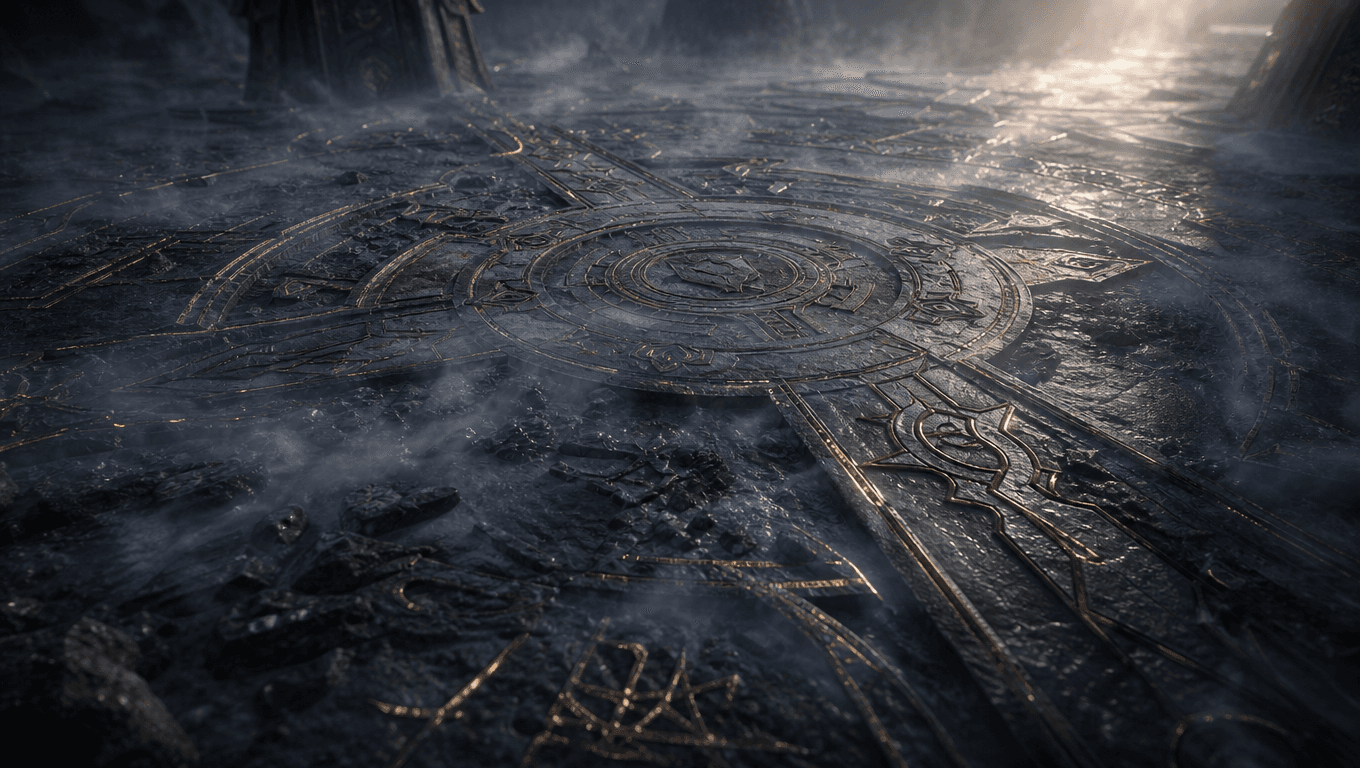
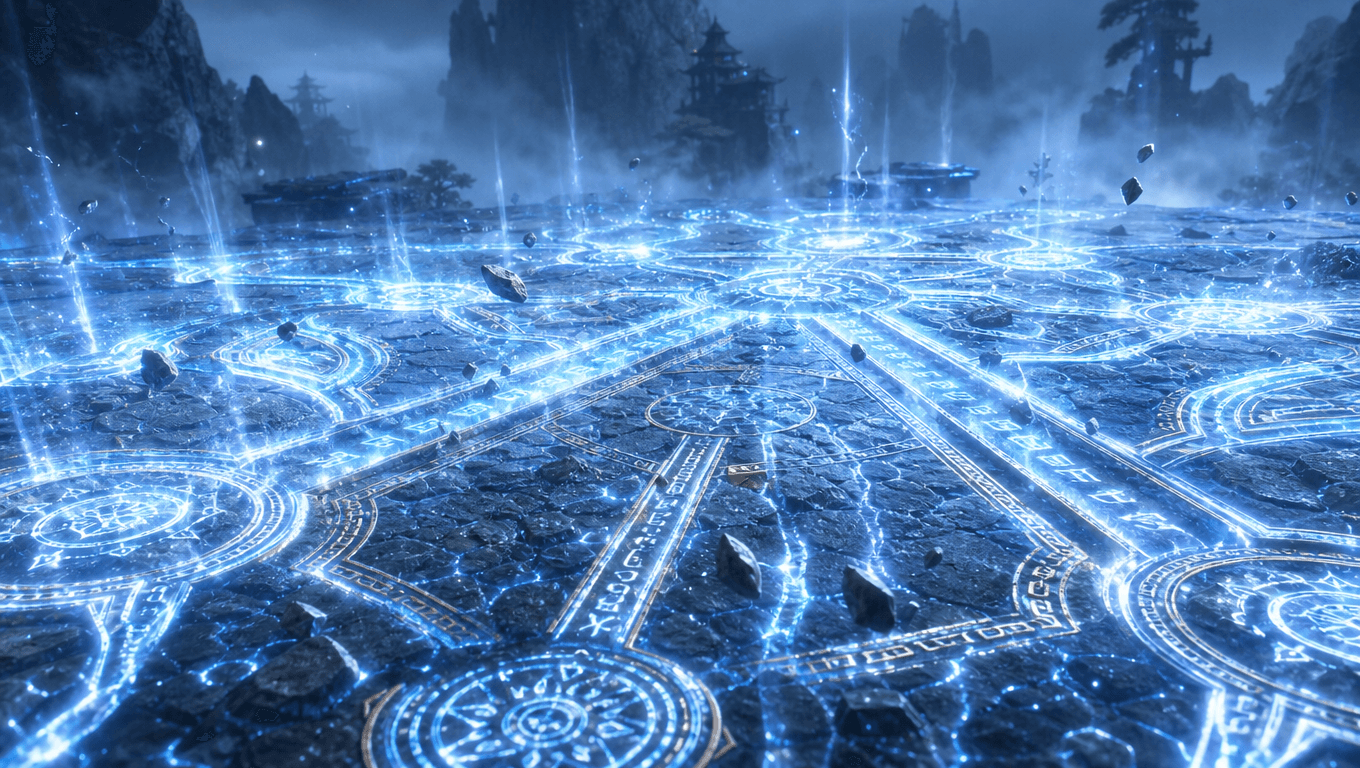
Le clip part du cercle sombre, illumine le sol et rejoint le décor bleu avec des pierres en suspension. Vers deux secondes, la composition bascule brusquement vers une vue plus large. Le prompt demandait un plan sans coupe et une caméra presque fixe : le résultat ne respecte donc pas entièrement cette demande.
Les images ne diffèrent pas seulement par leur luminosité. Le dessin des cercles, l’horizon et l’angle de vue changent également. Cet exemple montre une transformation d’état et un problème de continuité ; il ne prouve ni une transition sans rupture ni la cause de la coupe.
Choisir deux images compatibles avec un même plan
Décidez d’abord du rôle de chaque image. Deux fichiers importés ne deviennent pas automatiquement les deux extrémités du clip.
- Une image de début définit la composition d’ouverture ; le prompt guide la suite.
- Les images de début et de fin fixent le départ et la destination d’un seul clip généré.
- Les références de personnage décrivent son identité ou son apparence. Deux vues du même personnage ne sont pas nécessairement les premières et dernières images de la vidéo.
- Comparez le cadrage : même format de sortie, recadrage maîtrisé, taille du sujet et horizon cohérents.
- Comparez le décor : pour un plan continu, gardez des éléments fixes reconnaissables. Ici, les motifs du sol changent en plus de la lumière.
- Choisissez une transformation principale : pose, état d’un objet ou éclairage, plutôt que de changer simultanément identité, lieu et caméra.
- Imaginez le trajet : comment le sujet ou la caméra peut-il atteindre la seconde image dans le temps disponible ? Si vous souhaitez un morphing créatif, précisez-le.
Le guide officiel de Kling prévient que de grandes différences entre les deux images peuvent provoquer un changement de plan. Kling : images de début et de fin
Régler les images de début et de fin dans FlyAIgh
Pour la génération directe, choisissez un modèle compatible, comme Seedance 2.0 Pro. L’exemple historique vient de Director ; les étapes suivantes concernent le générateur vidéo actuel.
- Ouvrez le générateur en mode début/fin. Vérifiez le modèle et le mode : la disponibilité dépend du modèle.
- Importez l’ouverture dans le champ de début, puis la destination dans celui de fin. Vérifiez les deux miniatures.
- Choisissez le format et une durée prise en charge. Si un recadrage est nécessaire, préparez les images sans supprimer les détails importants.
- Décrivez l’action et le mouvement de caméra. Vérifiez les réglages et le coût en crédits affiché avant de générer.
- Regardez la vidéo entière. Comparez ses extrémités aux images, puis cherchez coupes, déformations et mouvements précipités au milieu. Modifiez un facteur à la fois lors des essais.
La génération vidéo FlyAIgh nécessite un compte payant et des crédits. Le coût affiché dépend du modèle et des réglages actuels. Cet exemple historique ne donne pas le tarif actuel et ne garantit pas un résultat identique.
Ouvrir la génération avec images de début et de fin
Décrire le mouvement entre les images
Les images fournissent deux états visibles. Le prompt explique le passage : ce qui bouge, ce qui change, où va la caméra et ce qui doit rester stable. Évitez de demander une caméra fixe si les images imposent un important changement de point de vue.
Lire le prompt original enregistré (en chinois)
Texte conservé dans l’enregistrement de génération, identique à celui du plan archivé. Les demandes de fluidité et d’absence de coupe sont des consignes, pas une description du résultat obtenu.
[STYLE: 写实国漫3D仙侠质感,青墨冷灰为底,冰蓝灵气与符文金作唯一暖锚;硬质侧逆光勾勒衣甲剪影,翻涌云海与悬浮灵气微粒,体积雾透成束光,大画幅浅景深、克制椭圆光晕,磨砂玄铁与流动琉璃质感,细腻胶片颗粒,厚重东方肃杀压迫感。] [SCENE 地脉阵法符文特写区: 大地表面巨型阵法符文纵横交错,沿地脉延展。玄铁灰岩为底,冰蓝灵气自符文裂隙奔涌渗出、符文金边缘明灭,低角度贴地视角,体积雾贴地流动,细腻胶片颗粒,沉重压迫。] 视频从第一张参考图(开场帧)开始,到第二张参考图(结束帧)结束,在两帧之间平滑过渡运动。 运动:总长4s,一镜到底,无切。0-1s:贴地符文暗沉静止,右上方残留暖金光晕微微闪动。1-4s:符文沿地脉链式骤亮,冰蓝灵气奔涌喷发,大地震颤碎石弹起,低频鼓点重击叠加。 运镜:轻微震动固定。 16:9 画幅。Prompt adaptable — non utilisé pour la vidéo ci-dessus
Commencer par la première image et terminer dans l’état montré par la seconde. Pendant [durée], [sujet ou décor] passe de [état initial] à [état final] grâce à [une action visible]. La caméra [reste en place / suit ce mouvement précis]. Conserver [identité, forme de l’objet et éléments fixes du décor]. Laisser l’action se stabiliser à l’arrivée. Un seul plan continu, sans coupe ni nouvel objet sans rapport avec la scène.
Remplissez les crochets et retenez une seule consigne de caméra. Pour les runes, la lumière pourrait parcourir les sillons tandis que les pierres montent. Pour essayer une caméra fixe, préparez d’abord une image de fin avec la même disposition et le même point de vue. C’est une proposition non testée, pas une correction démontrée. Les repères temporels et « sans coupe » ne sont pas des commandes précises à l’image près.
Vérifier le milieu, pas seulement la fin
Mettez en pause près du début, au changement le plus marqué et juste avant la fin, puis revoyez le clip à vitesse normale. Une belle dernière image peut masquer une transition gênante.
| Ce que vous voyez | La vérification suivante |
|---|---|
| Coupe brusque ou saut de point de vue | Comparez perspective et éléments fixes. Décidez si la coupe convient ; sinon, rapprochez les cadrages avant un nouvel essai. |
| Visages, membres ou objets déformés | Comparez poses et silhouettes. Essayez un changement moins extrême ou une action plus simple, sans garantie de correction. |
| Fin différente de l’image cible | Vérifiez l’ordre des images, le mode et le recadrage. Évaluez ensuite si l’action peut atteindre cet état dans la durée choisie. |
| Action trop rapide ou arrêt maladroit | Réduisez le nombre d’événements ou essayez une durée plus longue compatible. Revoyez tout le clip : davantage de temps ne garantit pas un meilleur mouvement. |
Dans cet exemple, le problème principal est le changement de point de vue au milieu. Gardez-le s’il convient au montage. Si le plan doit être continu, révisez les images et régénérez au lieu de qualifier ce résultat de transition sans rupture.
Dossier du cas et lectures utiles
Nous avons recoupé le plan Director archivé, ses trois générations terminées le 12 juin 2026, les fichiers et le prompt de mouvement identique. Le code historique attribue la première et la dernière image aux champs correspondants. La requête envoyée au fournisseur n’a pas été conservée : la provenance repose sur ces liens entre enregistrements et la comparaison visuelle, pas sur une requête brute récupérée. Il s’agit d’un cas historique, pas d’une mesure de taux de réussite.
L’aide Adobe illustre des champs distincts pour le début et la fin. Ses contrôles ne sont pas les spécifications de FlyAIgh. Adobe : générer des vidéos à partir d’images
Préparer des références de personnage
Créer un changement de tenue depuis une image initiale
Structurer les prompts d’une vidéo à plusieurs plans
Questions fréquentes
Pourquoi le champ d’image de fin est-il absent ?
Vérifiez le modèle et le mode. Accepter une image initiale ou des références de personnage ne signifie pas accepter une image de fin. Dans FlyAIgh, sélectionnez un modèle et un mode compatibles avec les deux extrémités ; le nombre de fichiers ne détermine pas leur rôle.
Peut-on utiliser deux images complètement différentes ?
Vous pouvez tenter une transformation si le modèle les accepte, mais un mouvement physique continu ne les reliera pas forcément de façon convaincante. Choisissez entre morphing, coupe voulue et changement dans un même décor. Pour cette dernière option, commencez par des images proches.
La même image aux deux extrémités suffit-elle pour une boucle parfaite ?
C’est un point de départ possible si le modèle l’accepte. Des images identiques n’alignent pas automatiquement vitesse, lumière et son au raccord. Enchaînez la fin avec le début pour vérifier la jonction. Ce cas n’était pas un test de boucle.
Deux images peuvent-elles contrôler plusieurs plans ?
Elles encadrent un seul clip généré. Pour plusieurs plans, préparez chaque raccord et vérifiez le montage complet. Une dernière image extraite du clip précédent peut servir à le prolonger ; elle ne prouve pas que ce clip a été généré avec deux images.
La transition vidéo est-elle gratuite dans FlyAIgh ?
Non. La génération vidéo exige un compte payant et des crédits. Consultez le coût du modèle, de la durée et des autres réglages avant l’envoi. Les paramètres de ce cas historique ne permettent pas de déduire le tarif actuel.
Ouvrir la génération avec images de début et de fin
Les prix et capacités de chaque modèle sont détaillés sur leurs pages respectives, et le coût d'une exécution est affiché avant de la lancer.
Ouvrir la génération avec images de début et de fin