Partir d’une image ou modifier une vidéo existante ?
Pour créer une vidéo de changement de tenue avec l’IA, partez d’une image dont la composition initiale est terminée. Décrivez l’ordre des tenues et la manière dont elles apparaissent, puis générez et regardez le clip entier.
Ce guide s’adresse aux créateurs qui disposent d’une image de personnage et veulent un clip créatif de changements de tenue. Il commence avec une première image déjà composée : personnage, tenue initiale, décor et objet au premier plan. Notre exemple est une illustration conçue à partir de références du personnage. Il génère une nouvelle vidéo ; modifier les vêtements d’une vidéo existante ou vérifier le tombé d’un vêtement réel relève d’autres tâches.
Exemple réel : une image et trois changements de costume
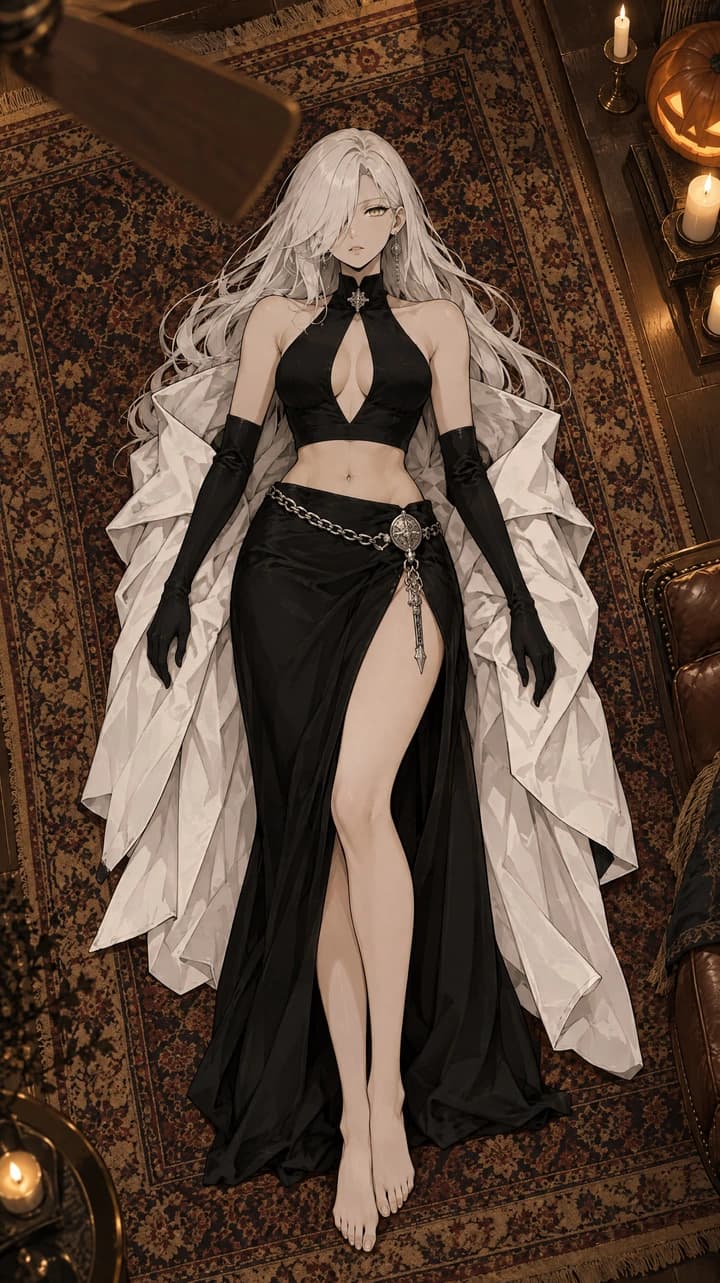
SUMI commence en tenue noire et manteau blanc cassé, allongée sur un tapis sous un ventilateur. Les costumes souhaités sont sorcière, vampire et mariée fantôme. La génération vidéo reçoit une seule image préparée, conçue auparavant avec des références du personnage.
Les trois nouvelles tenues apparaissent, mais les changements ne respectent pas entièrement les temps demandés : le premier passage ne change rien. Les cheveux argentés et la vue plongeante sur le tapis restent reconnaissables ; des détails du visage, des mèches, des mains et des vêtements changent.
Préparer l’image de départ
Pour cet effet, notre image préparée contient déjà le personnage entier allongé sur le tapis, la tenue initiale et une pale au bord, dans un cadrage en plongée 9:16. La suite dépend de votre image :
- Vous avez déjà une composition complète ? Vérifiez le visage, les zones du corps et les vêtements à montrer, ainsi que la position de l’objet au premier plan. Pour une robe longue ou des chaussures, gardez les pieds et le sol alentour dans le cadre. Cette image devient la première image de la vidéo.
- Vous n’avez qu’un selfie ou un portrait ? Préparez d’abord l’image nécessaire par la photographie, le dessin ou la retouche. Reproduire cet exemple demande aussi de composer la scène en plongée et la pale. Ce guide commence avec cette image terminée ; il ne montre pas comment étendre un portrait à une scène en pied.
- Avant d’animer, vérifiez mains, visage, vêtements et objets indésirables, puis corrigez l’image si nécessaire.
Décrire la révélation puis son rythme
Le troisième prompt décrit concrètement la transition : taille et direction de la pale, apparition derrière son bord et ordre des zones du corps. Voici un extrait adapté, suivi du texte complet envoyé :
Une pale en bois plus large que son corps et plus longue que le cadre passe lentement du haut à gauche vers le bas à droite. Une seule pale traverse à la fois. La nouvelle tenue apparaît derrière son bord arrière : tête et épaules, puis taille, jambes et pieds. Chaque passage dure environ 2.5 secondes. Garder visage, cheveux argentés, pose et position cohérents, avec une caméra fixe en plongée.
Lire le prompt complet envoyé (original anglais)
Voici le texte envoyé pour cette prise. Ses consignes expriment des demandes, pas des garanties de résultat ou d’exportation. Comparez les écarts dans le tableau ci-dessous.
A cinematic top-down overhead shot of the woman in the image lying barefoot on an elegant vintage Persian rug in a warm, cozy living room at night, with a carved jack-o'-lantern and a few lit candles at the edge of the rug. She has waist-length silver-white hair with a long fringe covering one eye, one visible pale-gold eye, and a calm relaxed expression.

Above her, very close to the camera, hangs a large wooden ceiling fan. Its blades are in extreme close-up in the foreground: each blade is a huge, slightly blurred dark wooden band, wider than her body and longer than the frame. The fan turns slowly; only one blade crosses the frame at a time, and between passes the blades are out of view.

Each blade pass works like a windshield wiper over her body: the blade enters at the top-left corner and moves slowly and steadily diagonally across the entire frame to the bottom-right corner, passing over her whole body from head to toe. Her outfit changes progressively right behind the blade's trailing edge: first her head and shoulders show the new outfit while the rest of her body still wears the old one, then her waist, then her legs, and finally her feet. When the blade leaves at the bottom-right corner, the new outfit is complete. Each pass takes about 2.5 seconds. Her face, silver-white hair, pose and position stay the same; between passes she makes small natural movements.

0–2.5s: her black outfit with the bone-white coat, as in the image.
2.5–5s: first blade pass → black witch costume with a pointed witch hat beside her head.
5–7s: witch costume.
7–9.5s: second blade pass → Victorian vampire costume, high-collared black cape lined in deep red.
9.5–11.5s: vampire costume.
11.5–14s: third blade pass → ghost bride, white lace gown with a long sheer veil.
14–16s: ghost bride.

Premium anime illustration in the same style as the image, clean ink lines, soft painterly shading, detailed fabric, warm golden indoor lighting, soft shadows, cinematic lighting, motion blur on the passing blade, fixed top-down camera, no text, no watermark.
Aspect ratio: 9:16.
Pour votre personnage, remplacez son apparence, la tenue initiale et les trois nouvelles tenues ; adaptez le décor à votre image. Pour garder cette transition, conservez les demandes de taille et de direction de la pale, d’apparition derrière son bord et de caméra fixe. Un autre objet de transition constitue une nouvelle proposition, non testée dans ce cas. Copier le prompt ne reproduit pas la même prise.
Le tableau compare les intervalles demandés au début approximatif de chaque changement visible. Il ne s’agit ni de mesures à l’image près ni du moment où tous les détails du vêtement sont achevés.
| Passage demandé | Costume à révéler | Transition observée |
|---|---|---|
| 2.5–5 s | Sorcière | Vers 5.8 s |
| 7–9.5 s | Vampire | Vers 9.8 s |
| 11.5–14 s | Mariée fantôme | Vers 13.4 s |
Les premières versions mentionnaient les changements, puis un balayage plus rapide. La troisième élargit la pale, ralentit le passage et précise l’ordre des parties du corps. Plusieurs instructions et la génération ont changé ensemble : aucune phrase ne peut être isolée comme cause de l’amélioration. Le premier passage sans effet reste dans l’exemple.
Créer votre version dans FlyAIgh
- Ouvrez la génération vidéo et choisissez Vidu Q4 Preview en mode image vers vidéo. Réglez 16 secondes et 540p pour reprendre les paramètres de ce cas.
- Importez votre image préparée. Ce mode suit son rapport d’image ; composez-la verticalement pour une vidéo portrait.
- Utilisez le prompt complet ci-dessus comme référence et remplacez personnage et tenues selon les indications. Faites correspondre la scène à votre image initiale.
- Une fois les éléments prêts, vérifiez le devis vidéo et le réglage audio, puis lancez la génération. Préparer une image et générer sa vidéo sont deux étapes.
- Regardez tout le résultat et faites une pause autour de chaque changement. Comparez-le à votre usage avec les vérifications ci-dessous avant de choisir une prise.
Ouvrir les réglages Vidu Q4 image-vers-vidéo
Vérifier toute la vidéo avant utilisation
- Visage et cheveux : comparez avant, pendant et après chaque passage, y compris les détails brièvement cachés.
- Ordre et complétude : cherchez les changements sautés, les mélanges de vêtements et les résultats corrects sur une seule image.
- Occlusion et anatomie : suivez la pale, puis vérifiez mains, pieds, pose, ombres et tapis.
- Timing : notez le début et la fin réels des changements. Ne jugez pas sur une couverture ou un statut terminé.
Pour présenter trois costumes créatifs successifs, cette prise contient la séquence demandée. Elle ne répond pas à une exigence plus stricte : changer à chaque passage, suivre exactement les temps ou conserver chaque détail du visage. Vérifiez d’abord la présence des tenues voulues et si le personnage répond à votre critère d’identité, puis jugez le rythme.
Si tenues et identité vous conviennent, mais qu’une attente est longue ou qu’un changement arrive tard, voyez si des passages exploitables peuvent être coupés, réordonnés ou ajustés en durée ; vérifiez ensuite les raccords. Cette prise ne permet pas forcément de garder un plan continu tout en tombant exactement sur chaque temps musical. Le montage temporel ne crée pas une tenue absente et ne répare pas automatiquement un visage modifié, des vêtements mélangés ou une mauvaise occultation.
Références d’identité entre les plans
Remplacer un interprète par un autre personnage
Comprendre les entrées vidéo-vers-vidéo
Modes disponibles des modèles Vidu
Fiche du cas et références
Cette prise de SUMI a été générée le 2026-10-09 avec Vidu Q4 Preview, image vers vidéo, 16 secondes et 540p, avec la troisième version du prompt. La page conserve tout le clip continu et retire le son. Une prise retenue ne mesure pas le taux de réussite au premier essai.
Le dossier de production cite le concept de ventilateur de Zoyavelle comme inspiration. Les éléments montrés sont notre personnage, image préparée, révisions du prompt et résultat. Les documents éditeurs expliquent les types d’entrée ; les paramètres et devis disponibles dépendent de l’espace FlyAIgh actuel.
- Inspiration : le ventilateur de Zoyavelle
- Vidu : une image comme point de départ vidéo
- YouCam : décrire une modification sur une vidéo importée
Questions fréquentes
Une seule photo peut-elle produire plusieurs changements de tenue ?
Elle peut servir d’image initiale pour un essai image-vers-vidéo. Notre exemple utilise une illustration préparée et trois costumes décrits par écrit. Cette image avait déjà été conçue à partir de références du personnage ; la conception entière ne repose donc pas sur un simple selfie.
Puis-je changer uniquement les vêtements d’une vidéo déjà filmée ?
Cet exemple génère une nouvelle vidéo depuis une image. Pour un enregistrement, choisissez un flux qui accepte la vidéo et la modification souhaitée. Un résultat photo-vers-vidéo ne prouve pas que personne, gestes et décor resteront intacts.
Faut-il une photo en pied ?
Montrez les zones à changer. Pour une robe longue ou des chaussures, gardez les pieds et de l’espace autour dans la première image. Notre exemple utilise une illustration en pied ; avec un portrait seul, préparez d’abord la composition nécessaire.
Faut-il fournir une image pour chaque tenue ?
Pas ici : sorcière, vampire et mariée fantôme sont décrits dans le texte. Cela ne démontre pas la reproduction exacte de la coupe, des motifs ou du logo d’un produit. Vérifiez séparément cette exigence.
Les vêtements changent-ils exactement aux secondes indiquées ?
Ce cas n’a pas suivi exactement les temps ; le tableau montre les écarts. Certains problèmes de rythme peuvent être corrigés au montage, mais couper ne garantit pas chaque changement au moment exact dans un plan continu. Voir les limites dans la section de sélection du résultat.
Comment garder le même visage ?
Partez d’une image lisible et précisez l’identité, les cheveux, la pose et le cadrage à conserver. Inspectez le visage avant, pendant et après chaque révélation. Ce sont des consignes et des vérifications, pas une garantie.
Pourquoi toute la tenue apparaît-elle d’un coup ?
Vérifiez que l’objet couvre la zone visée, que son passage laisse assez de temps et que le prompt décrit ce qui apparaît derrière son bord arrière. Plusieurs conditions ont changé entre nos versions : aucune cause ni solution unique n’est démontrée.
La génération est-elle gratuite et la vidéo contient-elle de la musique ?
Sur FlyAIgh, la génération vidéo nécessite un compte payant et des crédits ; consultez le devis actuel. Préparer l’image peut être facturé séparément. L’exemple web est muet. Le fichier original a une piste audio, ce qui ne prouve pas vos droits de publication musicale.
Vidu Q4 Preview
Les prix et capacités de chaque modèle sont détaillés sur leurs pages respectives, et le coût d'une exécution est affiché avant de la lancer.
Ouvrir les réglages Vidu Q4 image-vers-vidéo