Ce qu’il faut pour remplacer une personne dans une vidéo
Pour remplacer un personnage avec l’IA, fournissez la vidéo existante et une image nette du nouveau personnage, puis choisissez de remplacer la personne entière ou seulement son visage. L’image décrit l’apparence ; la vidéo sert de référence pour la performance et la caméra. Le résultat est une vidéo générée : vérifiez les mouvements et les détails environnants, en plus du nouveau visage.
Pour utiliser votre propre vidéo, ouvrez l’outil Recast de remplacement de personne et de visage. Pour partir d’une séquence prête à l’emploi, choisissez un modèle Recast. Ces parcours sont distincts : le premier accepte votre vidéo importée ; le second part d’un de nos exemples recréés.
Changer le visage, le personnage ou transférer les mouvements ?
Choisissez en fonction de ce que vous voulez conserver dans la vidéo finale. L’expression « vidéo-à-vidéo » ne suffit pas à préciser l’opération effectuée par un outil.
| Objectif | Choisir | À vérifier dans le résultat |
|---|---|---|
| Nouveau visage, corps et tenue d’origine | Remplacement du visage seul | Identité du visage ; maintien des cheveux, vêtements et corps |
| Nouveau personnage, corps et vêtements compris | Remplacement du personnage entier | Apparence complète ; changements involontaires des autres personnages ou de la scène |
| Le personnage d’une image exécute un mouvement enregistré | Animation pilotée par les mouvements | Quel fichier fournit le décor et le cadrage |
| Modifier la scène, le style ou d’autres éléments | Édition vidéo ou génération guidée par des références | Changements de scène, caméra, timing et continuité |
Les fournisseurs peuvent proposer ces tâches via différentes interfaces. Le guide officiel des modèles d’Alibaba Cloud distingue la génération par références, l’édition vidéo, l’animation pilotée par les mouvements et le remplacement de personnages. Recast utilise les capacités de génération par références ou d’édition de ses modèles compatibles. Cela ne garantit pas un remplacement local qui conserve chaque pixel. Notre guide vidéo-à-vidéo explique plus en détail la génération guidée par des références.
Deux exemples réels : STORM et BAD
STORM : le protagoniste humain devient un chat tigré, et la foule devient un groupe de grands félins. Avec Seedance 2.5, nous avons utilisé une image du personnage, une référence de scène créée à partir d’une image de la source et une vidéo de référence de 15 secondes. Le personnage généré porte la chemise et la cravate de la référence. Le plan suit les grandes étapes : fumer, se retourner et avancer dans la foule.
Des écarts sont visibles : le personnage se retourne avec environ 2 secondes de retard, et, à la fin, le chat regarde la caméra alors que l’interprète original lui tourne le dos. Cette recréation peut servir à un projet créatif malgré les écarts de mouvement. Elle ne démontre ni une chorégraphie exacte, ni une foule inchangée, ni un remplacement du visage seul.
BAD : un mannequin sur fond vert devient le propriétaire du site dans un bureau. Ce résultat WAN 3.0 utilise aussi une fiche de personnage et une image de scène modifiée. L’extrait présenté dure 15 secondes et suit la danse du mannequin en remplaçant à la fois la personne et le décor. Il montre un remplacement accompagné d’une reconstruction de scène ; il ne prouve pas que le fond reste intact.
Les fichiers et les modèles utilisés diffèrent entre ces exemples. Ils illustrent des parcours de création, pas un classement contrôlé des modèles ni une étude du taux de réussite. L’espace Recast actuel automatise une partie de la préparation qui était manuelle lors de leur création.
Préparer la vidéo et l’image du personnage
- Choisissez une cible visible. Commencez par un court passage où la personne est bien visible. Rotations, mains rapides, personnes qui se croisent et coupes multiplient les détails à vérifier.
- Montrez l’apparence souhaitée. Pour remplacer le personnage entier, fournissez le corps et la tenue en plus du visage. Une image limitée au visage ne précise pas les proportions corporelles ni les vêtements.
- Évitez les références ambiguës. Évitez plusieurs personnes, des tenues contradictoires ou du texte qui masque le visage. Dans Recast, examinez l’analyse de l’image et décidez s’il faut extraire une référence nette.
- Séparez les consignes sur le personnage et la scène. Décidez si le fond doit rester une référence ou être volontairement redessiné. Si vous voulez le changer, précisez-le dans votre demande.
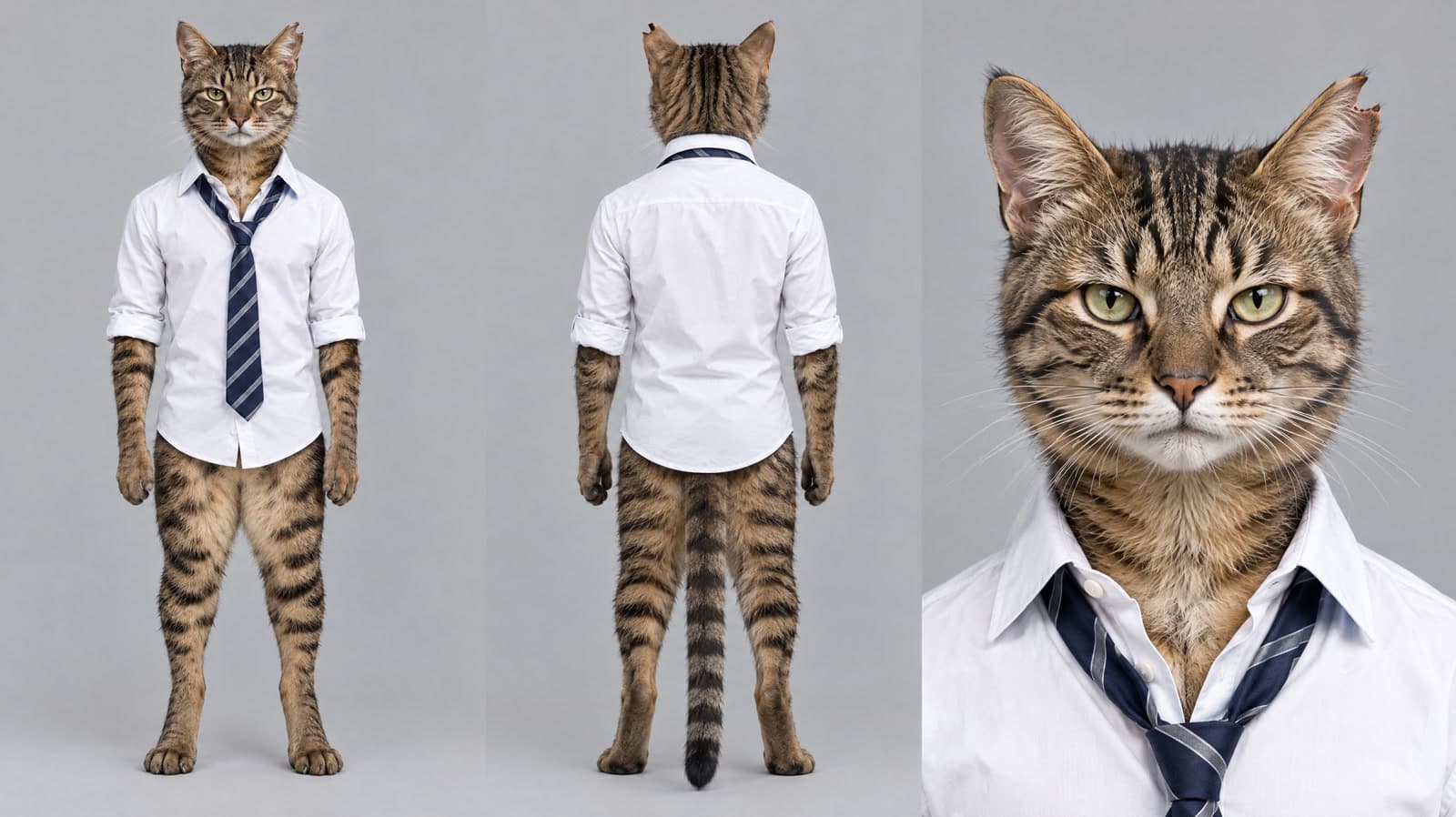
Quelle image de référence choisir ? Adaptez les informations visibles à la portée du remplacement :
| Référence | Informations fournies | Avant l’importation |
|---|---|---|
| Portrait du visage | Apparence du visage pour un remplacement facial ; peu d’informations sur le corps ou la tenue | Vérifiez que le visage est visible. Pour remplacer le personnage entier, choisissez une image qui montre aussi le corps et la tenue souhaitée. |
| Image en pied | Visage, proportions et tenue visible | Examinez le visage en taille réelle et vérifiez que les vêtements souhaités sont effectivement visibles. |
| Fiche de personnage à plusieurs vues | Des angles supplémentaires, comme le dos et le détail du visage de notre fiche STORM | Gardez la même identité et la même tenue d’une vue à l’autre. Vérifiez que l’analyse ou la référence extraite dans Recast n’introduit pas un personnage en double. |
Une fiche avec trois vues reste une seule image. Nous n’avons pas comparé ces types d’images dans un test contrôlé : le tableau explique les informations fournies, sans classer leurs taux de réussite.
Utilisez des vidéos et des images de personnages que vous avez le droit de modifier et de publier. Pour une personne réelle, obtenez son autorisation ; Recast demande une confirmation de consentement pour ces références.
Remplacer une personne dans Recast
- Ouvrez l’outil pour votre propre vidéo. Choisissez la section supérieure de remplacement de personne et de visage dans Recast. Les cartes de modèles situées dessous partent de nos exemples.
- Importez ou sélectionnez une vidéo. Choisissez un fichier dans la bibliothèque ou importez un MP4/MOV jusqu’à 200 MB. Il n’est pas nécessaire de couper une longue vidéo avant l’importation : sélectionnez le passage dans la chronologie.
- Ajoutez le nouveau personnage. Importez une image ou choisissez un élément existant. Examinez l’analyse de référence ; si une extraction est proposée, vérifiez la référence nettoyée avant de continuer.
- Choisissez la portée du remplacement. Le remplacement entier utilise la nouvelle apparence pour le visage, les cheveux, le corps et les vêtements. Le visage seul vise à conserver la coiffure, le corps et la tenue d’origine. Si plusieurs personnes apparaissent, décrivez clairement la cible.
- Choisissez le modèle, la résolution et le son. Vérifiez la durée maximale et le prix affichés. Une plage dépassant la limite d’une génération peut être traitée par segments, avec de possibles changements aux raccords.
- Générez et comparez. Examinez le résultat complet avec la source avant de le télécharger ou de l’utiliser. En cas de défaut visuel, identifiez le plan ou le détail concerné : un fichier lisible ne signifie pas que le remplacement est réussi.
Décrire ce qui doit changer ou rester
Précisez la cible, l’image du nouveau personnage et la performance à suivre. Séparez ces éléments des détails d’apparence ou de scène à conserver. La consigne ci-dessous sert de point de départ ; ce n’est pas le prompt original de nos exemples. La syntaxe des références dépend du modèle et de l’interface.
Replace the lead dancer in the reference video with the character in the reference image. Use the image for the character’s face, hair, body and clothes. Follow the video’s dance sequence, camera movement and shot timing. Aim to preserve the other people and background. Do not add a new performer.
Pour un remplacement facial, limitez explicitement la portée : l’image doit servir au visage, tout en conservant les cheveux, le corps et les vêtements de la source. La consigne fixe l’objectif, sans verrouiller chaque image. Dans une foule, utilisez une caractéristique stable comme « le protagoniste en chemise blanche » plutôt que la gauche ou la droite lorsque les positions changent.
Vérifier le résultat au-delà de la première image
- Identité : vérifiez les profils, les rotations, les occultations et la dernière image pour voir si le personnage d’origine réapparaît.
- Mouvements : comparez le moment de la rotation, du geste ou du pas, pas seulement leur présence. Le retard dans STORM se constate en comparant la source et le résultat dans le temps.
- Portée du remplacement : cherchez des vêtements mélangés, des oreilles ou traits faciaux supplémentaires, des personnes oubliées dans la foule et des changements de scène involontaires.
- Continuité : inspectez chaque coupe et raccord de segments pour repérer les changements de visage, de taille, de lumière et de distance de caméra.
- Son : vérifiez la piste réellement présente. Un visage convaincant ne prouve ni un changement de voix ni une synchronisation labiale.
Lors d’un essai STORM ultérieur, des humains réapparaissaient dans la foule lointaine après le passage au plan large. Nous avons exclu ce passage de la comparaison réussie présentée ici. De même, la meilleure image peut masquer un défaut dans le plan suivant. Notre guide de cohérence des personnages traite des références utilisées dans plusieurs vidéos ; ce parcours de remplacement demande toujours une vérification plan par plan.
Que vérifier avant un nouvel essai ? Repérez le moment du défaut, puis utilisez la vérification correspondante :
| Ce que vous voyez | Première vérification | Ajustement à envisager |
|---|---|---|
| La mauvaise personne est remplacée | La description de la cible désigne-t-elle toujours le même interprète après une coupe ou un changement de position ? | Décrivez une tenue visible ou une autre caractéristique stable ; choisissez un passage où la cible est clairement identifiable. |
| Le corps ou la tenue ne correspond pas au personnage | La portée du remplacement et la référence sélectionnée ou extraite | Pour remplacer le personnage entier, utilisez une référence montrant le corps et la tenue souhaitée ; supprimez les consignes contradictoires. |
| Une rotation ou un pas de danse est en retard | Comparez le même mouvement sur les chronologies de la source et du résultat, dans la plage réellement sélectionnée. | Si le timing est essentiel, testez un passage plus court autour du mouvement, puis comparez de nouveau le résultat à la source. |
| L’identité change après une coupe ou un raccord | Les dernières images avant le raccord et les premières après | Conservez la même référence de personnage et la même portée ; relancez le segment généré concerné avec sa commande de nouvelle tentative. |
Gardez les fichiers d’entrée et le résultat de chaque essai, et notez vos changements. Ces vérifications donnent un ordre de diagnostic, pas la preuve d’une cause ni une correction garantie. Modifier un seul élément à la fois facilite l’interprétation de la comparaison suivante.
Durée, son et coût
Dans l’espace actuel de remplacement pour votre propre vidéo, une tâche sélectionne au maximum 30 secondes. La limite d’une génération dépend du modèle : Seedance 2.5 accepte jusqu’à 30 secondes, WAN 3.0 jusqu’à 15 secondes et Kling V3 Omni jusqu’à 10 secondes dans ce parcours. Ce sont les limites de l’intégration Recast, pas celles de toutes les interfaces de chaque fournisseur.
Le prix dépend du modèle, de la résolution et de la durée traitée. Les secondes de vidéo de référence sont incluses dans le coût vidéo Recast. L’extraction facultative d’une image de référence a son propre coût affiché : vérifiez les deux avant de générer. Le traitement par segments ne transforme pas plusieurs générations payantes en une génération gratuite.
L’outil pour votre propre vidéo conserve le son original par défaut ou propose une ambiance sonore générée par le modèle. Les modèles Recast utilisent une ambiance générée ou du silence et n’incluent pas la chanson d’origine. La comparaison ci-dessus est muette. Générer une vidéo nécessite un compte payant et des crédits ; consulter la page et les exemples est gratuit.
Ouvrez l’espace de remplacement de personne et de visage pour utiliser vos vidéos, ou choisissez un modèle prêt à l’emploi pour partir d’un exemple existant. L’espace de travail affiche les options disponibles et le prix avant l’envoi.
Sources et origine des exemples
La recréation STORM du protagoniste et de la foule a été générée le 2026-09-27 avec Seedance 2.5 ; l’exemple de danse BAD, le 2026-10-09 avec WAN 3.0. Chaque extrait de comparaison dure 15 secondes. La source STORM est un passage du clip STORM de GENER8ION et Yung Lean ; la source BAD est une danse de mannequin sur fond vert qui nous a été fournie. Le recadrage portrait, la suppression du son et l’assemblage servent à la présentation, sans nouvelle génération par modèle.
La préparation et les observations viennent des fichiers d’entrée, prompts et vidéos que nous avons conservés. Les limites du parcours ont été vérifiées dans Recast le 2026-10-12. Pour les définitions des tâches, consultez la documentation Alibaba Cloud sur la génération et l’édition vidéo. Ces exemples ne mesurent pas la fiabilité du remplacement du visage seul et ne garantissent pas les résultats futurs.
Questions fréquentes
Comment remplacer une personne dans une vidéo avec l’IA ?
Utilisez un outil qui accepte une vidéo existante et une image du nouveau personnage. Choisissez la personne et la plage temporelle, puis le remplacement du personnage entier ou du visage uniquement. Vérifiez ensuite l’identité, les mouvements et les modifications involontaires. Sur FlyAIgh, ouvrez Recast et choisissez l’outil de remplacement de personne et de visage pour votre propre vidéo.
Le remplacement d’un personnage est-il identique au remplacement du visage dans une vidéo ?
Non. Le remplacement du visage seul vise à conserver la coiffure, le corps et les vêtements d’origine. Le remplacement du personnage entier utilise l’image de référence pour le visage, les cheveux, le corps et la tenue. Dans les deux cas, un modèle génératif peut modifier des détails hors de la cible : la conservation reste un objectif à vérifier, pas une garantie.
L’IA peut-elle reproduire exactement les mouvements de danse d’origine ?
Une vidéo de référence peut guider la chorégraphie, sans garantir les poses ni leur timing exact. Dans notre exemple STORM, le personnage se retourne environ 2 secondes plus tard et son orientation finale change. Comparez toute la vidéo avec la source, surtout les rotations, les mains, les occultations et les coupes.
Puis-je utiliser une vidéo plus longue dans Recast ?
Oui. Importez la vidéo longue et sélectionnez une plage allant jusqu’à 30 secondes. Le modèle fixe la limite d’une génération. Une plage plus longue peut être traitée par segments, mais l’identité, le cadrage et la lumière peuvent changer aux raccords.
Remplacer une personne change-t-il sa voix ?
Le remplacement visuel ne remplace pas automatiquement la voix. L’outil pour votre propre vidéo conserve le son original par défaut ; vous pouvez aussi choisir une ambiance sonore générée par le modèle. Les modèles Recast n’incluent pas la chanson d’origine. La génération vidéo nécessite un compte payant et des crédits ; consulter les exemples est gratuit.
Remplacer une personne
Importez une vidéo et une photo du personnage. Remplacez toute la personne ou seulement le visage pour créer une nouvelle vidéo.
Commencer le remplacement