Para convertir una foto en sticker y conservar la pose, basta con recortar el sujeto y añadirle un contorno. Si quieres que haga algo nuevo, usa la imagen como referencia para editarla. Aquí hicimos que un robot vaquero saludara con la mano. El borde blanco forma parte del sticker; el fondo lo eliges tú.
De tres vistas a un solo robot que saluda
Fíjate en la figura de cuerpo entero del extremo izquierdo: tiene los brazos a los lados. Usamos la hoja completa como única referencia y pedimos esa vista frontal con un gesto nuevo. Los primeros planos de la derecha aportan detalles, pero no queríamos que aparecieran como figuras adicionales.
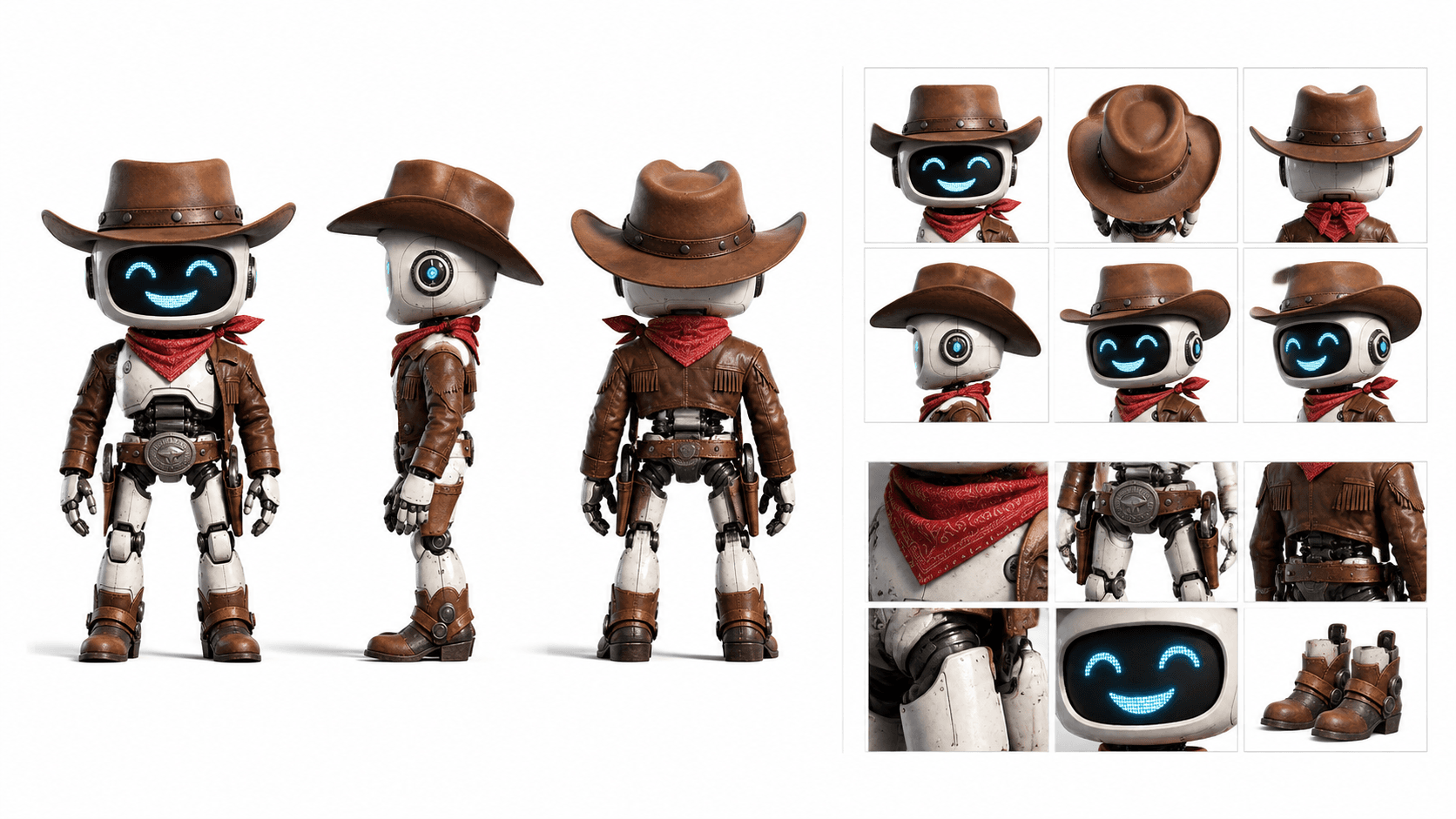
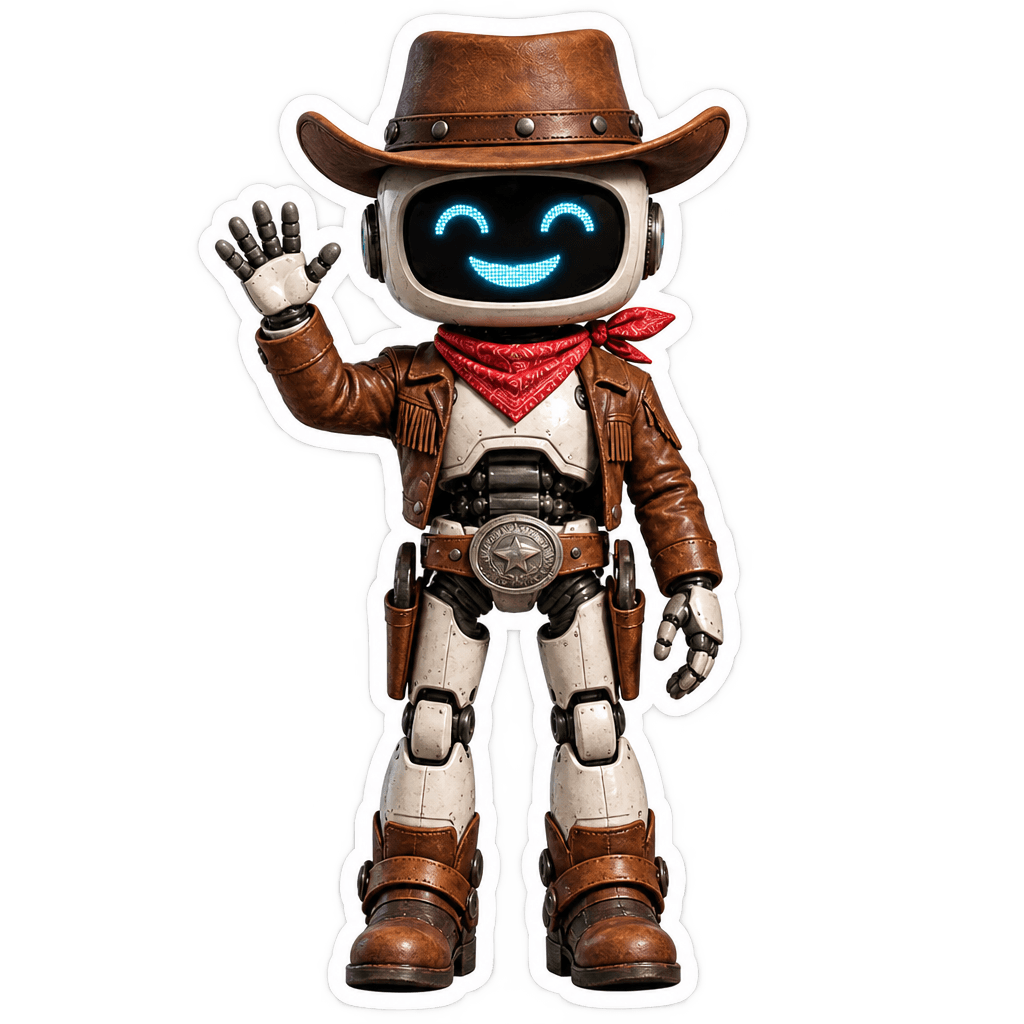
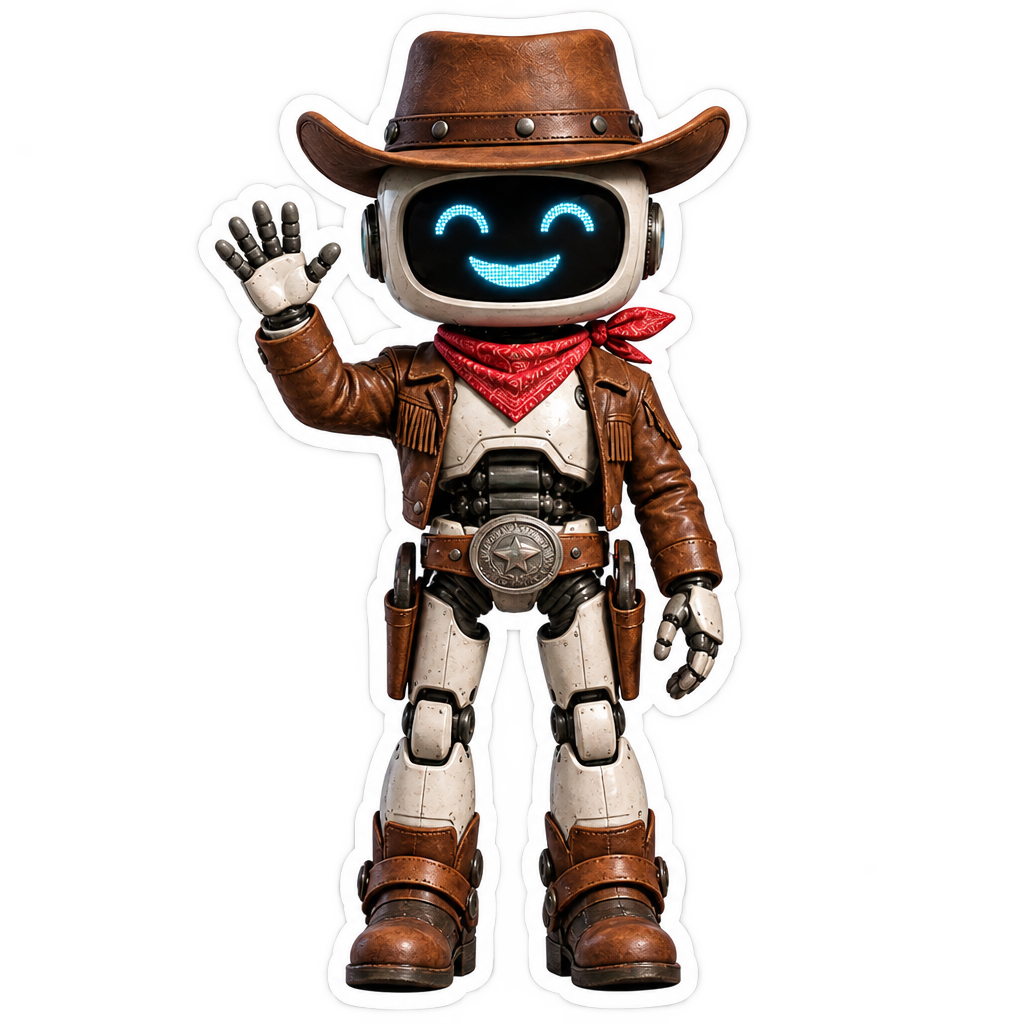
El sombrero marrón, el pañuelo rojo y la sonrisa LED azul siguen ahí. Mira debajo del pañuelo: han cambiado las piezas del pecho y la abertura de la chaqueta. Si son rasgos distintivos de tu personaje, compáralos con el original antes de usar el sticker.
Configura la edición de la imagen
- Abre el editor con GPT Image 2.6 Sunburst y sube la hoja como referencia. Si hay varios personajes distintos, recorta primero el que te interesa sin cortar el sombrero, las manos ni los pies.
- Para el ejemplo usamos un lienzo cuadrado (1:1), resolución 1K, calidad Medium y complejidad Low. Calidad y complejidad son controles distintos. Añade la referencia y activa el fondo transparente; este modelo requiere calidad Medium o superior para esa opción.
- Genera la imagen con la instrucción de abajo y descarga el PNG del resultado. Usa ese archivo para el montaje: una captura de pantalla también guarda el fondo de la vista previa.
La instrucción que cambió la pose
La instrucción indica la vista, el gesto y los rasgos que deben conservarse. También distingue dos zonas: el contorno blanco pegado a la silueta y el espacio transparente por fuera. Este es el texto original en inglés:
Take the small cowboy robot from the reference sheet — front view only — and turn it into a die-cut sticker: the full-body robot waving hello, keep the brown hat, red bandana, LED smiley face and leather jacket exactly, a thick white sticker border around the silhouette, centered, everything outside the sticker fully transparent.Para adaptarlo, cambia el robot y su vestuario. Elige un solo gesto reconocible, como un panadero que levanta una barra de pan. Describe el delantal y el gorro que quieres conservar y aclara si el borde también debe rodear el pan.
Cómo distinguir el borde blanco de un fondo blanco
Coloca el PNG descargado sobre una capa oscura y cambia esa capa a un color claro. Deberías ver el nuevo color por fuera del sombrero y entre las piernas. La línea blanca debe permanecer en su sitio. Si un cuadrado blanco o un damero se desplazan con el personaje, están dibujados en la imagen.
Comprobamos el canal alfa del PNG de 1024 × 1024: tiene 655.547 píxeles totalmente transparentes, aproximadamente el 62,52 % del lienzo. Eso confirma que el archivo contiene transparencia. Para valorar el recorte, amplía las puntas de los dedos y el ala del sombrero sobre ambos fondos.
Conserva el PNG en una capa independiente para usarlo en un cartel, una web o un vídeo. Si la chaqueta o un logotipo deben ser idénticos, recorta la pose original o retoca esa zona a mano. Al generar otra pose se vuelven a dibujar esos detalles.
- FlyAIgh · GPT Image 2.6
- Cómo preparar una hoja de referencia del personaje
- Adobe: cómo muestra Photoshop la transparencia
Preguntas frecuentes
¿Por qué no puedo activar el fondo transparente?
En el editor GPT Image 2.6 de FlyAIgh, añade primero una imagen de referencia y selecciona calidad Medium o superior. Escribir «transparente» en una solicitud de solo texto no activa este modo.
¿Puedo hacer el sticker sin borde blanco?
Sí. Quita la indicación del borde y pide una silueta limpia sobre un lienzo transparente. Comprueba el resultado sobre un fondo oscuro, donde se aprecia mejor cualquier halo claro. La muestra descargable lleva borde por decisión de diseño.
¿Sirve este PNG para imprimir una pegatina troquelada?
Sirve como ilustración con borde blanco. La imprenta puede pedir un trazado vectorial de corte, sangrado y unas medidas físicas concretas. Consulta su plantilla; el PNG del ejemplo no contiene un trazado vectorial de corte.
Pruébalo con tu personaje
Los precios y capacidades de cada modelo están en sus propias páginas, y el precio de una ejecución se muestra antes de iniciarla.
Abrir el editor de imágenes