写真からステッカーを作るとき、元のポーズをそのまま使うなら、被写体を切り抜いてフチを付ければ十分です。動作を変えたい場合は、元画像を参照して編集します。今回はカウボーイロボットに手を振らせました。白いフチは残り、その外側に好きな背景を合わせられます。
三面図から手を振るロボットを一体だけ描く
設定画のいちばん左にある正面の全身像に注目してください。両腕を下ろしています。今回は設定画を丸ごと一枚だけ渡し、この正面の姿で手を振るように指定しました。右側の頭部や小物のアップは、完成画像に並べるためではなく、形を伝えるための資料です。
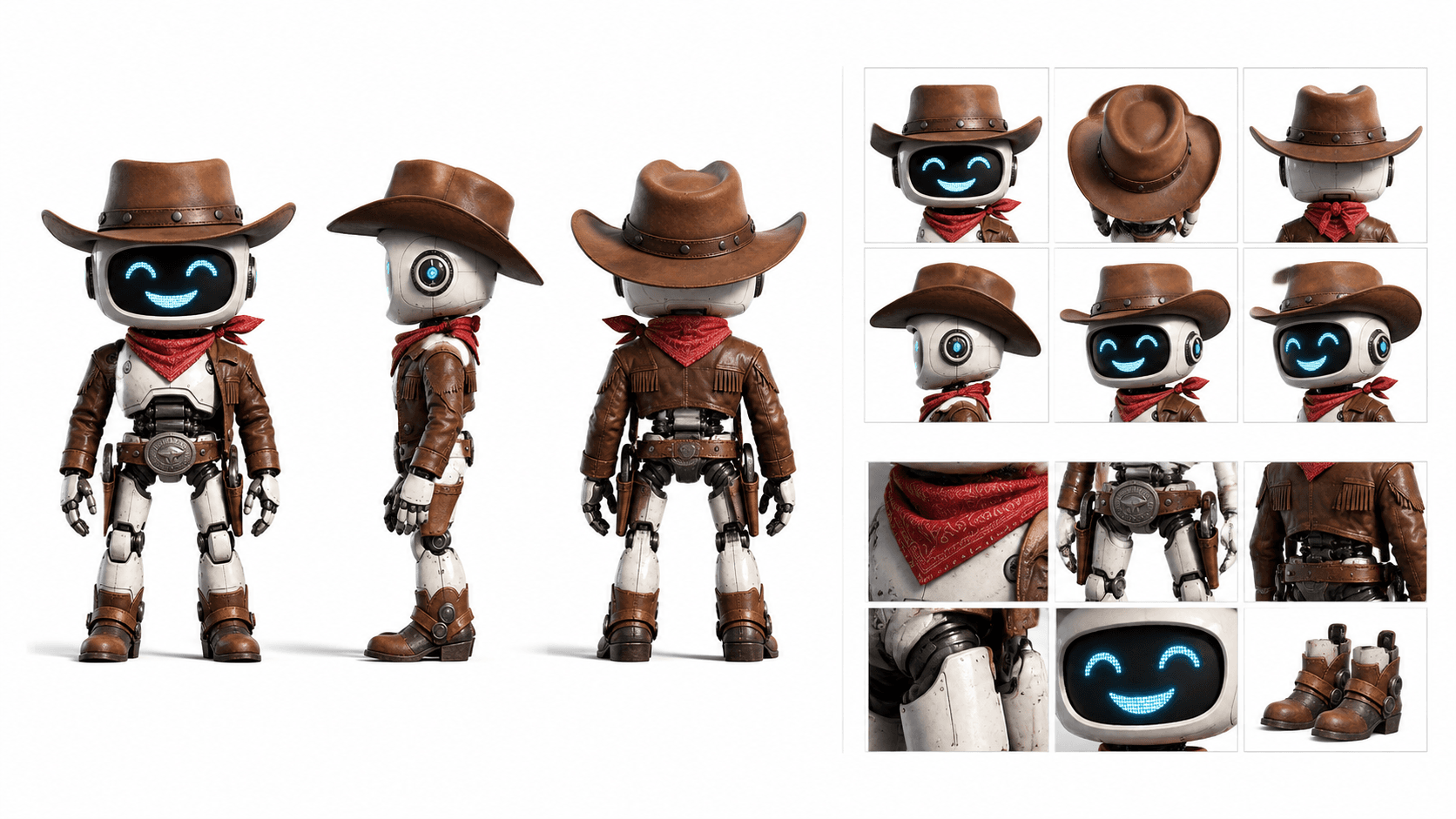
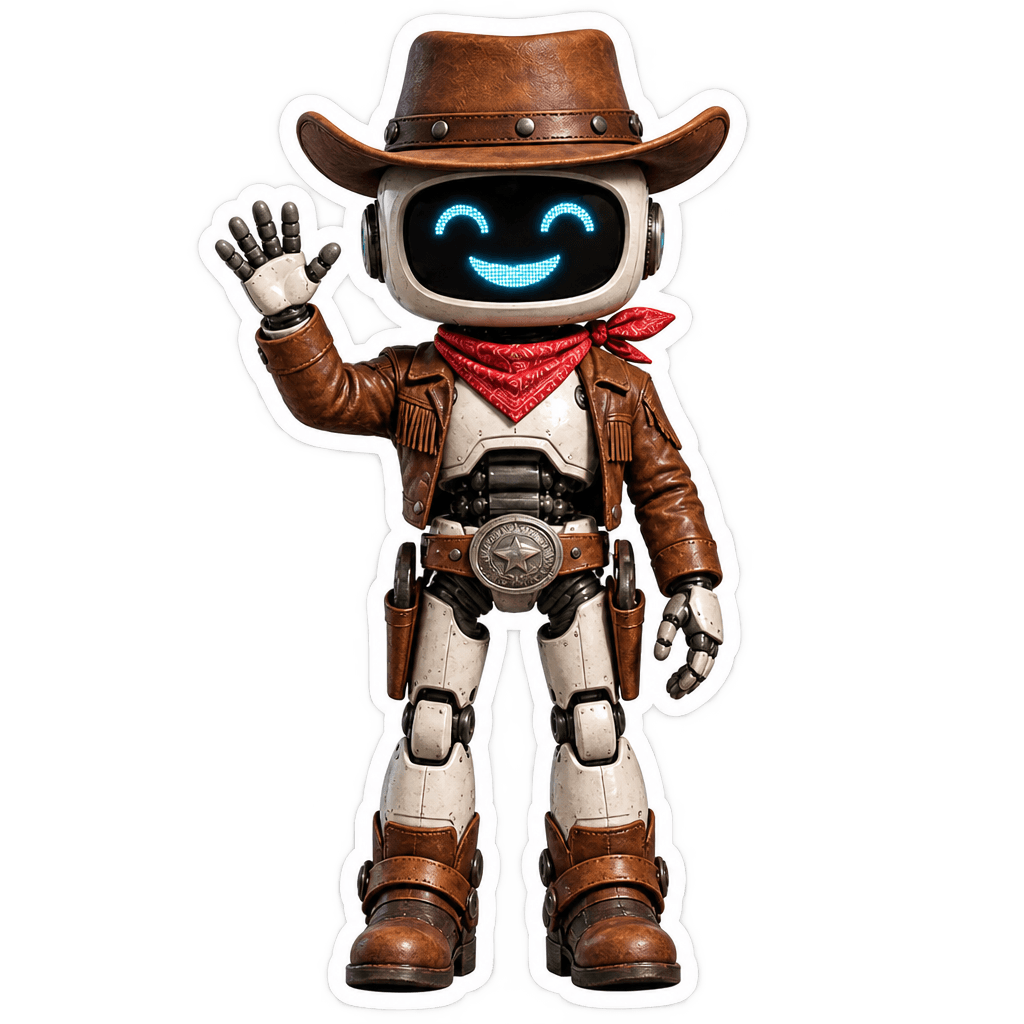
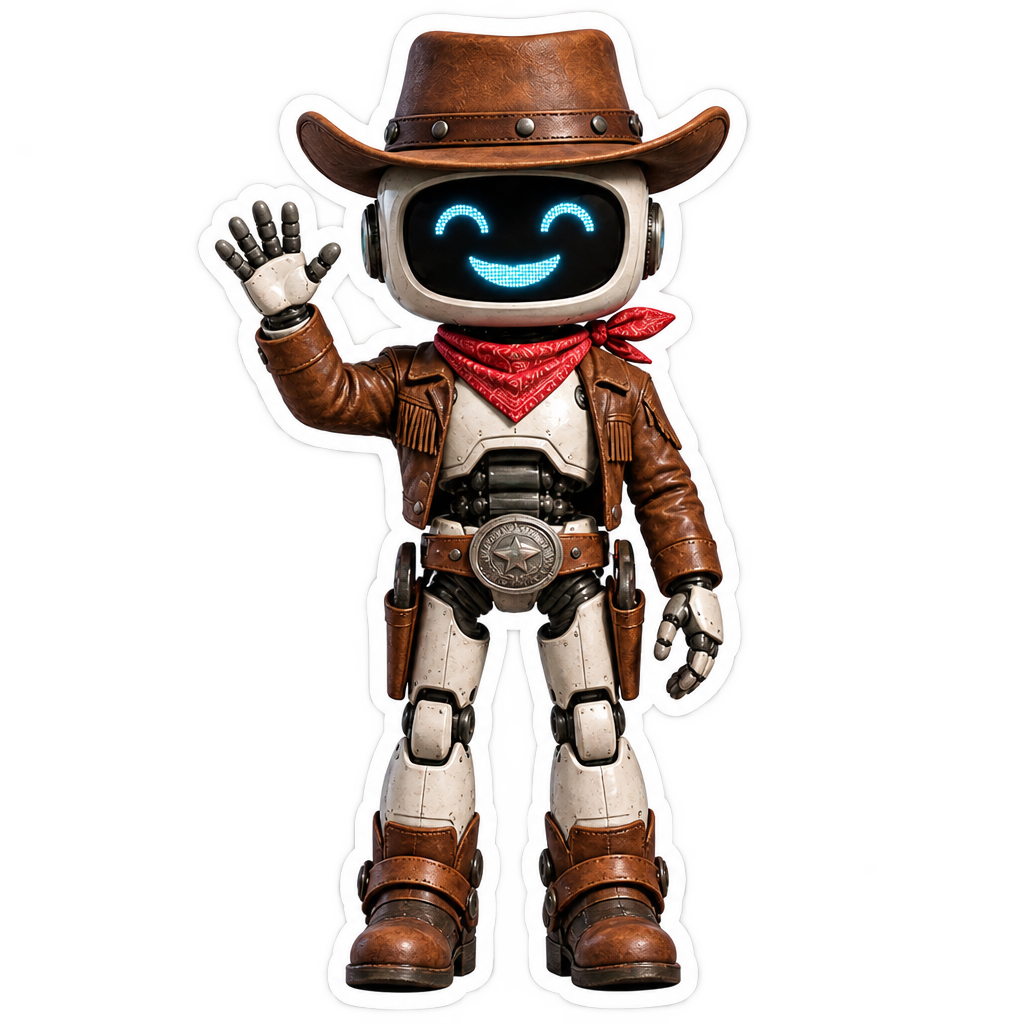
茶色の帽子、赤いバンダナ、青く光るLEDの笑顔が残りました。一方、バンダナの下を見ると、胸のパーツの形と革ジャケットの前の開き方が変わっています。キャラクターを見分ける大事な特徴なら、使う前に設定画と見比べてください。
参照画像と透過出力を設定する
- 画像エディターで GPT Image 2.6 Sunburst を選び、設定画を参照画像としてアップロードします。別々のキャラクターが同じ紙に描かれている場合は、使いたい一体だけを先に切り出してください。帽子も手足も切れないようにします。
- この例では正方形(1:1)、解像度1K、画質Medium、複雑さLowを選びました。画質と複雑さは別の設定です。参照画像を追加した後で背景透過を有効にします。このモデルの透過出力にはMedium以上の画質が必要です。
- 下の指示を入力して生成し、結果からPNGをダウンロードします。合成に使うのはこのファイルです。スクリーンショットにはプレビューの背景まで写ってしまいます。
ポーズを変えるために使ったプロンプト
視点、新しい動作、残したい特徴を順番に指定しています。さらに、輪郭に沿って残す白いフチと、その外側の透明な部分を分けて指示しました。実際に使った英文はこちらです。
Take the small cowboy robot from the reference sheet — front view only — and turn it into a die-cut sticker: the full-body robot waving hello, keep the brown hat, red bandana, LED smiley face and leather jacket exactly, a thick white sticker border around the silhouette, centered, everything outside the sticker fully transparent.自分のキャラクターに合わせ、ロボットの名前と服装を置き換えてください。例えば、パン職人がパンを掲げるような、一目で分かる動作を一つ選びます。残したいエプロンや帽子の特徴と、手に持つパンまで白いフチで囲むかどうかも伝えます。
白いフチと白い背景を見分けるには
ダウンロードしたPNGを暗い色のレイヤーに重ね、そのレイヤーを明るい色に変えてみてください。帽子の外側と両脚の間からは新しい背景色が透け、輪郭の白線は残るはずです。白い四角や市松模様がキャラクターと一緒に動く場合、それは画像に描き込まれています。
配布している 1024 × 1024 のPNGのアルファチャンネルを調べると、655,547 ピクセルが完全に透明でした。画面全体の約 62.52% です。この値で透明な部分の存在を確認できます。フチの仕上がりは、指先や帽子のつばを拡大して両方の背景で確認してください。
ポスター、ウェブページ、動画に使うときは、元のPNGを独立したレイヤーとして重ねます。ジャケットやロゴを寸分違わず残したいなら、元のポーズを切り抜くか、該当部分を手作業で修正してください。別のポーズを生成すると、その部分も描き直されます。
よくある質問
背景透過を選べないのはなぜですか?
FlyAIghの GPT Image 2.6 エディターでは、参照画像を追加し、画質をMedium以上に設定してください。テキストだけの指示に「透明」と書いても、このモデルの透過出力は有効になりません。
白いフチを付けずに作れますか?
はい。白いフチの指示を外し、透明なキャンバスに輪郭をきれいに描くよう指定してください。暗い背景に重ねると、意図せず残った明るい縁を見つけやすくなります。配布例には意図的に白いフチを付けています。
このPNGをそのまま型抜きステッカーの印刷に使えますか?
白いフチを含む絵柄としては使えます。印刷会社によっては、別途ベクターのカットラインや塗り足し、仕上がり寸法の指定が必要です。入稿テンプレートを確認してください。このPNGにはベクターのカットラインは含まれていません。