Если вы хотите сделать стикер из фото и сохранить позу, вырежьте фигуру и добавьте обводку. Чтобы изменить жест, используйте исходник как референс для редактирования. В нашем примере робот-ковбой поднял руку. Белая кайма остаётся вокруг него, а фон можно подложить любой.
Из трёх ракурсов — один робот, который машет рукой
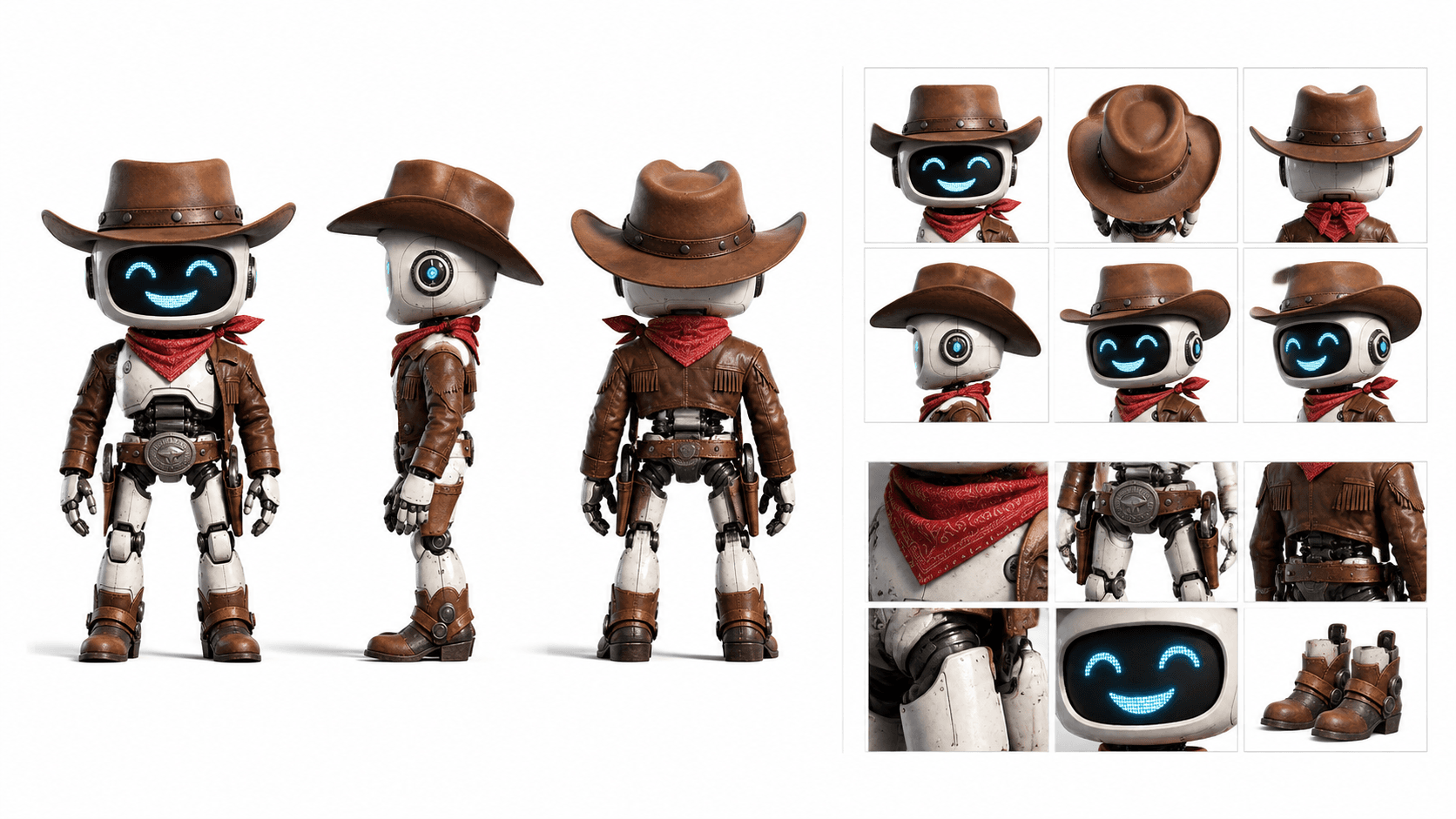
Посмотрите на фигуру анфас у левого края листа: обе руки опущены. Мы загрузили весь лист как единственный референс и попросили изобразить робота анфас, но с поднятой рукой. Крупные планы справа подсказывают детали, однако на стикере они не нужны.
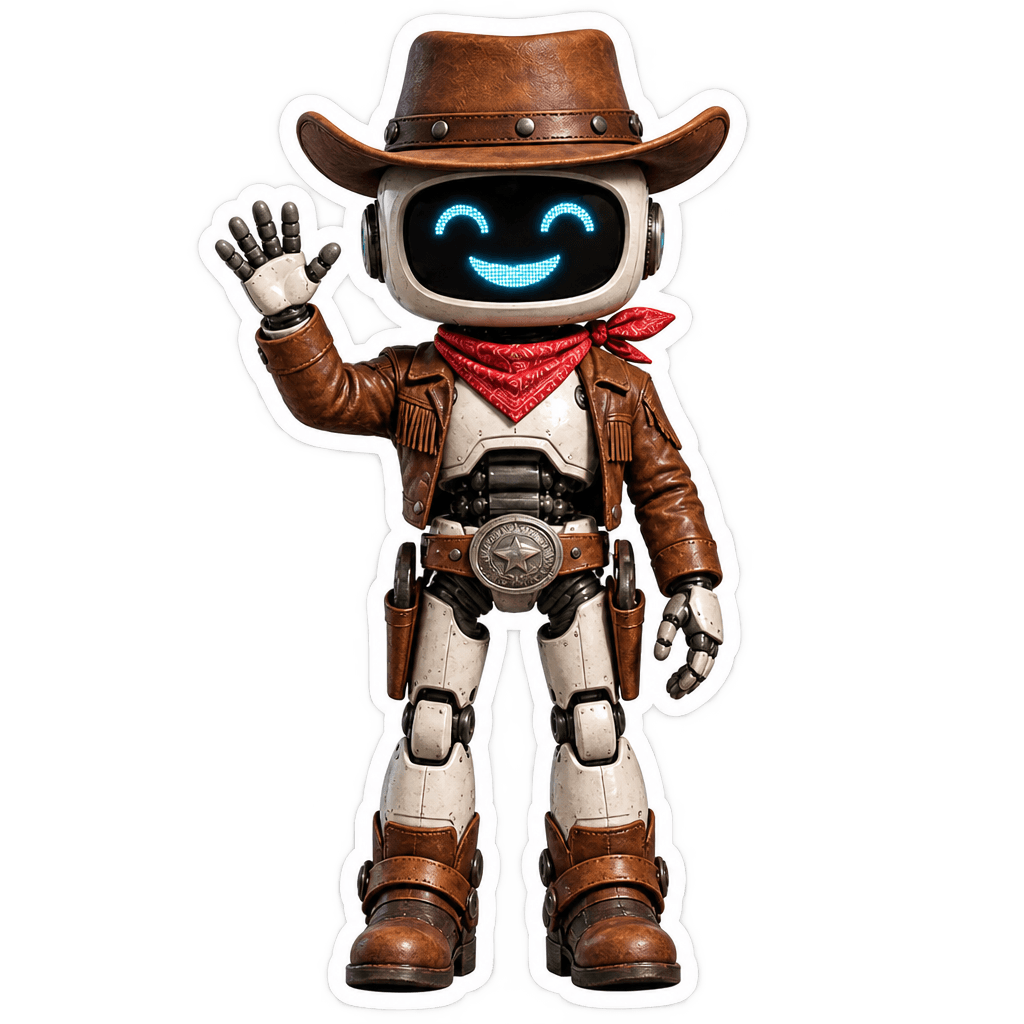
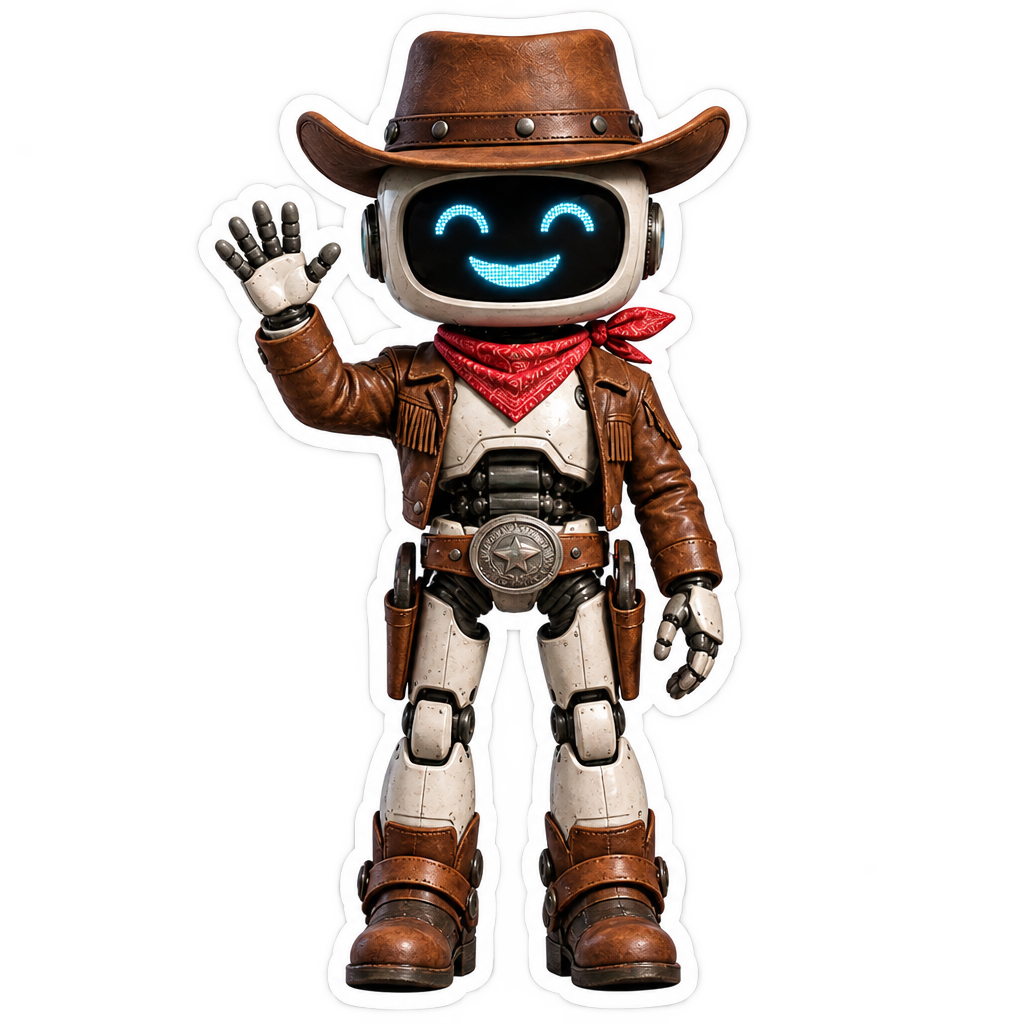
Коричневая шляпа, красный платок и синяя светодиодная улыбка узнаваемы. Но под платком изменилась форма деталей на груди, иначе расходятся и полы кожаной куртки. Если такие элементы важны для образа, сверьте их с оригиналом, прежде чем использовать стикер.
Как настроить редактирование
- Откройте GPT Image 2.6 Sunburst в редакторе изображений и загрузите лист персонажа как референс. Если на листе несколько разных персонажей, сначала обрежьте изображение до нужной фигуры. Оставьте шляпу, кисти и ступни целиком.
- Для примера мы выбрали квадрат (1:1), разрешение 1K, качество Medium и сложность Low. Качество и сложность задаются отдельно. После загрузки референса включите прозрачный фон: этой модели для него нужно качество не ниже Medium.
- Введите инструкцию из следующего раздела, запустите генерацию и скачайте PNG из результата. Для монтажа берите сам файл: на скриншот попадёт и фон окна просмотра.
Промпт для изменения позы
В инструкции заданы ракурс, новый жест и черты, которые нужно сохранить. Две области описаны отдельно: белая обводка вдоль силуэта и прозрачное пространство за ней. Вот исходный промпт на английском:
Take the small cowboy robot from the reference sheet — front view only — and turn it into a die-cut sticker: the full-body robot waving hello, keep the brown hat, red bandana, LED smiley face and leather jacket exactly, a thick white sticker border around the silhouette, centered, everything outside the sticker fully transparent.Подставьте своего персонажа и опишите его одежду. Выберите одно понятное движение, например пекарь поднимает батон. Укажите, как выглядят фартук и колпак и должна ли белая линия охватывать ещё и хлеб.
Как отличить белую обводку от белого фона
Положите скачанный PNG поверх тёмного слоя, затем смените цвет нижнего слоя на светлый. Вокруг шляпы и между ног должен появиться новый цвет, а белая кайма должна остаться. Если белый квадрат или шахматная сетка перемещаются вместе с роботом, они нарисованы в самом изображении.
Мы проверили альфа-канал PNG размером 1024 × 1024: полностью прозрачны 655 547 пикселей, это около 62,52 % площади. Значит, прозрачность в файле действительно есть. Чтобы оценить качество края, увеличьте кончики пальцев и поля шляпы на обоих фонах.
Для плаката, веб-страницы или видео сохраните исходный PNG отдельным слоем. Если куртку или логотип нужно воспроизвести без изменений, вырежьте исходную фигуру в прежней позе или исправьте нужный участок вручную. При генерации другой позы детали рисуются заново.
- FlyAIgh · GPT Image 2.6
- Как подготовить референсы персонажа
- Adobe: как Photoshop отображает прозрачность
Частые вопросы
Почему нельзя включить прозрачный фон?
В редакторе GPT Image 2.6 на FlyAIgh сначала загрузите референс и выберите качество Medium или выше. Слово «прозрачный» в запросе без изображения не включает этот режим вывода.
Можно ли сделать стикер без белой обводки?
Да. Уберите требование о белой кайме и попросите чистый силуэт на прозрачном холсте. Проверьте результат на тёмном фоне, где хорошо заметен светлый ореол. В нашем примере обводка добавлена намеренно.
Подходит ли этот PNG для печати наклейки с фигурной вырубкой?
Он подходит как рисунок с белой каймой. Типография может отдельно запросить векторный контур реза, вылеты и точные размеры. Сверьтесь с её шаблоном: в этом PNG нет векторного контура реза.
Попробовать со своим персонажем
Цены и возможности каждой модели указаны на её странице, а стоимость запуска отображается перед началом.
Открыть редактор изображений