Para fazer uma foto cantar sua própria música, forneça um retrato claro e uma gravação com vocais a uma ferramenta de vídeo orientada por áudio. A imagem define a aparência, enquanto a gravação fornece a voz. Comece com um trecho curto e observe os movimentos da boca gerados com o som ligado antes de criar uma versão mais longa.
Você não precisa compor uma nova música se já tiver uma. Este guia segue uma música original em mandarim, Deng Huo Man (灯火慢), e um retrato de personagem existente. Ele também mostra o que acontece quando três tomadas geradas separadamente são unidas em uma apresentação mais longa.
Uma foto, um trecho de música e o resultado
Para a primeira tomada, usamos a versão B da música do Suno, de 27.75 a 37.875 segundos, e o retrato mostrado abaixo. Verificamos que a imagem de entrada, o trecho da música e o resultado completo de 10.125 segundos pertencem ao mesmo teste.
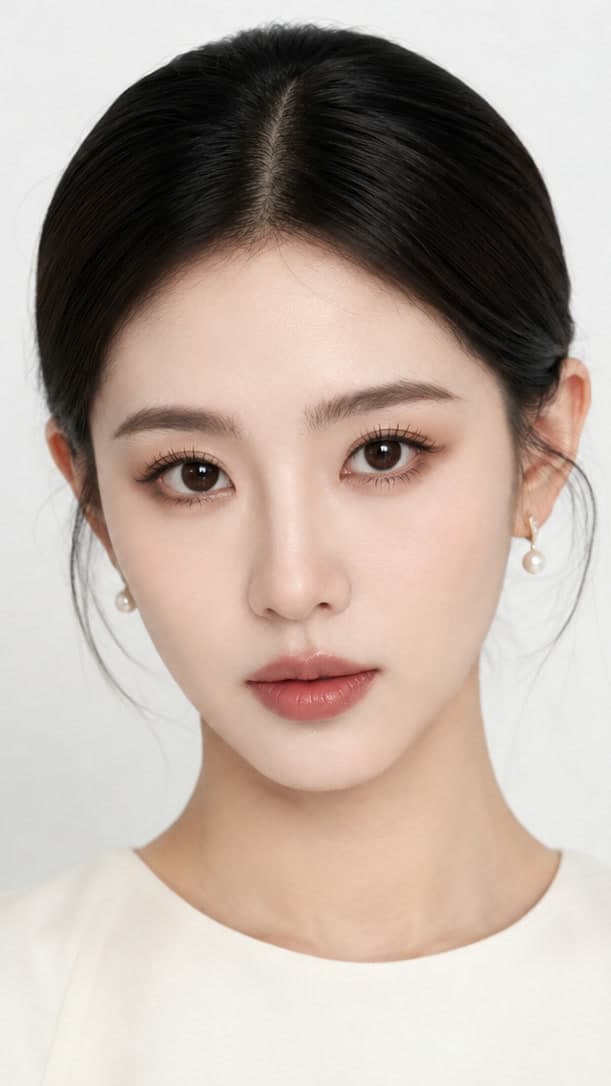
Áudio de entrada: Deng Huo Man, versão B, 27.75–37.875 segundos
Este foi um teste inicial usando H3 Enhanced por meio de uma API, antes do atual espaço de trabalho de música. A versão mais longa foi montada com FFmpeg. As mídias demonstram esse experimento gravado; as etapas abaixo descrevem a interface atual do FlyAIgh.
O que faz uma foto cantar?
Uma foto cantando é um vídeo gerado condicionado a uma imagem de rosto e a um trecho de áudio. Adicionar uma música por baixo de um clipe comum de imagem para vídeo não faz, por si só, a boca acompanhar o canto. Escolha o caminho de acordo com o resultado desejado:
- Uma pessoa performando sua gravação: use Vídeo cantado, onde o trecho da música selecionada conduz cada tomada gerada.
- Uma história com tomadas de performance e cenários: use Clipe completo. O guia existente de vídeo musical cobre esse fluxo de trabalho separado.
- Uma imagem de capa estática com música: um editor pode combiná-las diretamente. Isso produz uma imagem com fundo musical, sem gerar um rosto cantando.
A foto não revela como seu sujeito soa. Este fluxo de trabalho usa a gravação fornecida; ele não clona a voz da pessoa, reescreve a letra nem transforma um instrumental em uma nova performance vocal.
Escolha uma foto nítida e uma voz clara
Antes de gerar, confira se dá para ver bem o rosto e ouvir a voz. Ajuste um recorte inadequado ou uma voz encoberta pelo acompanhamento antes de gastar créditos em um clipe longo.
- Use um rosto claramente visível. Comece com uma vista frontal ou de três quartos, com detalhes suficientes ao redor dos lábios e uma composição que se encaixe no quadro pretendido. Evite mãos, microfones ou cabelos cobrindo a boca.
- Escolha um trecho com vocal principal claro. O teste aqui usou a música mixada, não uma faixa vocal isolada. Você não precisa separar vocais para cada entrada, mas vozes de apoio densas e instrumentos tornam o resultado mais difícil de julgar.
- Ouça o início e o fim. Para uma primeira tentativa, tente 10 a 15 segundos em torno de uma frase completa. Um momento silencioso pode ser uma respiração dentro de uma linha, e não um lugar seguro para cortar.
- Se preparar visualizações adicionais, compare cabelos, roupas, brincos e fundo antes de gerar. Cada visualização é outra entrada que pode introduzir uma diferença.
Use fotos e gravações que você tem direito de usar. Uma imagem de personagem pode fornecer o rosto, mas este exemplo de personagem com forma humana não estabelece a mesma qualidade para cada desenho, animal ou foto com múltiplas pessoas.
Crie o vídeo cantado no FlyAIgh
No espaço de trabalho de música, escolha Vídeo cantado. Para seu primeiro teste, selecione uma câmera e um trecho personalizado curto em vez de deixar a seleção padrão mais longa sem exame.
- Faça upload do seu MP3 ou WAV, ou selecione uma música já gerada no espaço de trabalho. Para uma música existente do Suno, faça upload do arquivo de áudio que você tem direito de usar; esta não é uma importação de link do Suno.
- Ouça a seção selecionada e verifique as letras e o tempo reconhecidos. Corrija erros antes de planejar as tomadas. A interface pode escolher uma seção da música inteira, um refrão ou um intervalo personalizado dentro dos limites atuais.
- Adicione a foto do personagem, escolha uma câmera e defina a proporção de aspecto. Revise o primeiro quadro real: use a própria foto, faça upload de um quadro preparado ou gere uma imagem de cena. Uma imagem de cena gerada é uma nova entrada que precisa de inspeção.
- Verifique as clipes planejados e as instruções de performance. Mantenha o movimento solicitado gerenciável se a boca precisar permanecer legível. Um prompt pode guiar a expressão, mas não pode garantir cada detalhe.
- Escolha a opção disponível H3 Enhanced 480p ou 768p e revise a estimativa exibida. Confirme a seção da música, os quadros e o plano antes de iniciar; a seleção e o plano são bloqueados assim que a geração começa.
- Reproduza o MP4 concluído com som. Verifique as passagens individuais e o resultado montado. Se baixar letras SRT, adicione-as em um editor quando quiser legendas visíveis; o arquivo SRT separado não está incorporado à imagem do vídeo.
A geração de vídeo requer uma conta paga e créditos. Trazer sua própria música evita gerar outra música, mas imagens, tomadas de vídeo e novas tentativas ainda podem custar créditos. Use a estimativa atual, não o custo do teste histórico.
Criar um vídeo cantado com minha música
Ver o prompt original da câmera A
Esta é a instrução em inglês gravada usada para a primeira tomada. Ela descreve a expressão e o movimento pretendidos, não uma promessa de que a saída seguirá cada palavra.
Close-up. The same young woman sings a gentle Mandarin ballad in a softly lit light-grey studio, calm tender expression, natural breathing, subtle head movement, no smiling, steady camera.Músicas mais longas: uma câmera ou três?
Uma apresentação mais longa pode precisar de várias clipes gerados mesmo quando você escolhe uma câmera. A seleção atual de vídeo cantado permite de 10 segundos a 6 minutos, com clipes planejados de 5 a 15 segundos. Isso é um limite do produto, não evidência de que testamos uma tomada contínua de seis minutos.
Para examinar mudanças de câmera, o mesmo teste usou mais duas imagens preparadas do mesmo personagem. As três tomadas cobrem a versão B de 27.75 a 58.25 segundos, produzindo um filme de 30.5 segundos. As imagens a seguir são as entradas reais B e C, não imagens promocionais criadas posteriormente.
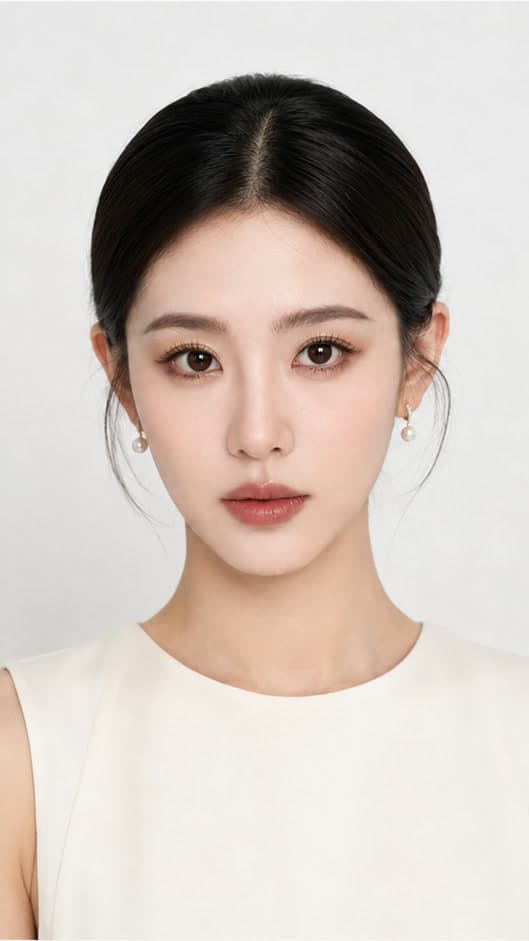
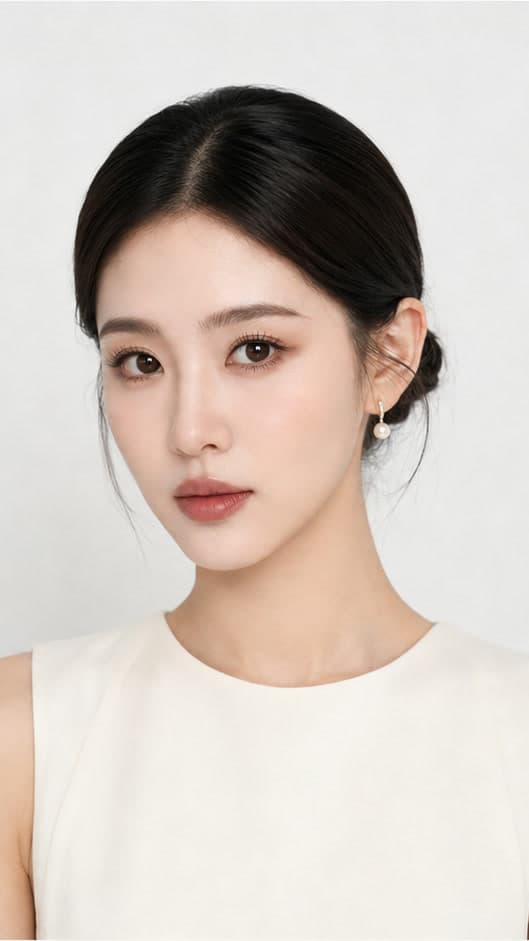
| Tempo do filme | Tempo da música-fonte | Imagem e verificação |
|---|---|---|
| 0–10.125 s | 27.75–37.875 s | A: retrato próximo; o personagem olha para baixo perto do final. |
| 10.125–20.75 s | 37.875–48.5 s | B: vista frontal mais ampla; o olhar reseta no corte e um sorriso aparece. |
| 20.75–30.5 s | 48.5–58.25 s | C: vista de três quartos; verifique a mudança no ângulo da cabeça e no formato da boca. |
Os dois cortes estão dentro de linhas cantadas. O teste histórico inicialmente escolheu pontos de baixo volume, mas o tempo da letra posterior mostrou que uma respiração dentro de uma frase foi confundida com uma pausa. O planejador atual usa o tempo da letra para buscar limites melhores; você ainda deve ouvir e inspecionar o resultado. Três câmeras aqui significam visualizações geradas alternadas de um personagem, não três gravações simultâneas de uma performance real.
Verifique a boca, a expressão e os cortes
Reproduza o filme inteiro uma vez, depois retorne ao início, aos cortes por volta de 10.125 e 20.75 segundos e à frase final. No exemplo, a trilha sonora permanece contínua enquanto a imagem muda. Estas são verificações separadas:
- Movimento da boca: compare o início de uma frase cantada, pausas, notas sustentadas e sons de lábios fechados com o que você ouve. Uma boca se movendo ou a trilha sonora correta não são suficientes para estabelecer sincronia labial precisa.
- Expressão: a primeira tomada termina com um olhar para baixo e a próxima retorna para a câmera. A segunda tomada também sorri, apesar da instrução histórica solicitar nenhum sorriso. Decida se a performance se adequa à música.
- Cortes e enquadramento: o primeiro corte amplia a visão e reseta a posição da cabeça; o segundo muda o ângulo de visão. Inspecione essas transições com som, em vez de esperar que tomadas geradas separadamente se comportem como uma tomada contínua.
- Áudio e final: verifique palavras repetidas, som ausente, mudanças abruptas de nível e uma frase truncada. Este filme termina em um ponto escolhido dentro da música-fonte; não é o final da música inteira.
Para uma nova tentativa, verifique a entrada primeiro: um retrato mais claro, um trecho com a voz mais clara ou um limite de frase melhor podem ser mais úteis do que adicionar mais adjetivos ao prompt. Na página de resultado atual, a repetição está disponível para tomadas falhadas ou não iniciadas. Não é um botão de refazer geral para qualquer tomada concluída; alterar uma seção ou plano bloqueado requer um novo projeto.
Como verificamos este exemplo
Verificamos a música original, os recortes de imagem, as impressões digitais de upload, os registros de geração, os clipes individuais e o comando de montagem. O filme completo recebeu revisão audiovisual assistida por ferramenta e verificações de quadro em todas as três tomadas. A comparação de áudio foi usada apenas para identificar o trecho-fonte. Essas verificações não estabelecem uma pontuação de precisão de sincronia labial, uma taxa de sucesso ou resultados equivalentes para cada idioma.
Para outras descrições deste fluxo de trabalho, a HeyGen explica a entrada de foto e áudio, enquanto a TalkPix discute clareza vocal e bocas visíveis. Estas são as próprias explicações dos fornecedores, não avaliações independentes do FlyAIgh.
HeyGen: fazendo uma foto cantar
TalkPix: fotos cantando e orientação de entrada
Crie um vídeo musical com sua própria música
Prepare imagens de referência de personagem para vídeo de IA
Perguntas Frequentes
A foto vai mudar a voz na minha música?
Não. Neste fluxo de trabalho, a gravação fornece a voz e a foto fornece a aparência. Não é clonagem de voz nem uma nova versão cantada.
Posso usar minha própria gravação ou uma música do Suno?
Sim. Faça upload de um MP3 ou WAV que você tem direito de usar. Você não precisa gerar uma nova música, e um link do Suno sozinho não é a entrada de upload.
Preciso remover o acompanhamento primeiro?
Nem sempre. Este exemplo usou a música com acompanhamento. Comece com um trecho onde o vocal principal está claro e verifique o resultado; o exemplo não garante boa sincronia labial para cada mix ou cantor sobreposto.
Uma foto pode cantar uma música inteira?
O modo atual de Vídeo cantado permite uma seção selecionada de 10 segundos a 6 minutos. Seleções mais longas são divididas em clipes gerados, inclusive com uma câmera. Inspecione as junções; o exemplo mais longo deste artigo tem 30.5 segundos, não um teste de seis minutos.
Por que o rosto ou a expressão pulam em uma mudança de câmera?
Cada clipe começa a partir de seu próprio quadro de entrada. O ângulo da cabeça, o olhar e o formato da boca podem resetar no limite. Revise os quadros juntos e escolha pontos de corte adequados entre as frases antes da geração; mudanças de câmera não garantem movimento contínuo.
Posso refazer apenas uma tomada cuja boca parece errada?
A página de resultado atual pode repetir tomadas falhadas ou não iniciadas. Não oferece um refazer irrestrito para tomadas concluídas. Assim que a geração começa, a seção selecionada e o plano são bloqueados; um plano alterado precisa de um novo projeto.
Isso funciona igualmente bem com músicas em todos os idiomas?
Isso não é estabelecido por este exemplo. A música testada é em mandarim. Traduções do artigo e idiomas da interface são separados do reconhecimento de áudio e da qualidade visual de sincronia labial; verifique sua própria gravação.
Fazer uma foto cantar é gratuito no FlyAIgh?
Não. A geração de vídeo requer uma conta paga e créditos. Verifique a estimativa atual para imagens e tomadas e permita tentativas adicionais.
Criar um vídeo cantado com minha música
Preços e recursos de cada modelo estão em suas próprias páginas, e o custo de uma execução é exibido antes de você iniciá-la.
Criar um vídeo cantado com minha música