Para criar um videoclipe com IA a partir de uma música existente e de uma foto de personagem, escolha uma seção curta da música, defina a aparência do personagem e planeje quais planos mostrarão canto, ação ou cenário. Prepare as imagens para esses planos, gere os clipes e revise o vídeo montado com a gravação original. A foto fornece a aparência; a gravação fornece a voz.
Este guia acompanha um projeto de 48 segundos no FlyAIgh, em vez de começar com uma nova música. Você pode usar essa abordagem para uma prévia do refrão ou para um teaser curto de lançamento. Não é uma promessa de transformar toda uma música em um videoclipe narrativo finalizado com um único clique.
Uma música, um personagem e o resultado completo
Last Train Home é uma música gerada com Suno que já estava selecionada neste projeto. O vídeo usa o trecho de 0:51 a 1:39. Antes de escrever este artigo, conferimos a correspondência entre a música salva, a referência da personagem, as imagens dos planos, os cinco clipes gerados e o vídeo final.
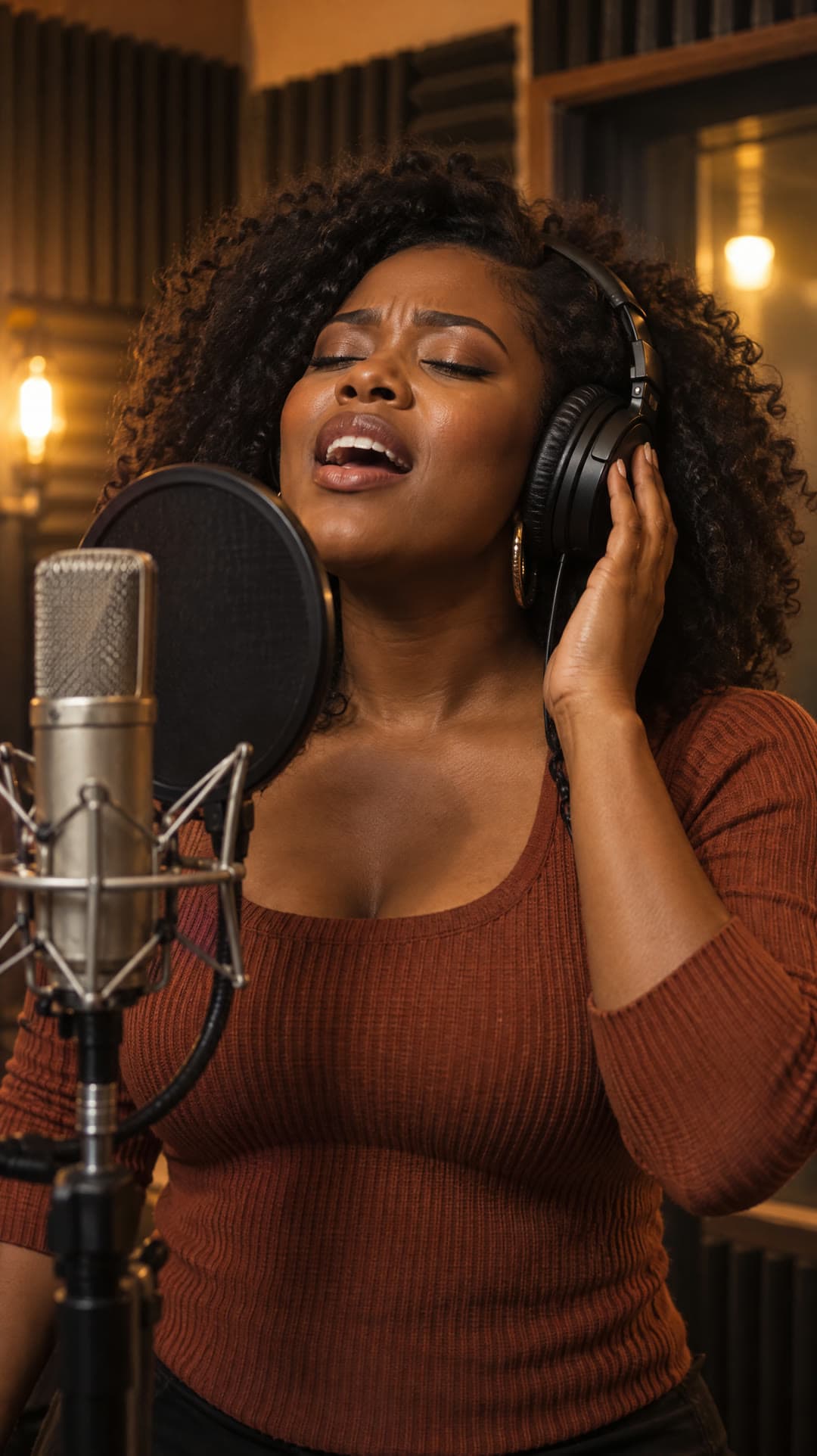
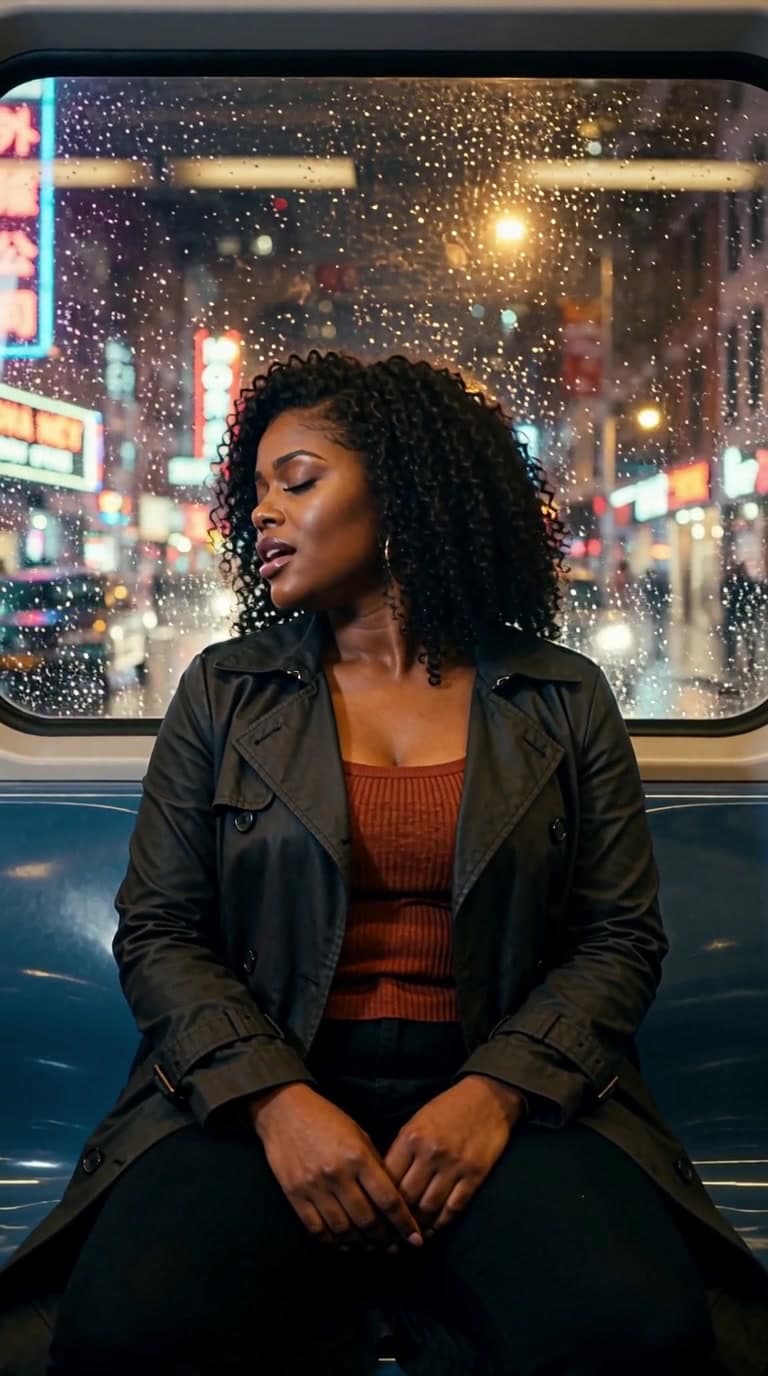
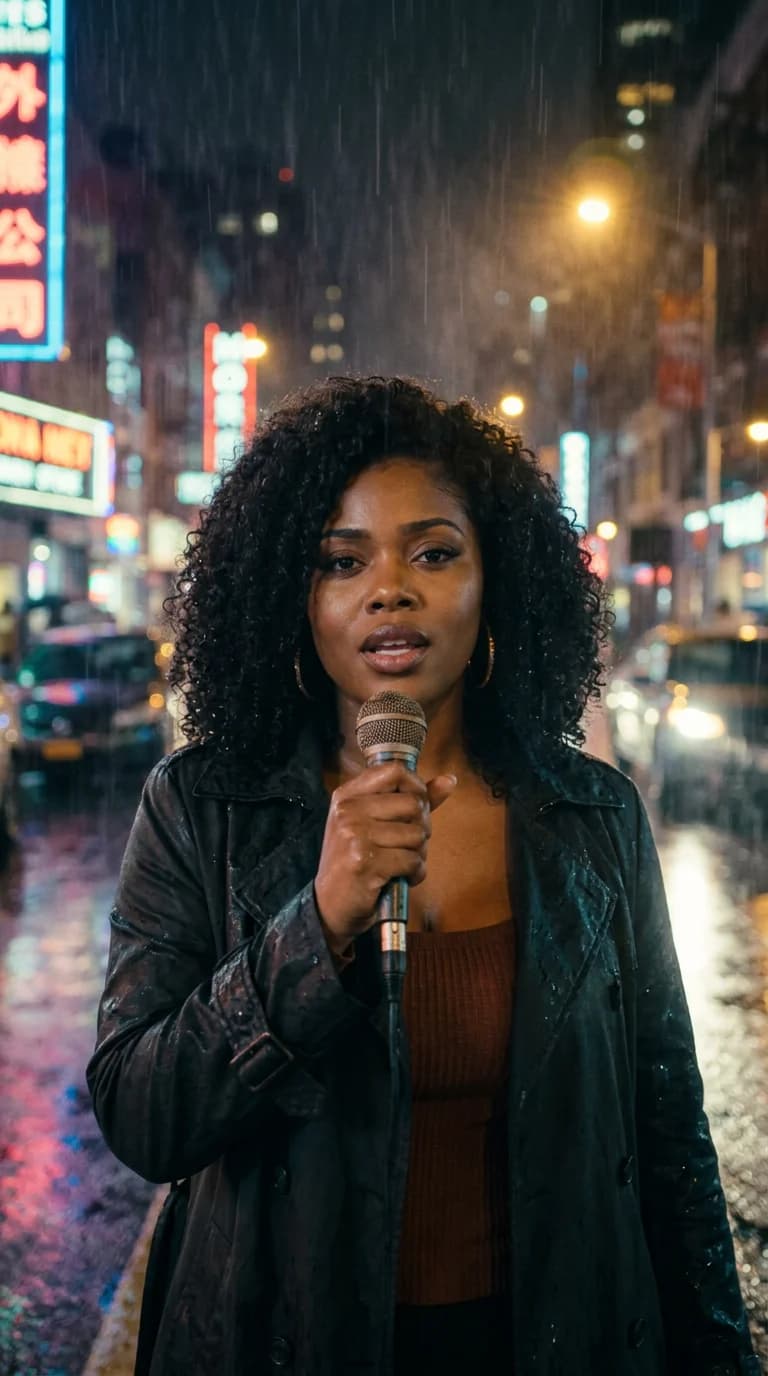
Trecho da música: Last Train Home, 0:51–1:39
A sequência avança do canto dentro de um trem para uma apresentação na rua, uma caminhada pela cidade, um trem passando acima e um plano final de apresentação. A música continua durante os planos de caminhada e de cenário; um plano de ambiente não exige que a música ou os vocais parem.
O personagem permanece reconhecível, mas o material e o corte do casaco variam entre os planos. O plano de caminhada aproxima-se do personagem antes de seguir ao seu lado, em vez de manter a direção lateral solicitada durante todo o tempo. Esses são pontos de revisão, não provas de consistência perfeita do personagem ou de aderência exata aos prompts.
Escolha entre uma foto cantando e um videoclipe
Comece com o resultado que você realmente deseja. Buscar um gerador de videoclipes com IA pode levar a diversos fluxos de trabalho diferentes:
- Fazer uma foto cantar: use o fluxo de trabalho de vídeo de canto quando a tarefa principal é uma pessoa interpretando uma gravação vocal. Requer um rosto visível e uma opção de sincronização labial orientada pelo áudio.
- Criar um curto videoclipe: use múltiplos planos quando quiser que interpretação, movimento e locações contem uma história em conjunto. Nem todo plano precisa mostrar canto visível.
- Criar um visualizador musical: use movimento abstrato, arte ou visuais baseados em forma de onda quando não for necessário que um personagem interprete. Adicionar música a imagens geradas isoladamente não cria sincronização labial.
No FlyAIgh, o modo videoclipe atual cobre 30–60 segundos de uma música. O modo separado de vídeo de canto aceita uma seção de 10 segundos a 6 minutos. Um vídeo de canto mais longo não equivale à mesma promessa de produto que um MV narrativo completo.
Selecione a seção da música e planeje os planos
Escolha a seção ouvindo-a, não apenas definindo uma duração. Comece antes de uma frase útil, deixe espaço para seu encerramento e verifique a entrada no refrão. Neste exemplo, 0:51–1:39 torna-se 0:00–0:48 no filme exportado. O roteiro de planos abaixo usa o tempo do vídeo.
| Tempo do vídeo | Tipo de plano | Função |
|---|---|---|
| 0:00–0:11 | Canto | Apresentação junto à janela do trem introduz o personagem e a jornada. |
| 0:11–0:22 | Canto | Apresentação na rua traz a cantora mais perto do espectador. |
| 0:22–0:33 | Narrativa | Caminhada pela rua molhada avança a jornada enquanto a música continua. |
| 0:33–0:41 | Cenário | O trem que passa e seus reflexos mostram a cidade; os vocais continuam fora da tela. |
| 0:41–0:48 | Canto | O vídeo retorna à cantora para a linha final da seção selecionada. |
Dê a cada plano uma única função. Esse plano alterna apresentação com contexto, em vez de transformar cada letra em um novo close-up. Verifique os cortes propostos contra as letras reais: o marcação de tempo das letras é um ponto de partida para edição, não uma garantia de que cada corte caia exatamente sobre uma batida de bateria.
Leia o prompt gravado do plano do trem (em inglês)
O roteiro de planos arquivado contém esta instrução. Ele descreve a cena pretendida e o movimento da câmera; não é uma afirmação de que todos os detalhes foram alcançados.
She sits by the window of a night train, rain streaking the glass and neon city lights sliding past behind her; she sings softly to herself, eyes half-closed, lost in the memory. Slow gentle push-in.Monte seu videoclipe no FlyAIgh
Para um novo projeto, use o workspace atual de Música. O exemplo acima usou uma imagem separada de trem e uma imagem principal compartilhada; ele não teve um primeiro quadro gerado separadamente para cada plano. O fluxo de trabalho atual permite revisar os quadros iniciais individuais antes da geração dos clipes.
- Envie seu arquivo MP3 ou WAV existente e selecione o objetivo de videoclipe. Você não precisa gerar outra música. Para uma faixa do Suno, envie o áudio baixado ao qual você tem direito de uso; esse não é um passo de importação via link do Suno.
- Selecione uma seção de 30–60 segundos. Ouça atentamente ambas as extremidades, depois examine as letras e sua marcação de tempo. Corrija erros de reconhecimento ou importe um arquivo LRC, conforme apropriado; texto ou marcação de tempo imprecisos devem ser corrigidos antes de planejar os cortes.
- Envie a referência de personagem e escolha a direção visual. Descreva o guarda-roupa separadamente do local. Mantenha consistentes cabelo, casaco, acessórios e microfone onde quiser continuidade. Use um rosto claro e sem obstruções para uma nova referência.
- Revise as etiquetas de canto, narrativa e cenário no storyboard, bem como suas durações e prompts. Inspecione ou substitua o primeiro quadro de cada plano antes de gerar os clipes. Um plano de cenário não deve acidentalmente herdar um cantor; um plano de canto precisa ter a boca visível.
- Escolha o modelo de vídeo e verifique a cotação. Planos de canto com H3 Enhanced usam o áudio correspondente da música como condutor. As opções Seedance neste workspace não prometem sincronização labial. Confirme a imagem, a seção da música e o roteiro de planos antes de iniciar.
- Aguarde a conclusão dos clipes e revise o MP4 montado com som. Baixe o arquivo de letras em SRT separadamente, se necessário. A exportação em SRT não insere legendas diretamente no MP4; adicione-as em seu editor se quiser letras visíveis.
A geração de vídeos exige uma conta paga e créditos. Imagens geradas, clipes de vídeo e tentativas adicionais podem gerar custos; usar uma música existente evita o passo de geração de nova música. Use a cotação atual exibida na tela, em vez deste exemplo, para estimar seu projeto.
Crie um videoclipe com sua própria música
Verifique sincronização labial, continuidade e o corte final
Assista à exportação completa uma vez sem pausar. Em seguida, reproduza novamente cada corte e cada passagem visível de canto. Neste exemplo, inspecione os momentos 0:11, 0:22, 0:33 e 0:41, além do início e do fim do filme.
- Áudio: compare a exportação com a seção selecionada da música. Ouça palavras omitidas, frases duplicadas, mudanças súbitas de volume e um final que interrompa o vocal. A música original continua além desse trecho; um fade não é o final original da música.
- Sincronização labial: compare frases audíveis com os movimentos visíveis da boca nos planos de apresentação. Áudio correto sob o vídeo não prova que consoantes, pausas ou vogais sustentadas correspondam ao rosto. Apenas uma boca em movimento não é suficiente para aprovação.
- Aparência e movimento: inspecione os olhos, as mãos ao redor do microfone, o cabelo, o casaco e os objetos de cena. Pause nas transições entre planos e compare os primeiros quadros. A diferença no casaco deste exemplo já é visível nas imagens de entrada.
- Edição: distinga uma mudança intencional de local de um salto acidental. Certifique-se de que um corte de cenário apoie a música e de que a imagem final tenha tempo para se estabilizar. Revise o arquivo montado, em vez de julgar apenas clipes individuais.
Se uma geração falhar, a página de resultados oferece uma nova tentativa para o plano falhado ou ainda não iniciado. Isso difere de editar livremente um projeto finalizado: assim que a geração começa, a seção selecionada e o roteiro de planos ficam bloqueados. Corrija essas escolhas antes de iniciar, ou crie um novo projeto caso elas precisem ser alteradas.
O que este exemplo verifica e leituras complementares
Este caso foi verificado contra o projeto salvo e os registros de geração, os arquivos originais, o filme completo e seu áudio. A comparação de áudio confirmou a seção da música selecionada; ela não foi usada como pontuação para sincronização labial. O vídeo completo recebeu revisão audiovisual assistida por ferramentas e verificações visuais em todos os cinco planos. Não afirmamos sincronização labial com precisão de quadro, taxa de sucesso ou resultados idênticos entre idiomas da música.
Para outra visão do fluxo de trabalho, a Adobe descreve a geração de clipes de vídeo e sua combinação com música. A OpenArt descreve um fluxo de trabalho de videoclipe com IA orientado por áudio. Essas são explicações fornecidas pelos próprios provedores, não testes independentes do FlyAIgh nem evidências de que este caso tenha sincronização perfeita.
Adobe: fluxo de trabalho de videoclipe com IA
OpenArt: gerador de videoclipe com IA
Prepare imagens de referência de personagem para vídeo com IA
Mantenha um personagem consistente entre os planos
Perguntas Frequentes
A foto alterará a voz do cantor?
Não. Neste fluxo de trabalho, a foto de personagem orienta a aparência e a gravação enviada fornece a voz. Fazer uma foto parecer cantar não é clonagem de voz, nem regrava sua música na voz dessa pessoa.
Posso usar minha própria música ou uma música do Suno?
Sim, envie um MP3 ou WAV ao qual você tem direito de uso. A música deste exemplo foi gerada no Suno e já havia sido selecionada antes do planejamento do vídeo. Usar esse fluxo de trabalho não concede, por si só, direitos sobre a gravação ou imagem de outra pessoa.
Posso transformar uma música inteira em um videoclipe narrativo?
O modo videoclipe atual do FlyAIgh usa uma seção de 30–60 segundos. O modo separado de vídeo de canto suporta de 10 segundos a 6 minutos, mas trata-se de um fluxo de trabalho de apresentação, não de uma promessa de videoclipe narrativo para toda a música.
Todos os planos precisam ter sincronização labial?
Não. Planos de canto exigem movimento bucal orientado pelo áudio. Planos de narrativa e cenário podem carregar a mesma trilha sonora sem um cantor visível. Neste exemplo, a música e os vocais continuam durante o plano de cenário do trem.
Por que o personagem muda de roupa entre os planos?
Primeiro compare os quadros de entrada. Uma referência facial fixa não trava todos os detalhes de roupas, objetos de cena ou iluminação. Especifique o guarda-roupa, revise os quadros em conjunto e corrija diferenças antes de gerar o vídeo. As imagens de trem e rua deste exemplo já mostram texturas diferentes no casaco.
Isso funciona com músicas em outros idiomas?
O fluxo de trabalho não é limitado ao idioma da interface do site, mas o reconhecimento de letras e a qualidade do canto devem ser verificados para a música real. Este exemplo usa inglês. Traduções deste artigo não são testes de músicas em todos esses idiomas.
Posso baixar um vídeo com letras na tela?
O workspace exporta o vídeo e um arquivo de letras em SRT separadamente. Para exibir as letras na imagem, importe o arquivo SRT em um editor de vídeo e renderize as legendas na exportação final.
Criar um videoclipe com IA no FlyAIgh é gratuito?
Não. A geração de vídeos exige uma conta paga e créditos. Verifique a cotação atual para imagens e vídeos, e considere novas tentativas. Enviar uma música que você já possui não torna os passos de geração de vídeo gratuitos.
Crie um videoclipe com sua própria música
Preços e recursos de cada modelo estão em suas próprias páginas, e o custo de uma execução é exibido antes de você iniciá-la.
Crie um videoclipe com sua própria música