既存の楽曲とキャラクター写真からAIミュージックビデオを作成するには、楽曲の短い区間を選択し、キャラクターの外見を明確に定義し、どのショットで歌唱・アクション・風景を表現するかを事前に計画します。それらのショットに対応する画像を準備し、クリップを生成した後、元の楽曲とともに組み立てられた動画をレビューします。写真は外見を決定し、録音音源は声を提供します。
本ガイドでは、新規の楽曲から始めるのではなく、すでに完了している48秒のFlyAIghプロジェクトを例として解説します。これはサビのプレビューまたは短編リリース用のティーザーとして活用できます。ただし、1回の操作で楽曲全体を完成度の高い物語仕立てのミュージックビデオに変換できるという保証ではありません。
1曲の楽曲、1人のキャラクター、完成した結果
『Last Train Home』は、本プロジェクトで既にSunoによって生成済みの楽曲です。動画では0:51~1:39の区間を使用しました。この記事作成にあたり、保存済みの楽曲、キャラクター参考画像、ショット用画像、および5つの生成クリップを、組み立てられた最終成果物と照合しました。
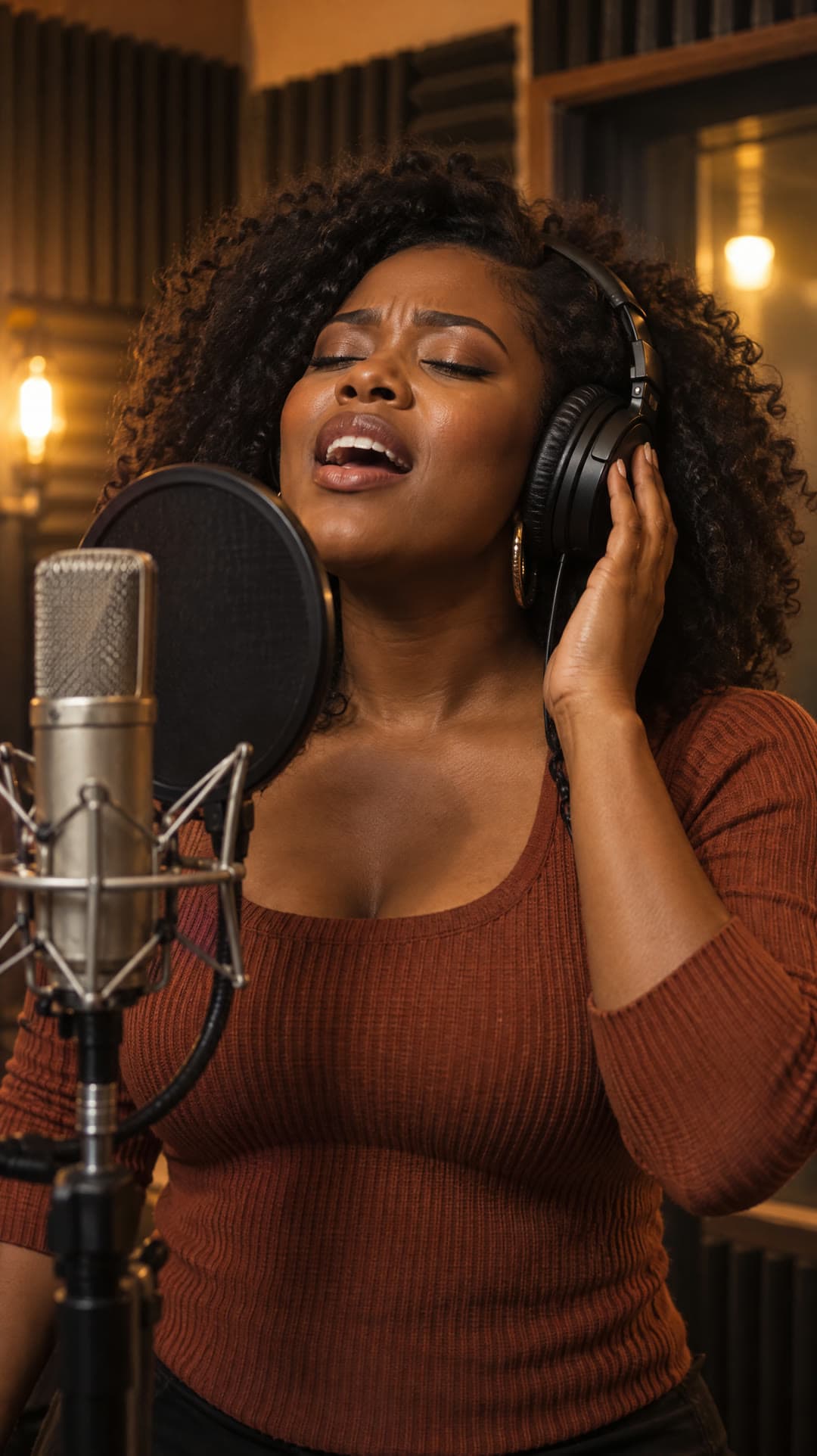
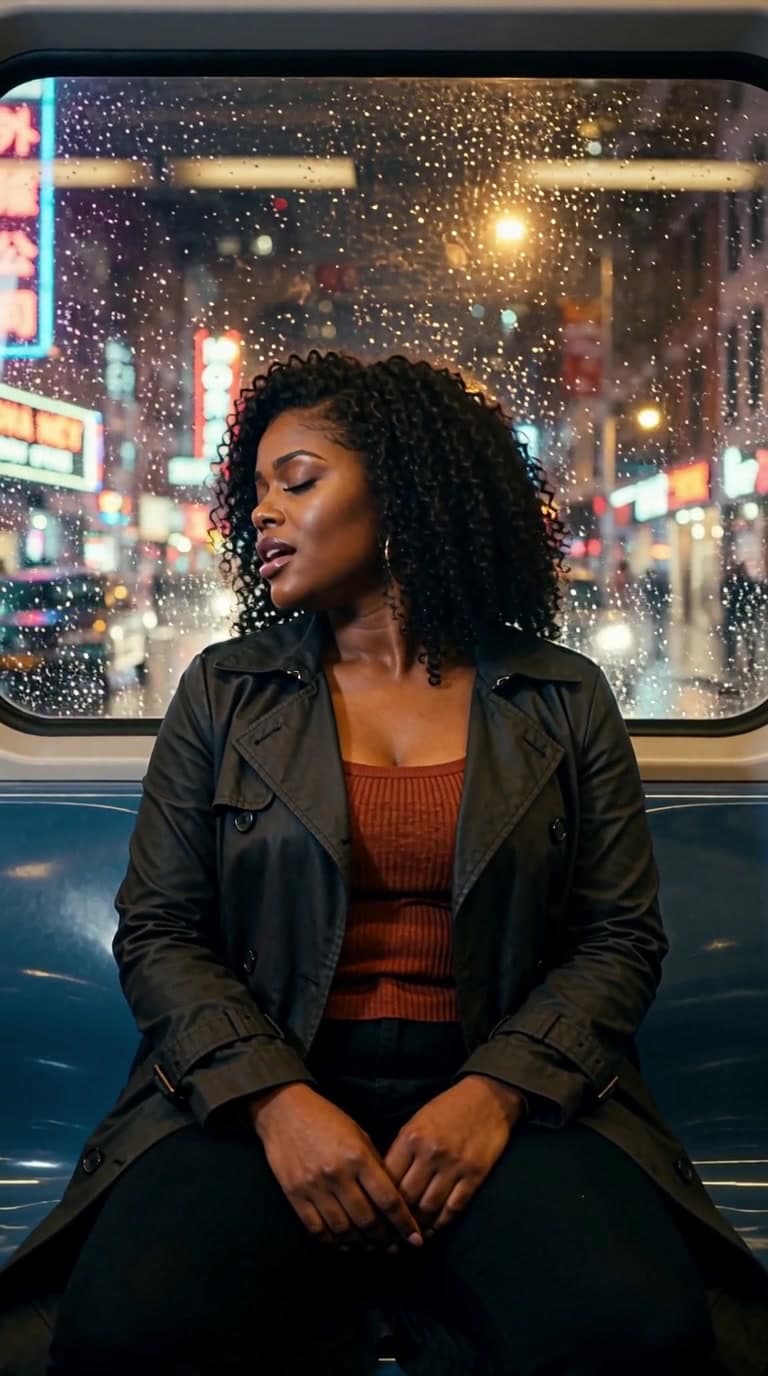
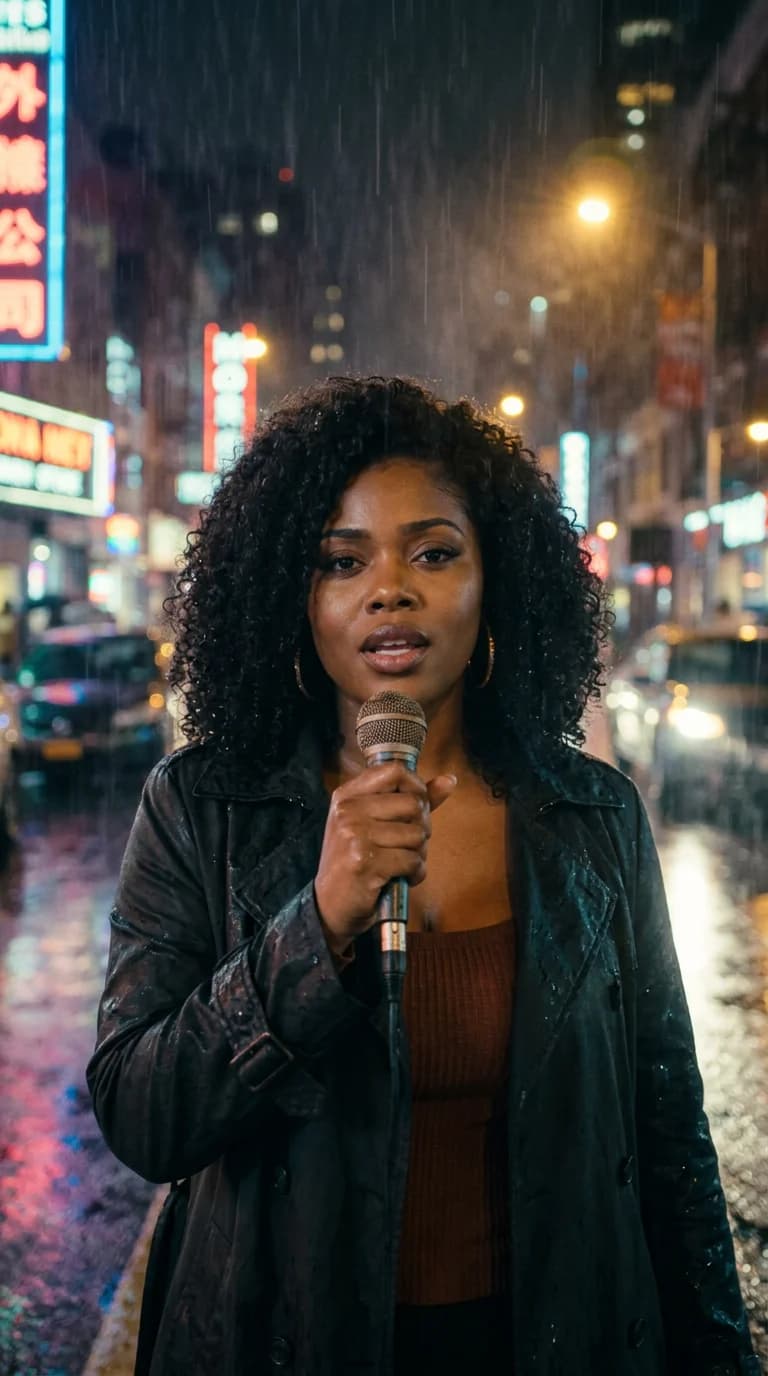
楽曲抜粋:『Last Train Home』、0:51–1:39
シークエンスは列車内での歌唱から始まり、街中のパフォーマンス、都市を歩くシーン、頭上を通過する列車、そして最後のパフォーマンスショットへと展開します。歩行や風景のショット中も楽曲は継続して流れており、環境ショットでは音楽やボーカルが停止する必要はありません。
キャラクターは認識可能ですが、コートの素材やシルエットはショットごとに異なります。歩行ショットでは、指定された横方向の追跡ではなく、まずキャラクターに近づいてから横並びに移動しています。これらはレビューの観点であり、キャラクターの完全な一貫性やプロンプトの正確な再現を保証するものではありません。
歌唱写真にするか、ミュージックビデオにするかを選択
まず、実際に実現したい成果から始めてください。「AIミュージックビデオジェネレーター」を検索すると、複数の異なるワークフローが提示されることがあります。
- 写真を歌わせる:主に人物がボーカル録音に合わせてパフォーマンスする場合に「歌唱動画」ワークフローを用います。顔が常に可視であることが必須であり、音声に連動したリップシンク機能が必要です。
- 短編ミュージックビデオを作る:パフォーマンス・動き・場所を物語として統合したい場合に、複数ショットを用います。すべてのショットで歌唱が可視である必要はありません。
- ミュージックビジュアライザーを作る:キャラクターのパフォーマンスを必要としない場合、抽象的なモーション・アートワーク・波形スタイルのビジュアルを用います。生成された画像に音楽を単純に重ねるだけでは、リップシンクは成立しません。
FlyAIghでは、現在のミュージックビデオモードは楽曲の30~60秒を対象としています。一方、別途提供されている歌唱動画モードでは、10秒~6分の区間を指定できます。より長い歌唱動画は、フルソングの物語仕立てのMVを約束するものとは異なります。
楽曲の区間を選定し、ショットを計画
区間の選定は、単に時間長を設定するのではなく、実際に聴きながら行ってください。意味のあるフレーズの直前から始め、その終了にも余裕を持たせ、サビへの入りを確認してください。本事例では、0:51~1:39がエクスポート後の動画では0:00~0:48となります。以下のショット計画は、動画上の時間軸で記載されています。
| 動画時間 | ショット種別 | 目的 |
|---|---|---|
| 0:00–0:11 | 歌唱 | 列車の窓際でのパフォーマンスにより、キャラクターと旅の始まりを紹介します。 |
| 0:11–0:22 | 歌唱 | 街中のパフォーマンスにより、視聴者に歌手をより近くに感じさせます。 |
| 0:22–0:33 | 物語 | 雨の街を歩くシーンで旅を進行させつつ、楽曲は継続して流れます。 |
| 0:33–0:41 | 風景 | 通過する列車とその反射を通して都市を表現します。ボーカルは画面外で継続します。 |
| 0:41–0:48 | 歌唱 | 選択区間の締めくくりの1フレーズを、再び歌手に向けたショットで演出します。 |
各ショットには1つの明確な役割を与えてください。本計画では、すべての歌詞を新しいクローズアップに変えるのではなく、パフォーマンスと文脈を交互に配置しています。提案されたカット位置を実際の歌詞と照合してください。歌詞のタイミングは編集の出発点ではありますが、すべてのカットがドラムビートに正確に一致することを保証するものではありません。
列車ショットの記録済みプロンプト(英語)を読む
アーカイブされたショット計画にはこの指示が含まれています。これは意図されたシーンとカメラの動きを記述したものであり、すべての詳細が実現されたことを保証するものではありません。
She sits by the window of a night train, rain streaking the glass and neon city lights sliding past behind her; she sings softly to herself, eyes half-closed, lost in the memory. Slow gentle push-in.FlyAIghでミュージックビデオを制作
新規プロジェクトでは、現在の「Music」ワークスペースをご利用ください。上記の事例では、別途準備した列車画像と共有リード画像を用いており、各ショットごとに個別に生成された最初のフレームは使用していません。現在のワークフローでは、動画生成前に各ショットの最初のフレームをレビューできます。
- 既存のMP3またはWAVファイルをアップロードし、「ミュージックビデオ」を目標として選択します。新たに楽曲を生成する必要はありません。Sunoで作成したトラックの場合は、ご自身が利用権を有するダウンロード済み音源をアップロードしてください。これはSunoリンクのインポート手順ではありません。
- 30~60秒の区間を選択します。両端の音を確認したうえで、歌詞とそのタイミングを精査してください。認識ミスがある場合は修正し、必要に応じてLRCファイルをインポートしてください。不正確なテキストやタイミングは、カット計画を立てる前に修正すべきです。
- キャラクター参考画像をアップロードし、ビジュアルの方向性を選択します。衣装はロケーションとは別に記述してください。連続性を確保したい箇所では、髪型・コート・アクセサリー・マイクを一貫して指定してください。新しい参考画像には、明瞭で視界を遮らない顔を用いてください。
- ストーリーボードの「歌唱」「物語」「風景」のラベル、所要時間、プロンプトを確認します。クリップ生成前に、各ショットの最初のフレームを確認または置き換えます。風景ショットが誤って歌手を含まないように注意し、歌唱ショットでは口が明確に可視である必要があります。
- 動画モデルを選択し、見積もりを確認します。H3 Enhancedの歌唱ショットでは、対応する楽曲音源がリップシンクのドライバーとして使用されます。本ワークスペースのSeedanceオプションは、リップシンクを保証するものではありません。生成開始前に、画像・楽曲区間・ショット計画が正しく設定されていることを確認してください。
- クリップ生成が完了したら、音声付きの組み立て済みMP4をレビューします。必要に応じて、SRT形式の歌詞ファイルを別途ダウンロードできます。SRTのエクスポートは字幕をMP4に焼き込むものではなく、表示したい場合は動画編集ソフトで字幕を追加してください。
動画生成には有料アカウントとクレジットが必要です。生成された画像・動画クリップ・再試行はコストに反映されます。既存の楽曲を用いることで、新たに楽曲を生成する工程を省略できます。プロジェクトの見積もりは、本事例ではなく、現在画面上に表示される見積もりをご参照ください。
リップシンク・連続性・最終編集を確認
完成した動画を一度、途中で止めずに再生して全体像を把握してください。その後、各カットと画面に映る歌唱部分を個別に再生して確認します。本事例では、0:11、0:22、0:33、0:41、および動画の開始・終了を重点的に確認してください。
- 音声:エクスポート動画と選択した楽曲区間を比較します。言葉の欠落・フレーズの重複・急激な音量変化・ボーカルの突然のカットなどを確認してください。元の楽曲はこの区間以降も続きますが、フェード処理は楽曲本来の終了ではありません。
- リップシンク:歌唱ショットにおいて、聴こえるフレーズと画面で見える口の動きを比較します。動画に正しい音声が使われていても、子音・休止・延長母音が顔の動きと正確に一致しているとは限りません。単に口が動いているだけでは合格とはなりません。
- 外見と動き:目・マイクを握る手・髪・コート・小道具を確認します。ショットの境界で一時停止し、最初のフレーム同士を比較してください。本事例のコートの違いは、入力画像段階ですでに確認できます。
- 編集:意図的なロケーション変更と、偶然のジャンプカットを区別します。風景ショットが楽曲を支えるものであること、最終画像に落ち着く時間が十分にあることを確認してください。個別のクリップではなく、組み立てられた動画全体をレビューしてください。
生成が失敗した場合、結果ページから失敗または未開始のショットを再試行できます。これは、完成したプロジェクトを自由に再編集することとは異なります。生成が開始されると、選択された楽曲区間およびショット計画は固定されます。変更が必要な場合は、生成開始前にこれらの選択を修正するか、新規プロジェクトを作成してください。
本事例が検証したことと関連資料
本事例は、保存されたプロジェクトおよび生成記録、オリジナルメディア、完成動画およびその音声に基づき検証されました。音声比較により選択された楽曲区間が確認されましたが、これはリップシンク評価のためのスコアとして使用されたものではありません。完成動画全体に対して、ツール支援による音響・映像レビューおよび5つのショットすべてにおける視覚的確認が行われました。フレーム単位の正確なリップシンク、成功率、あるいは言語ごとの結果の同一性については一切保証していません。
ワークフローの別の視点として、Adobeは動画クリップの生成と音楽との合成について説明しています。OpenArtは音声主導型のAIミュージックビデオワークフローについて述べています。これらは各社が提供する自社説明であり、FlyAIghの独立したテストや、本事例における完璧な同期を裏付ける根拠ではありません。
よくある質問
写真が歌手の声を変えることはありますか?
いいえ。本ワークフローでは、キャラクター写真は外見を決定し、アップロードした録音音源が声を提供します。「写真を歌わせる」ことはボイス・クローンではなく、ご自身の楽曲をその人物の声で再録音するものではありません。
自分の楽曲やSunoで生成した楽曲を使えますか?
はい。ご自身が利用権を有するMP3またはWAVファイルをアップロードできます。本事例の楽曲はSunoで生成済みであり、動画制作計画の前にすでに選択されていました。本ワークフローを利用しても、他者の録音や画像に対する権利が自動的に付与されるわけではありません。
楽曲全体を物語仕立てのミュージックビデオに変換できますか?
現在のFlyAIghミュージックビデオモードは30~60秒の区間を対象としています。別途提供される歌唱動画モードでは10秒~6分の区間をサポートしますが、これはパフォーマンス中心のワークフローであり、フルソングの物語仕立てのMVを約束するものではありません。
すべてのショットでリップシンクが必要ですか?
いいえ。歌唱ショットでは音声に連動した口の動きが必要ですが、物語・風景ショットでは画面に映る歌手がいなくても、同じサウンドトラックを流すことができます。本事例では、列車の風景ショット中も楽曲とボーカルが継続して流れています。
なぜショットごとにキャラクターの衣装が変わるのですか?
まず入力フレームを比較してください。固定された顔の参考画像は、すべての衣装・小道具・照明の詳細をロックするものではありません。衣装を明示的に指定し、フレームをまとめて確認したうえで、動画生成前に差異を修正してください。本事例の列車画像と街画像では、すでにコートの質感が異なっています。
他の言語の楽曲でも使えますか?
ワークフロー自体はウェブサイトのインターフェース言語に制限されませんが、歌詞認識の精度や歌唱品質については、実際の楽曲で確認が必要です。本事例では英語を使用しています。本記事の翻訳は、掲載言語すべてにおける楽曲の動作検証を意味するものではありません。
画面上に歌詞を表示した動画をダウンロードできますか?
ワークスペースでは動画とSRT形式の歌詞ファイルを別々にエクスポートします。画面上に歌詞を表示するには、SRTファイルを動画編集ソフトにインポートし、最終出力に字幕をレンダリングしてください。
FlyAIghでAIミュージックビデオを作成するのは無料ですか?
いいえ。動画生成には有料アカウントとクレジットが必要です。画像および動画の見積もりは、現在画面上に表示されるものをご確認ください。また、再試行分も考慮してください。すでに所有している楽曲をアップロードしても、動画生成ステップが無料になるわけではありません。