2枚の画像をつなぐAI動画を作るには、開始・終了フレームに対応したモデルを選びます。最初に見せたい画像を開始欄、到達したい画像を終了欄に入れ、間の動作とカメラの動きをプロンプトで説明します。両端が画像に似ていても、途中まで一続きのショットになるとは限りません。生成後は全体を再生して確認してください。
暗い場所に光がともる、物が開く、人物が別の姿勢へ移るなど、変化の前後が決まっている場面に向いています。静止画2枚を単にフェードで切り替えたいなら、編集ソフトのディゾルブで直接調整でき、AIに動きを作らせる必要はありません。
2枚の画像と動画全体を見る
このFlyAIgh Directorの過去事例では、暗い石の円陣から青く光る紋様の地面へ変化させました。以下は同じショットにひも付く開始・終了画像の保存ファイルで、完成動画から切り出した画像ではありません。対応する動画はSeedance 2.0で、4秒・16:9を指定して生成されています。
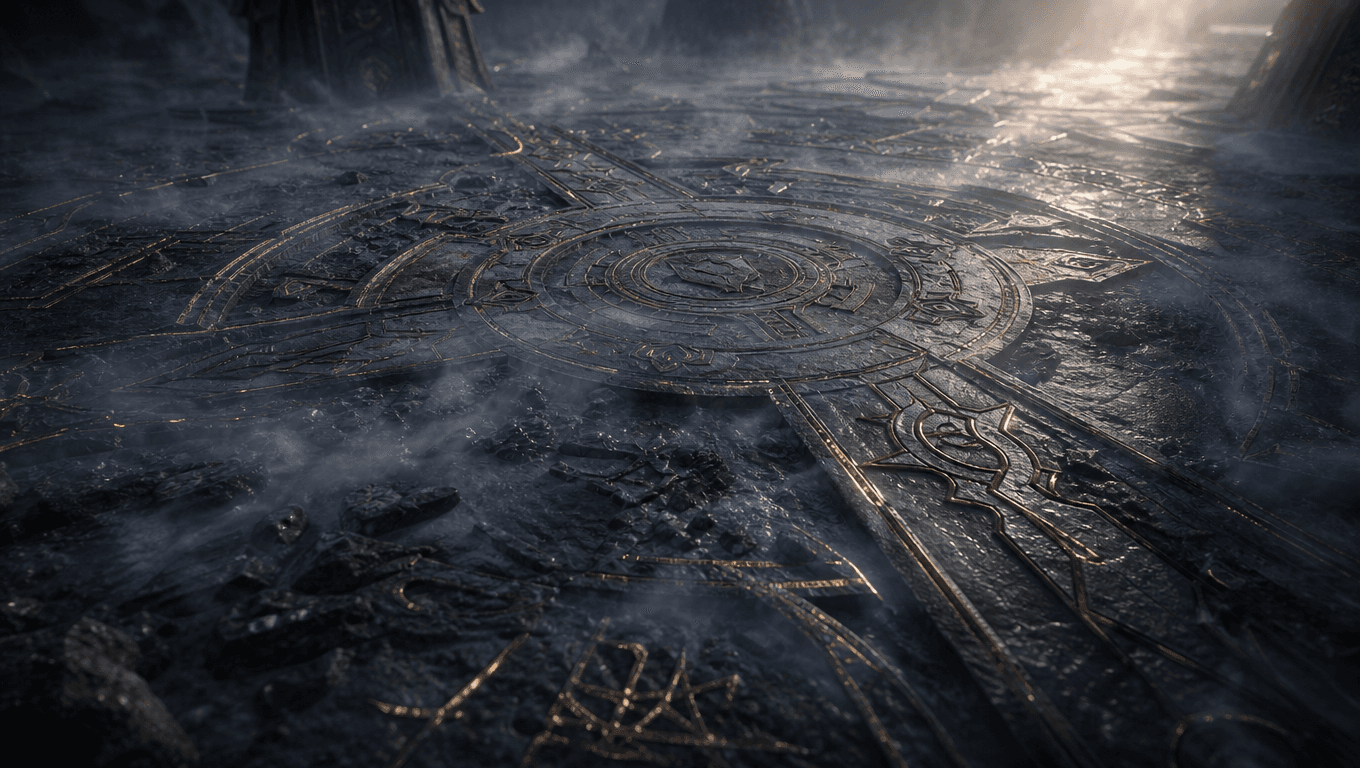
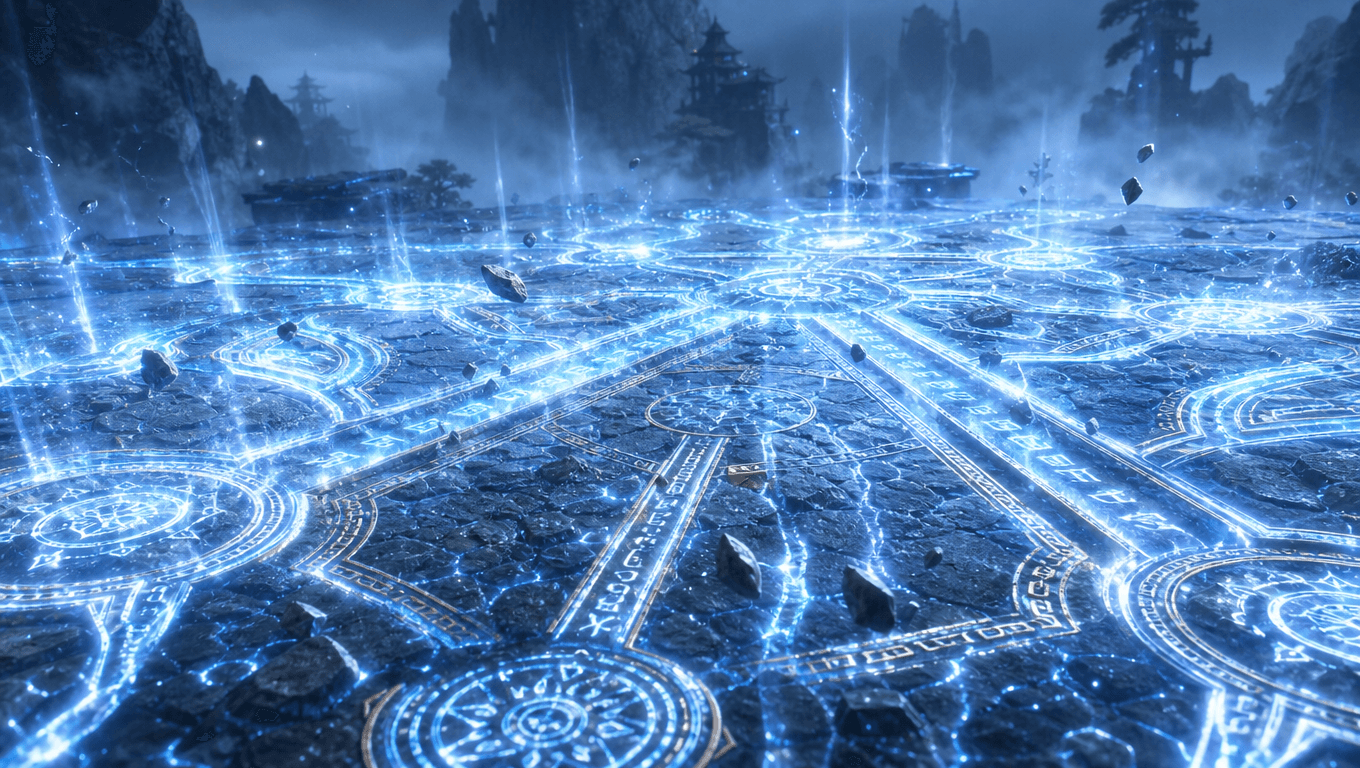
暗い円陣から始まり、地面が青く光り、最後には石が浮かぶ景色になります。ただし約2秒のところで、より広い視点へ構図が急に変わります。元のプロンプトはカットなし、ほぼ固定のカメラを求めており、この指示には完全には従っていません。
入力画像は明るさだけでなく、円の配置、地平線、カメラの角度も異なります。この事例は前後の状態変化と、途中の連続性の問題を示しています。切れ目のない変化の証明でも、カットが生じた原因を特定する実験でもありません。
同じショットとしてつながる画像を選ぶ
まず各画像に何を指定させるかを決めます。2枚アップロードしただけでは、自動的に開始・終了フレームにはなりません。
- 開始フレーム1枚は冒頭の構図を指定し、その後の展開はプロンプトで導きます。
- 開始・終了フレームは、1本の生成クリップの出発点と到達点を指定します。
- キャラクター参照画像は外見や人物の同一性を示します。同じキャラクターの2つの角度が、動画の最初と最後の絵になるとは限りません。
- 構図を比べる:同じ出力比率を使い、トリミング、被写体の大きさ、地平線を確認します。
- 背景を比べる:連続したショットなら、場所と固定物を見分けられる状態に保ちます。この例では光だけでなく床の模様も変わります。
- 主な変化を1つに絞る:姿勢、物の状態、照明などから始め、人物、場所、カメラの角度を一度に変えないようにします。
- 途中の経路を考える:指定時間内に被写体やカメラが2枚目へどう到達するかを考えます。創作的なモーフィングが目的なら明記します。
Klingの公式ガイドも、2枚の画像の差が大きいとショットが切り替わる可能性を説明しています。 Kling:開始・終了フレーム
FlyAIghで開始・終了フレームを設定する
直接生成する場合は、Seedance 2.0 Proなど対応モデルを選べます。過去事例はDirectorで作成したもので、以下は現在の動画生成画面での手順です。
- 開始・終了フレームモードで生成画面を開きます。対応状況はモデルによって異なるため、モデルとモードを確認します。
- 冒頭の画像を開始欄、到達点の画像を終了欄に入れます。2つのサムネイルを確認してください。
- 画面比率と対応する秒数を選びます。トリミングが必要なら、重要な部分を残して画像を準備します。
- 動作とカメラの動きを説明します。設定と表示されるクレジット見積もりを確認してから生成します。
- 動画を最後まで再生します。両端を画像と比較し、途中のカット、変形、急ぎすぎる動きを確認します。再試行ではなるべく1つずつ条件を変えます。
FlyAIghの動画生成には有料アカウントとクレジットが必要です。料金は現在のモデルと設定によって変わります。過去事例は現在の料金や、同じ動画を再現できることを示すものではありません。
画像の間で起きる動きを書く
画像は前後の見た目を示します。プロンプトでは、何が動き、何が変わり、カメラがどこへ行き、何を保つかを説明します。画像同士に大きな視点の変化があるのに、カメラの完全固定も求める、といった矛盾は避けてください。
記録された元のプロンプトを見る(中国語)
動画生成記録の原文で、保存されたショットの文面と一致します。「滑らかに」「カットなし」は生成時の要求であり、実際の仕上がりの説明ではありません。
[STYLE: 写实国漫3D仙侠质感,青墨冷灰为底,冰蓝灵气与符文金作唯一暖锚;硬质侧逆光勾勒衣甲剪影,翻涌云海与悬浮灵气微粒,体积雾透成束光,大画幅浅景深、克制椭圆光晕,磨砂玄铁与流动琉璃质感,细腻胶片颗粒,厚重东方肃杀压迫感。] [SCENE 地脉阵法符文特写区: 大地表面巨型阵法符文纵横交错,沿地脉延展。玄铁灰岩为底,冰蓝灵气自符文裂隙奔涌渗出、符文金边缘明灭,低角度贴地视角,体积雾贴地流动,细腻胶片颗粒,沉重压迫。] 视频从第一张参考图(开场帧)开始,到第二张参考图(结束帧)结束,在两帧之间平滑过渡运动。 运动:总长4s,一镜到底,无切。0-1s:贴地符文暗沉静止,右上方残留暖金光晕微微闪动。1-4s:符文沿地脉链式骤亮,冰蓝灵气奔涌喷发,大地震颤碎石弹起,低频鼓点重击叠加。 运镜:轻微震动固定。 16:9 画幅。書き換え用プロンプト — 上の動画に使った文面ではありません
1枚目の画像から始め、2枚目に示す状態で終えてください。【時間】の間に、【被写体または場面】を【1つの見える動作】によって【開始状態】から【終了状態】へ変化させてください。カメラは【その場に固定/この具体的な方向へ移動】してください。【人物の外見、物の形、背景の固定部分】を保ってください。終わりに近づくにつれ動きを落ち着かせてください。全体を1つの連続したショットとし、カットや無関係な物の追加は避けてください。
括弧を埋め、カメラの指示を1つ選びます。紋様の例なら、溝に沿って光が広がり石が浮く、と動作を説明できます。固定カメラを試すなら、先に地面の配置と視点が一致した終了画像を用意します。これは未検証の改善案で、修正成功を確認した方法ではありません。時間指定や「カットなし」もフレーム単位の制御ではありません。
終わりだけでなく途中も確認する
冒頭、大きく変化する位置、終了直前で一時停止して比較し、通常速度でも見直します。最後の1枚がきれいでも、途中の違和感は残ることがあります。
| 見える問題 | 次に確認すること |
|---|---|
| 急なカットや視点の飛び | 両画像の遠近感と固定物を比較します。カットを許容できないなら、構図を近づけてから再試行します。 |
| 顔、手足、物の形が崩れる | 姿勢と輪郭を確認し、変化の幅や動作を小さくします。必ず直る方法ではありません。 |
| 終了画面が目標と合わない | 画像の順序、モード、トリミングを先に確認し、その時間内に動作が目標へ届くかを考えます。 |
| 動きが急すぎる、急停止する | 同時に起こすことを減らすか、対応範囲内で長くします。時間を増やすだけで改善するとは限らず、全体の再確認が必要です。 |
今回の主な問題は途中の視点変更です。編集の意図に合うなら採用できます。連続した1ショットが必要なら、入力画像を見直して再生成し、今の結果を切れ目のない変化と呼ばないことが大切です。
事例の確認範囲と関連記事
Directorの保存ショット、2026年6月12日の完了済み生成3件、画像と動画、同一の動作プロンプトを照合しました。当時のコードは開始画像、終了画像を順に対応する役割へ渡します。ただし供給元へのリクエスト本体は保存されていません。出所の確認は関連記録と画面比較によるもので、元リクエストを復元したわけではありません。1件の過去事例であり、成功率の実験ではありません。
Adobeのヘルプも開始・終了画像を別々の欄で扱います。そこでの操作項目はFlyAIghの仕様ではありません。 Adobe:画像から動画を生成する
よくある質問
終了フレームのアップロード欄がないのはなぜ?
モデルと入力モードを確認してください。画像からの動画生成やキャラクター参照への対応と、終了フレームへの対応は別です。FlyAIghでは対応モデルと開始・終了フレームモードを選びます。画像の枚数だけでは役割は決まりません。
まったく違う2枚でもつなげられますか?
モデルが受け付けるなら変化を試せますが、説得力のある連続した動作で結べるとは限りません。モーフィング、意図的なカット、同じ場所の状態変化のどれを求めるかを決めます。最後の用途なら、近い構図の画像から始めてください。
同じ画像を開始と終了にすればシームレスループになりますか?
対応モデルなら実験の出発点にはなります。ただし同じ画像でも、つなぎ目の速度、光、音まで合うとは限りません。終了から開始へ続けて再生し、継ぎ目を確認します。この記事ではループを検証していません。
2枚で複数ショットの動画全体を制御できますか?
開始・終了画像が対象にするのは1本の生成クリップです。複数ショットではそれぞれの境界を計画し、編集後に確認します。前の動画から切り出した最後のフレームは続きを作る参考になりますが、前の動画が2枚入力で生成された証拠にはなりません。
FlyAIghで無料生成できますか?
できません。動画生成には有料アカウントとクレジットが必要です。送信前にモデル、秒数、その他設定の見積もりを確認してください。過去事例の条件から現在の料金は算出できません。