Per far cantare una foto con la tua canzone, fornisci un ritratto chiaro e una registrazione con voce a uno strumento video guidato dall'audio. L'immagine definisce l'aspetto, mentre la registrazione fornisce la voce. Inizia con un breve passaggio, poi osserva i movimenti della bocca generati con il suono acceso prima di creare una versione più lunga.
Non è necessario comporre un nuovo brano se ne hai già uno. Questa guida segue una canzone originale in mandarino, Deng Huo Man (灯火慢), e un ritratto di un personaggio esistente. Mostra inoltre cosa succede quando tre inquadrature generate separatamente vengono unite in una performance più lunga.
Una foto, un estratto della canzone e il risultato
Per la prima inquadratura, abbiamo utilizzato la versione B del brano Suno, da 27.75 a 37.875 secondi, e il ritratto mostrato di seguito. Abbiamo verificato che l'immagine di input, il passaggio del brano e il risultato completo di 10.125 secondi appartengano allo stesso test.
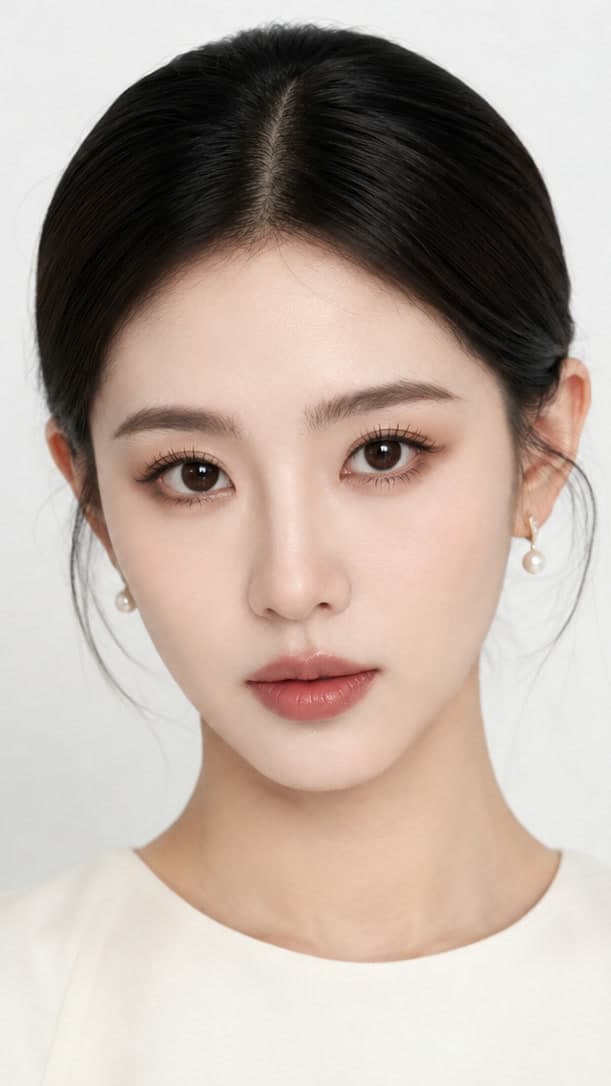
Audio di input: Deng Huo Man, versione B, 27.75–37.875 secondi
Si trattava di un test iniziale che utilizzava H3 Enhanced tramite API, prima dell'attuale workspace musicale. La versione più lunga è stata assemblata con FFmpeg. I media dimostrano quell'esperimento registrato; i passaggi seguenti descrivono l'interfaccia attuale di FlyAIgh.
Cosa fa cantare una foto?
Una foto che canta è un video generato condizionato da un'immagine del viso e da un passaggio audio. Aggiungere una canzone sotto un normale clip da immagine a video non fa sì che la bocca segua il canto. Scegli il percorso in base al risultato desiderato:
- Una persona che esegue la tua registrazione: usa Video cantato, dove il passaggio del brano selezionato guida ogni inquadratura generata.
- Una storia con inquadrature di performance e paesaggi: usa Videoclip completo. La guida esistente per i video musicali copre quel flusso di lavoro separato.
- Un'immagine di copertina fissa con musica: un editor può combinarle direttamente. Questo produce un'immagine accompagnata dalla musica, senza generare un viso che canta.
La foto non rivela come suona il soggetto. Questo flusso di lavoro utilizza la registrazione fornita; non clona la voce della persona, non riscrive i testi e non trasforma uno strumentale in una nuova performance vocale.
Scegli una foto e una voce udibile
Prima di generare il video, controlla che il volto sia ben visibile e la voce si senta chiaramente. Correggi un ritaglio poco adatto o una voce coperta dagli strumenti prima di spendere crediti per una clip lunga.
- Utilizza un solo viso chiaramente visibile. Inizia con una vista frontale o leggermente di tre quarti, con dettagli sufficienti intorno alle labbra e una composizione che si adatti alla cornice prevista. Evita mani, microfoni o capelli che coprano la bocca.
- Scegli un passaggio con una voce principale chiara. Il test qui ha utilizzato il brano mixato, non una traccia vocale isolata. Non è necessario separare le voci per ogni input, ma voci di accompagnamento e strumenti densi rendono il risultato più difficile da valutare.
- Ascolta l'inizio e la fine. Per un primo tentativo, prova 10–15 secondi intorno a una frase completa. Un momento di silenzio potrebbe essere un respiro all'interno di una riga, piuttosto che un punto sicuro per tagliare.
- Se prepari viste aggiuntive, confronta capelli, vestiti, orecchini e sfondo prima di generare. Ogni vista è un altro input che può introdurre una differenza.
Utilizza foto e registrazioni che hai il diritto di usare. Un'immagine di un personaggio può fornire il viso, ma questo esempio di personaggio a forma umana non stabilisce la stessa qualità per ogni disegno, animale o foto con più persone.
Crea il video cantato in FlyAIgh
Nel workspace musicale, scegli Video cantato. Per il tuo primo test, seleziona una telecamera e un breve passaggio personalizzato invece di lasciare la selezione predefinita più lunga senza esaminarla.
- Carica il tuo MP3 o WAV, oppure seleziona un brano già generato nel workspace. Per un brano Suno esistente, carica il file audio che hai il diritto di usare; non si tratta di un'importazione tramite link Suno.
- Ascolta la sezione selezionata e controlla i testi e i tempi riconosciuti. Correggi gli errori prima di pianificare le inquadrature. L'interfaccia può scegliere una sezione dell'intero brano, un ritornello o un intervallo personalizzato entro i limiti attuali.
- Aggiungi la foto del personaggio, scegli una telecamera e imposta il rapporto di aspetto. Rivedi il primo fotogramma effettivo: usa la foto stessa, carica un fotogramma preparato o genera un'immagine di scena. Un'immagine di scena generata è un nuovo input che necessita di ispezione.
- Controlla i segmenti previsti e le istruzioni di performance. Mantieni il movimento richiesto gestibile se la bocca deve rimanere leggibile. Un prompt può guidare l'espressione, ma non può garantire ogni dettaglio.
- Scegli l'opzione H3 Enhanced 480p o 768p disponibile e rivedi la stima visualizzata. Conferma la sezione del brano, i fotogrammi e il piano prima di avviare; la selezione e il piano si bloccano una volta iniziata la generazione.
- Riproduci l'MP4 completato con audio. Controlla i singoli passaggi e il risultato assemblato. Se scarichi i sottotitoli SRT, aggiungili in un editor quando desideri didascalie visibili; il file SRT separato non è già incorporato nel video.
La generazione video richiede un account a pagamento e crediti. Portare la propria canzone evita di generarne un'altra, ma immagini, inquadrature video e ulteriori tentativi possono comunque costare crediti. Utilizza la stima attuale, non il costo del test storico.
Crea un video cantato con la tua canzone
Visualizza il prompt originale della telecamera A
Questa è l'istruzione inglese registrata utilizzata per la prima inquadratura. Descrive l'espressione e il movimento previsti, non una promessa che l'output segua ogni parola.
Close-up. The same young woman sings a gentle Mandarin ballad in a softly lit light-grey studio, calm tender expression, natural breathing, subtle head movement, no smiling, steady camera.Brani più lunghi: una telecamera o tre?
Una performance più lunga potrebbe richiedere diversi segmenti generati anche quando scegli una sola telecamera. La selezione attuale per il video cantato consente da 10 secondi a 6 minuti, con segmenti previsti di 5–15 secondi. Si tratta di un limite del prodotto, non di una prova che abbiamo testato una ripresa continua di sei minuti senza interruzioni.
Per esaminare i cambi di inquadratura, lo stesso test ha utilizzato altre due immagini preparate dello stesso personaggio. Le tre inquadrature coprono la versione B da 27.75 a 58.25 secondi, producendo un filmato di 30.5 secondi. Le immagini seguenti sono gli input reali B e C, non immagini promozionali create in seguito.
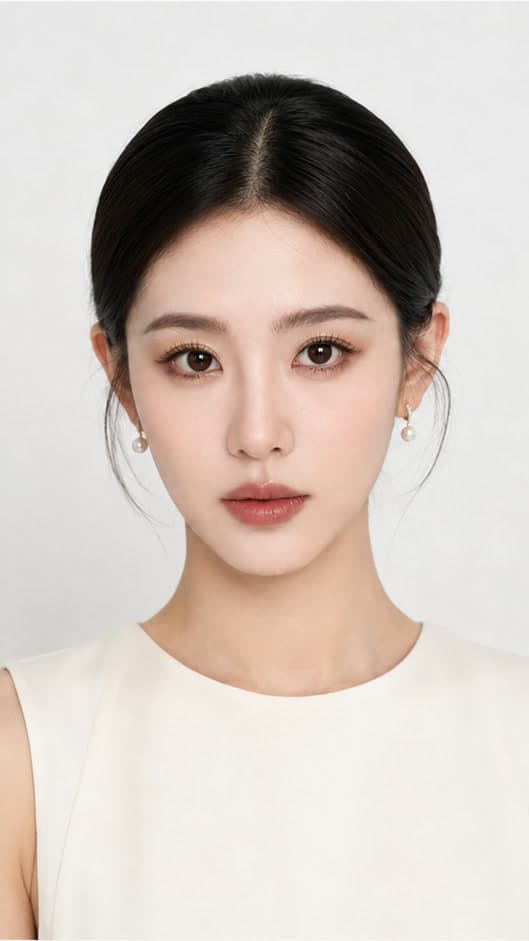
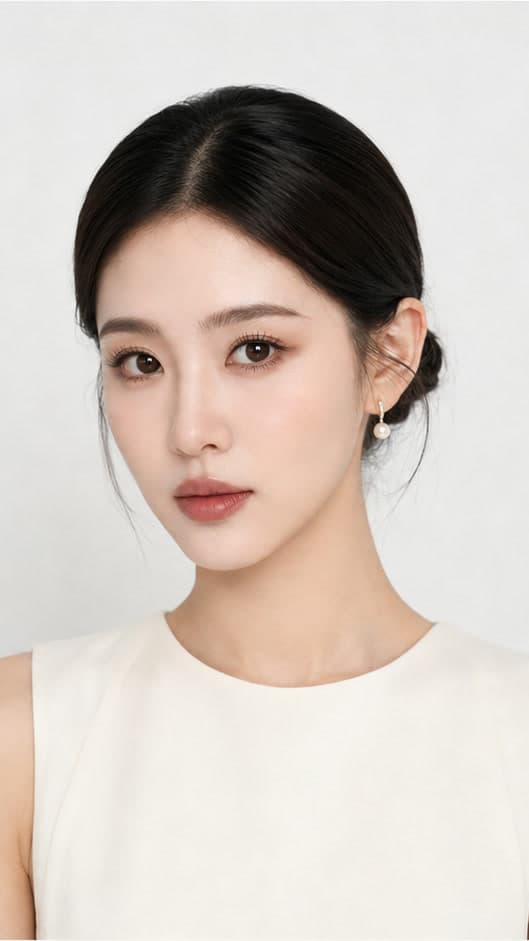
| Tempo del filmato | Tempo del brano originale | Immagine e verifica |
|---|---|---|
| 0–10.125 s | 27.75–37.875 s | A: primo piano; il personaggio abbassa lo sguardo verso la fine. |
| 10.125–20.75 s | 37.875–48.5 s | B: vista frontale più ampia; lo sguardo si resetta al taglio e appare un sorriso. |
| 20.75–30.5 s | 48.5–58.25 s | C: vista di tre quarti; controlla il cambiamento nell'angolazione della testa e nella forma della bocca. |
I due tagli avvengono all'interno di frasi cantate. Il test storico inizialmente scelse punti a basso volume, ma il successivo timing dei testi mostrò che un respiro all'interno di una frase era stato scambiato per una pausa. Il pianificatore attuale utilizza il timing dei testi per cercare confini migliori; dovresti comunque ascoltare e ispezionare il risultato. Tre telecamere qui significano viste generate alternate di un singolo personaggio, non tre registrazioni simultanee di una performance reale.
Controlla bocca, espressione e tagli
Riproduci l'intero filmato una volta, poi torna all'inizio, ai tagli intorno a 10.125 e 20.75 secondi e alla frase finale. Nell'esempio, la colonna sonora rimane continua mentre l'immagine cambia. Queste sono verifiche separate:
- Movimento della bocca: confronta l'inizio di una frase cantata, le pause, le note tenute e i suoni a labbra chiuse con ciò che senti. Una bocca in movimento o la colonna sonora corretta non sono sufficienti per stabilire un lip sync accurato.
- Espressione: la prima inquadratura termina con lo sguardo abbassato e nella successiva il personaggio torna a guardare la telecamera. Nella seconda compare anche un sorriso, nonostante il prompt chiedesse di non sorridere. Valuta se l'interpretazione è adatta alla canzone.
- Tagli e inquadratura: il primo taglio amplia la vista e resetta la posizione della testa; il secondo cambia l'angolazione di ripresa. Ispeziona queste transizioni con l'audio, anziché aspettarti che inquadrature generate separate si comportino come una ripresa continua.
- Audio e finale: controlla parole ripetute, suoni mancanti, cambiamenti improvvisi di livello e frasi troncate. Questo filmato termina in un punto scelto all'interno del brano originale; non è la fine dell'intera canzone.
Per un nuovo tentativo, controlla prima l'input: un ritratto più chiaro, un passaggio con la voce più chiara o un confine di frase migliore potrebbero essere più utili dell'aggiunta di più aggettivi al prompt. Nella pagina dei risultati attuale, il nuovo tentativo è disponibile per le inquadrature fallite o non avviate. Non è un pulsante di ripetizione generale per qualsiasi inquadratura completata; modificare una sezione o un piano bloccati richiede un nuovo progetto.
Come abbiamo verificato questo esempio
Abbiamo verificato il brano originale, i ritagli delle immagini, le impronte digitali di caricamento, i record di generazione, le clip individuali e il comando di assemblaggio. Il filmato completo ha ricevuto una revisione audiovisiva assistita da strumenti e controlli fotogramma per tutte e tre le inquadrature. Il confronto audio è stato utilizzato solo per identificare il passaggio originale. Queste verifiche non stabiliscono un punteggio di accuratezza del lip sync, un tasso di successo o risultati equivalenti per ogni lingua.
Per altre descrizioni di questo flusso di lavoro, HeyGen spiega l'input foto e audio, mentre TalkPix discute la chiarezza vocale e le bocche visibili. Si tratta di spiegazioni dei fornitori stessi, non di valutazioni indipendenti di FlyAIgh.
TalkPix: foto che cantano e guida per l'input
Crea un video musicale dalla tua canzone
Prepara immagini di riferimento dei personaggi per video AI
Domande frequenti
La foto cambierà la voce nella mia canzone?
No. In questo flusso di lavoro la registrazione fornisce la voce e la foto fornisce l'aspetto. Non si tratta di clonazione vocale o di una cover appena cantata.
Posso usare la mia registrazione o una canzone Suno?
Sì. Carica un MP3 o WAV che hai il diritto di usare. Non è necessario generare una nuova canzone e un link Suno da solo non costituisce l'input di caricamento.
Devo prima rimuovere l'accompagnamento?
Non sempre. Questo esempio ha utilizzato la canzone con accompagnamento. Inizia con un passaggio in cui la voce principale è chiara, poi controlla il risultato; l'esempio non garantisce un buon lip sync per ogni mix o cantante sovrapposto.
Una sola foto può cantare un'intera canzone?
L'attuale modalità Video cantato consente di selezionare una sezione da 10 secondi a 6 minuti. Le selezioni più lunghe vengono divise in segmenti generati, anche con una sola telecamera. Ispeziona le giunzioni; l'esempio più lungo di questo articolo è di 30.5 secondi, non un test di sei minuti.
Perché il viso o l'espressione saltano a un cambio di inquadratura?
Ogni segmento inizia dal proprio fotogramma di input. L'angolazione della testa, lo sguardo e la forma della bocca possono resettarsi al confine. Rivedi i fotogrammi insieme e scegli confini di frase sensati prima della generazione; i cambi di inquadratura non garantiscono un movimento senza soluzione di continuità.
Posso rifare solo un'inquadratura la cui bocca sembra sbagliata?
La pagina dei risultati attuale può ritentare le inquadrature fallite o non avviate. Non offre un rifacimento illimitato per le inquadrature completate. Una volta iniziata la generazione, la sezione selezionata e il piano sono bloccati; un piano modificato richiede un nuovo progetto.
Funziona allo stesso modo con canzoni in ogni lingua?
Questo non è stabilito da questo esempio. La canzone testata è in mandarino. Le traduzioni degli articoli e le lingue dell'interfaccia sono separate dal riconoscimento audio e dalla qualità del lip sync visivo; controlla la tua registrazione.
Far cantare una foto è gratuito in FlyAIgh?
No. La generazione video richiede un account a pagamento e crediti. Controlla la stima attuale per immagini e inquadrature e prevedi tentativi aggiuntivi.
Crea un video cantato con la tua canzone
Prezzi e funzionalità di ogni modello sono nelle rispettive pagine, e il costo di una generazione viene mostrato prima di avviarla.
Crea un video cantato con la tua canzone