Parti dall’immagine più chiara del personaggio e aggiungi le viste necessarie al video. Confronta volto, corpo e abiti generati con l’originale prima di usarli come riferimenti. Ciò che l’originale non mostra è una scelta di design da approvare, non un’informazione recuperata.
Non ogni video richiede una character sheet, cioè una scheda visiva del personaggio. Un ritratto nitido può bastare per un primo piano; un ballo o una rotazione richiedono anche di definire corpo, vestiti e retro. Qui partiamo da un’immagine già disponibile.
Quali riferimenti servono alla tua inquadratura?
Scegli in base a ciò che mostrerà la camera. Cerca un volto leggibile, una sagoma non coperta e luce che renda visibile il design. Un’immagine promozionale attraente può nascondere dettagli che vuoi conservare.
| Inquadratura prevista | Riferimento utile | Cosa definire |
|---|---|---|
| Primo piano o dialogo | Immagine chiara del volto | Occhi, capelli, orecchie e accessori visibili |
| Ballo o camminata a figura intera | Corpo intero con mani e piedi visibili | Proporzioni, abiti, scarpe o zampe |
| Rotazione o allontanamento di spalle | Vista posteriore coerente con quella frontale | Retro degli abiti, capelli ed eventuale coda |
| Profilo esatto | Vista di profilo separata | Naso, mandibola e sagoma laterale, non definiti dal fronte |
Un esempio reale: un’immagine di gatto, più viste
L’esempio parte da un’immagine a figura intera di un gatto tigrato con camicia bianca e cravatta a righe. La richiesta di modifica registrata ha usato quell’immagine per generare fronte e retro a figura intera e un primo piano del volto. È una scheda di riferimento, non un turnaround fronte–profilo–retro: il profilo manca.
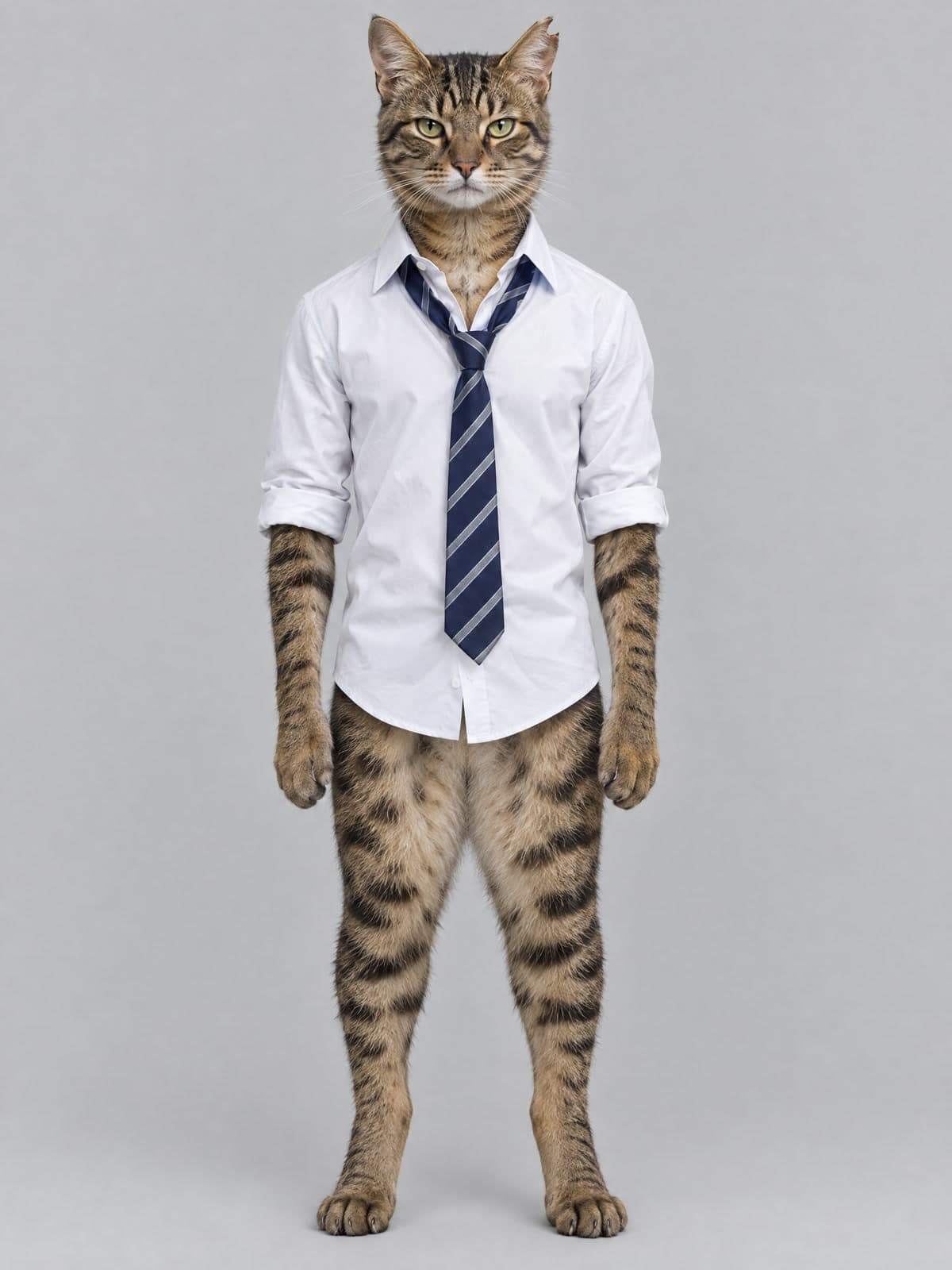
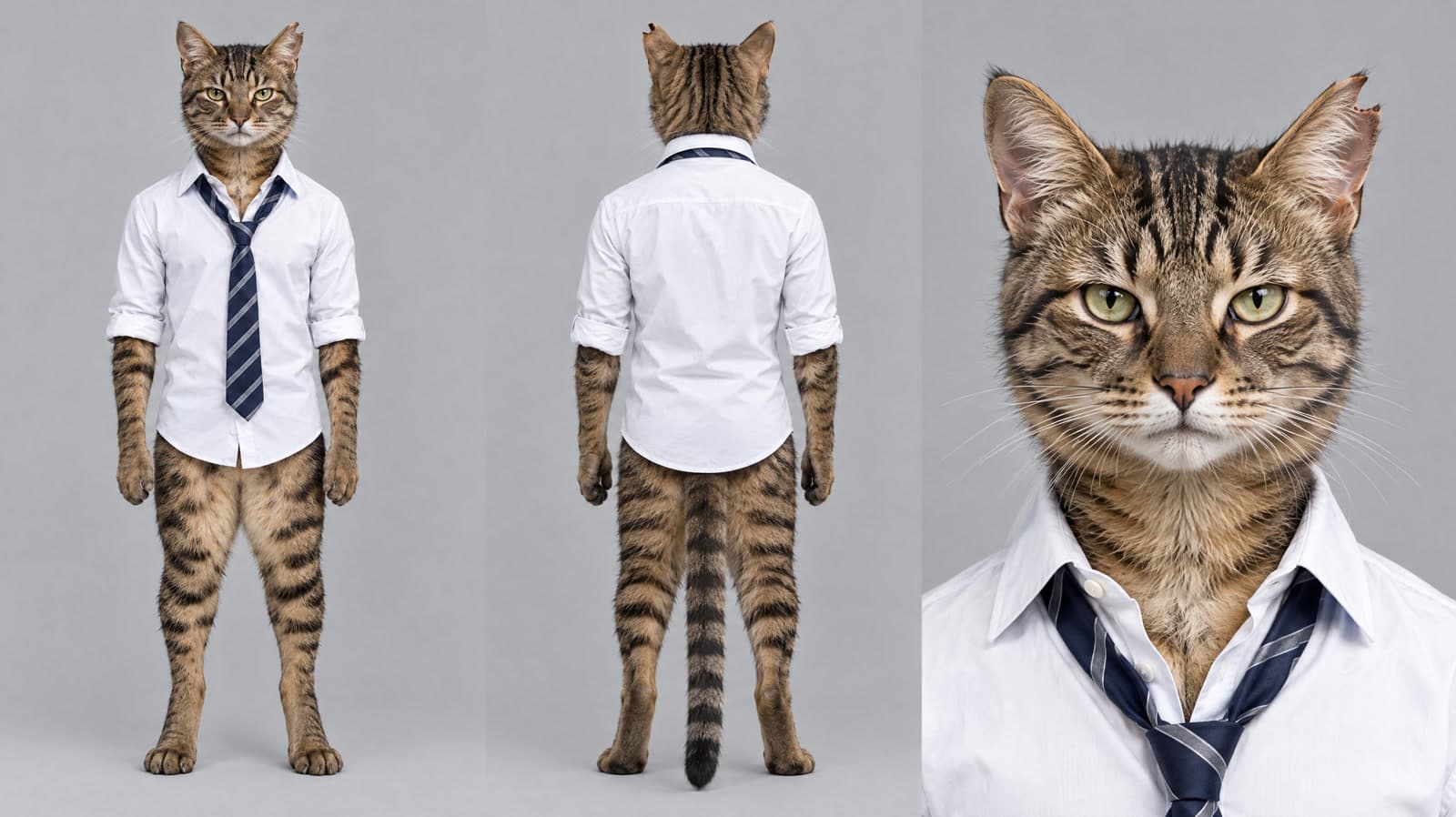
Camicia bianca, cravatta e intaccatura dell’orecchio restano riconoscibili. Cambiano però nodo della cravatta e pieghe della camicia; il retro aggiunge una coda visibile e dettagli posteriori degli abiti. La scheda permette di esaminare una proposta, senza dimostrare una copia perfetta. Il retro non può essere confrontato con una vista assente nell’originale.
Un prompt per la scheda del personaggio da adattare
Un prompt utile indica le viste, conserva i tratti noti e spiega come gestire le informazioni mancanti. La richiesta storica descrive questo gatto. Chiedere una corrispondenza perfetta esprime un obiettivo, non prova che sia stato raggiunto.
Leggi il prompt originale di generazione (cinese)
Testo conservato esattamente come inviato. La versione adattabile sotto è un nuovo suggerimento, non il prompt usato per questa immagine.
角色设定图,纯灰色背景,同一只角色的三个视图从左到右横向排列:正面全身、背面全身、面部特写。角色就是参考图里的狸花猫:像人一样用后腿直立,棕色鲭鱼纹短毛、黑色条纹、浅色腹部、琥珀绿色眼睛、左耳有一个小缺口;穿白衬衫,最上面一颗扣子解开,袖子挽起一折,下摆不塞;系一条松开的蓝银条纹领带;腿部是自然的猫毛,不穿裤子。三个视图里角色的长相、毛色、条纹、衣服完全一致。写实摄影风格,影棚柔光,真实毛发。画面里没有任何文字,没有其他角色。Prompt adattabile
Usa l’immagine allegata per creare una scheda di riferimento dello stesso personaggio su fondo grigio chiaro uniforme: fronte a figura intera, retro a figura intera e primo piano del volto. Conserva [volto e capelli o pelo], [proporzioni], [abiti e accessori] e lo stile originale. Mostra il corpo completo nelle viste a figura intera. Per le parti non visibili, usa questo design approvato: [retro degli abiti, parte inferiore, scarpe o coda]. Mantieni la stessa identità in ogni vista, con luce morbida uniforme, senza testo né altri personaggi.
Compila tutte le parentesi prima dell’invio. Se hai solo un ritratto del volto, decidi prima vestiti e proporzioni. Chiedi esplicitamente un profilo se serve. Corpo e retro ancora da definire sono bozze: scegli una versione prima del video.
Controlla il design prima di approvare nuove viste
Confronta originale e scheda a una dimensione leggibile. Un aspetto complessivamente plausibile non basta quando un piccolo tratto identifica il personaggio.
- Identità: confronta forma del volto, occhi, capelli o disegno del pelo e tratti distintivi. Per questo gatto controlla l’orecchio intaccato tra le viste, ricordando che il lato sullo schermo cambia quando si gira.
- Abiti: confronta colletto, cravatta, maniche, orlo e accessori. Decidi se accettare cambiamenti come questo nodo; altrimenti chiedi una correzione.
- Corpo: controlla proporzioni, mani o zampe, piedi e coda. Un’immagine curata non giustifica da sola nuovi tratti del corpo.
- Design aggiunto: approva esplicitamente i dettagli prima invisibili e mantieni una versione coerente. Risolvi contraddizioni tra fronte e retro prima di passarli al modello video.
Scheda intera, immagini separate o fotogramma iniziale?
Un riferimento d’identità descrive chi deve apparire. Un fotogramma iniziale descrive la composizione di apertura. Controlla modello e campo di caricamento prima di usare l’intera scheda.
- Campo del personaggio: una scheda raccoglie più viste della stessa identità. Recast può usare la scheda estratta come riferimento selezionato del ruolo. Non significa che ogni modello video interpreti i collage allo stesso modo.
- Campi separati: se il flusso accetta più immagini della stessa identità, separare le viste facilita il controllo. Mantieni il design coerente e segui le regole di assegnazione; non esiste un numero ideale universale.
- Campo del fotogramma iniziale: prepara la vera apertura, con numero di personaggi, ambiente e posa desiderati. Una scheda con più rappresentazioni non è automaticamente un fotogramma iniziale adatto.
Usa il riferimento in FlyAIgh Recast
In un template Recast prepara un’identità per ruolo. L’estrazione facoltativa richiede attualmente fronte, retro e volto; non crea un rig o parti del corpo controllabili separatamente.
- Apri un template Recast e carica l’immagine nello spazio del ruolo previsto.
- Leggi il controllo del riferimento. Conserva un originale adatto oppure scegli l’estrazione facoltativa per ottenere una scheda più pulita. Verifica il costo prima di generare.
- Esamina il risultato prima di selezionarlo: volto, abiti e dettagli aggiunti. Puoi tornare all’originale o richiedere un’altra estrazione.
- Controlla immagine selezionata e prompt, poi genera il video con le impostazioni disponibili. Rivedi primi piani, rotazioni, movimenti a figura intera e stacchi.
Preparazione dei riferimenti e generazione video sono passaggi distinti e possono avere costi separati. Fa fede il preventivo attuale; i video FlyAIgh richiedono un account a pagamento e crediti. Anche una buona scheda non garantisce volto e abiti stabili per tutto il filmato.
Dati dell’esempio e approfondimenti
Questo esempio di modifica è stato archiviato il 2026-09-27: GPT Image 2.5 Flare, qualità high, 2K, 16:9. Abbiamo confrontato l’URL di input registrato con il file locale e verificato prompt e registrazione dell’output salvato. È un esempio storico, non una prova controllata del tasso di successo né un nuovo video. Il flusso Recast attuale è stato verificato separatamente.
La guida References di Runway aiuta a distinguere la preparazione delle immagini d’identità dal loro uso nella generazione. Recraft spiega schede di riferimento e viste aggiuntive. Sono fonti di contesto: controlli e risultati non rappresentano specifiche o prestazioni di FlyAIgh.
Fai seguire al tuo personaggio un ballo esistente
Assegna riferimenti a due personaggi in un video
Mantieni il personaggio coerente tra le inquadrature
Domande frequenti
Posso creare un video IA con una sola immagine del personaggio?
Sì, se il flusso la accetta e mostra i dettagli necessari. Una figura intera chiara può bastare per iniziare. Aggiungi viste quando la camera deve mostrare informazioni mancanti; non sono obbligatorie per ogni video.
L’IA può trasformare un ritratto in una scheda a figura intera?
Può proporre corpo e vestiti, ma il ritratto non stabilisce come debbano essere. Specifica il design mancante, verifica il risultato e approva una versione. Non presentare corpo o retro generati come informazioni recuperate dal ritratto.
È un turnaround a tre viste?
Qui ci sono fronte, retro e primo piano del volto. Fronte, profilo e retro costituiscono una combinazione diversa. Richiedi un profilo separato se l’inquadratura lo necessita.
Perché una scheda può far comparire più personaggi?
Contiene più rappresentazioni in un’immagine. Usate come composizione iniziale, possono diventare contenuto della scena. Controlla il campo di input e le indicazioni del modello. È una possibile incongruenza d’uso, non una conseguenza inevitabile.
Serve una scheda nuova per ogni video?
No, se il design non cambia e i riferimenti coprono la nuova inquadratura. Aggiorna una vista quando cambiano abiti o dettagli visibili. Per due identità prepara riferimenti separati e controlla ogni assegnazione.
Apri i template Recast
Prezzi e funzionalità di ogni modello sono nelle rispettive pagine, e il costo di una generazione viene mostrato prima di avviarla.
Apri i template Recast