Per creare un videoclip musicale AI partendo da una canzone esistente e da una foto di un personaggio, scegli una breve sezione della canzone, definisci l’aspetto del personaggio e pianifica quali inquadrature mostreranno il canto, l’azione o l’ambientazione. Prepara le immagini per quelle inquadrature, genera le clip, quindi rivedi il video assemblato insieme alla registrazione originale. La foto fornisce l’aspetto; la registrazione fornisce la voce.
Questa guida segue un progetto FlyAIgh di 48 secondi, anziché partire da una nuova canzone. Puoi usare questo approccio per un’anteprima del ritornello o come teaser promozionale breve. Non è una garanzia che un’intera canzone venga trasformata in un videoclip narrativo finito con un solo clic.
Una canzone, un personaggio e il risultato completo
Last Train Home era una canzone generata da Suno già selezionata in questo progetto. Il videoclip utilizza la sezione compresa tra 0:51 e 1:39. Abbiamo confrontato la canzone salvata, il riferimento del personaggio, le immagini delle inquadrature e i cinque clip generate con il risultato assemblato prima di redigere questo articolo.
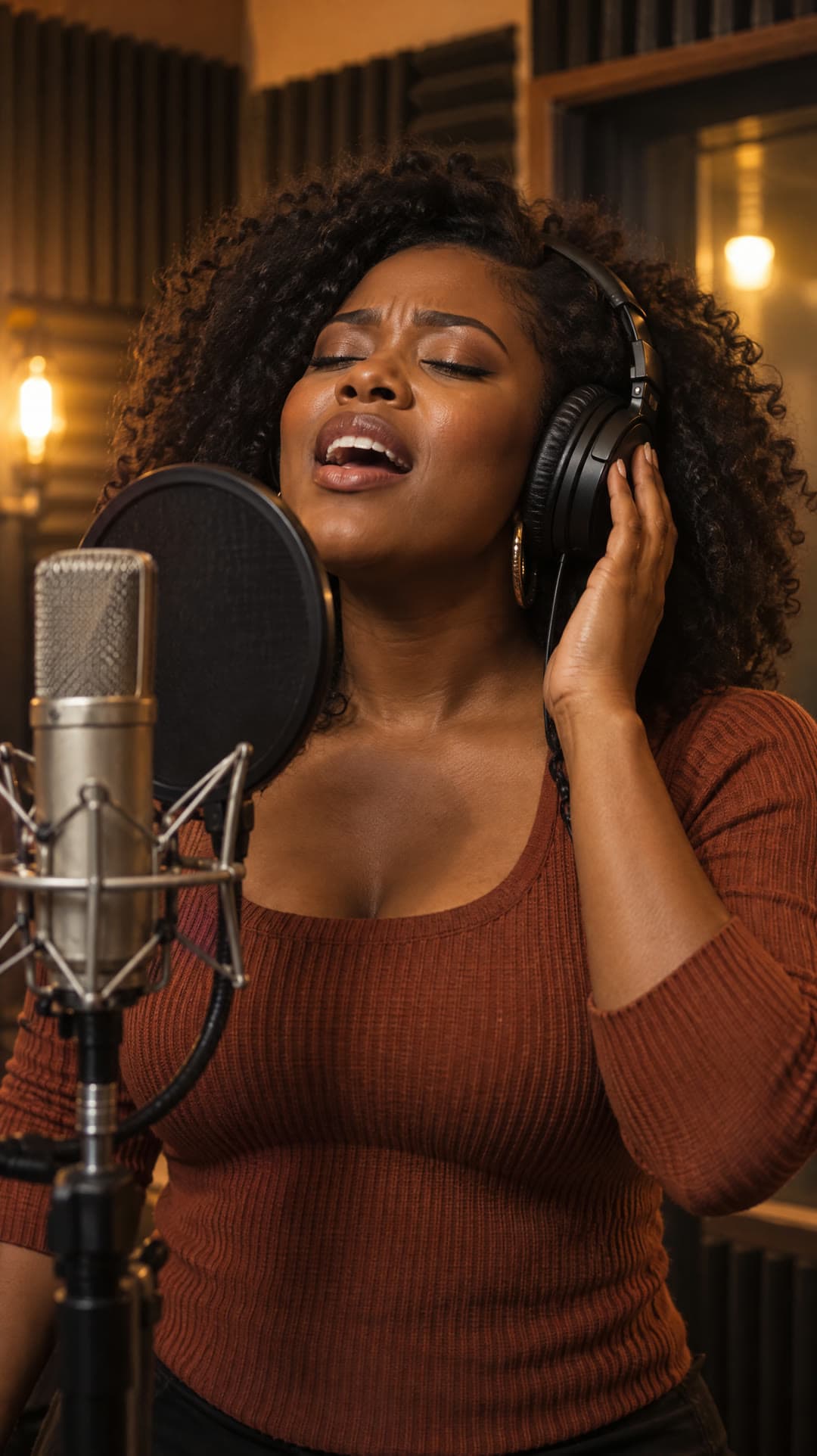
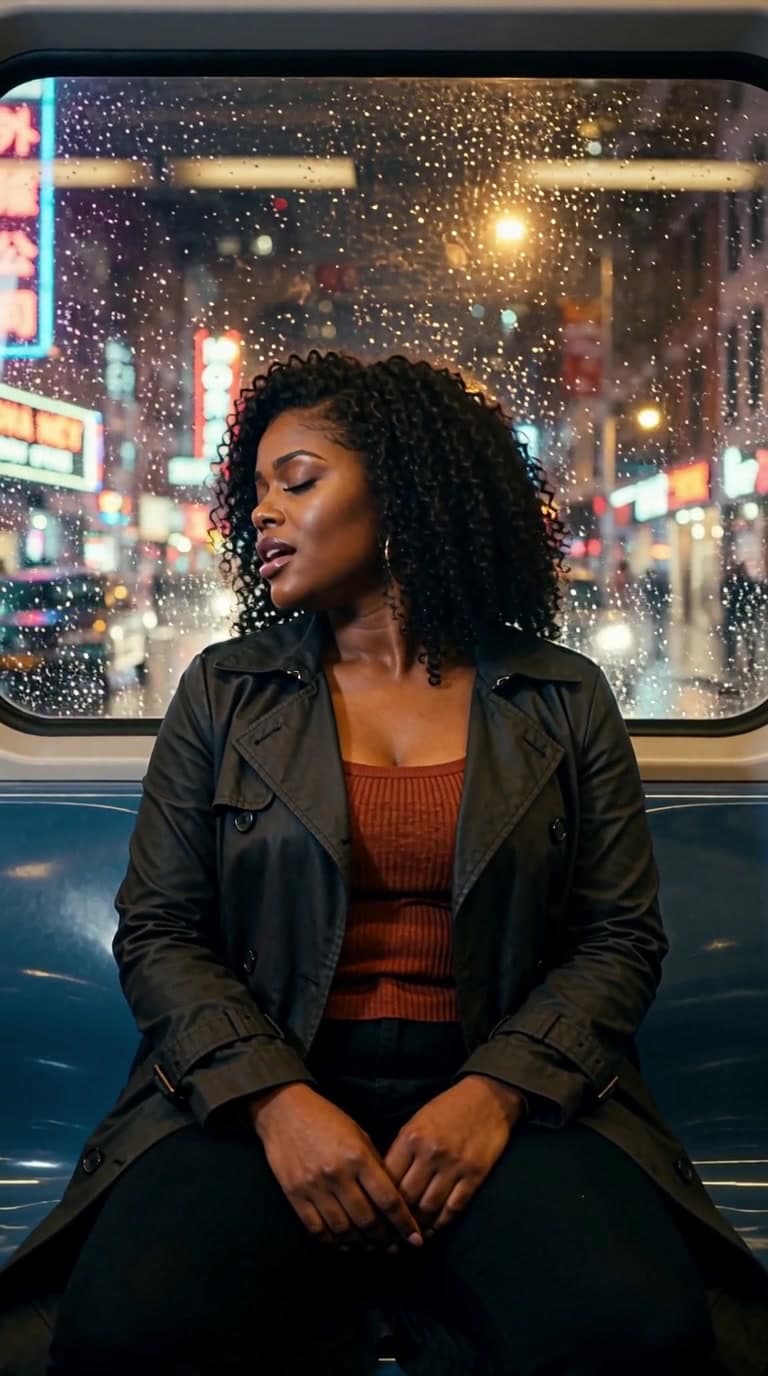
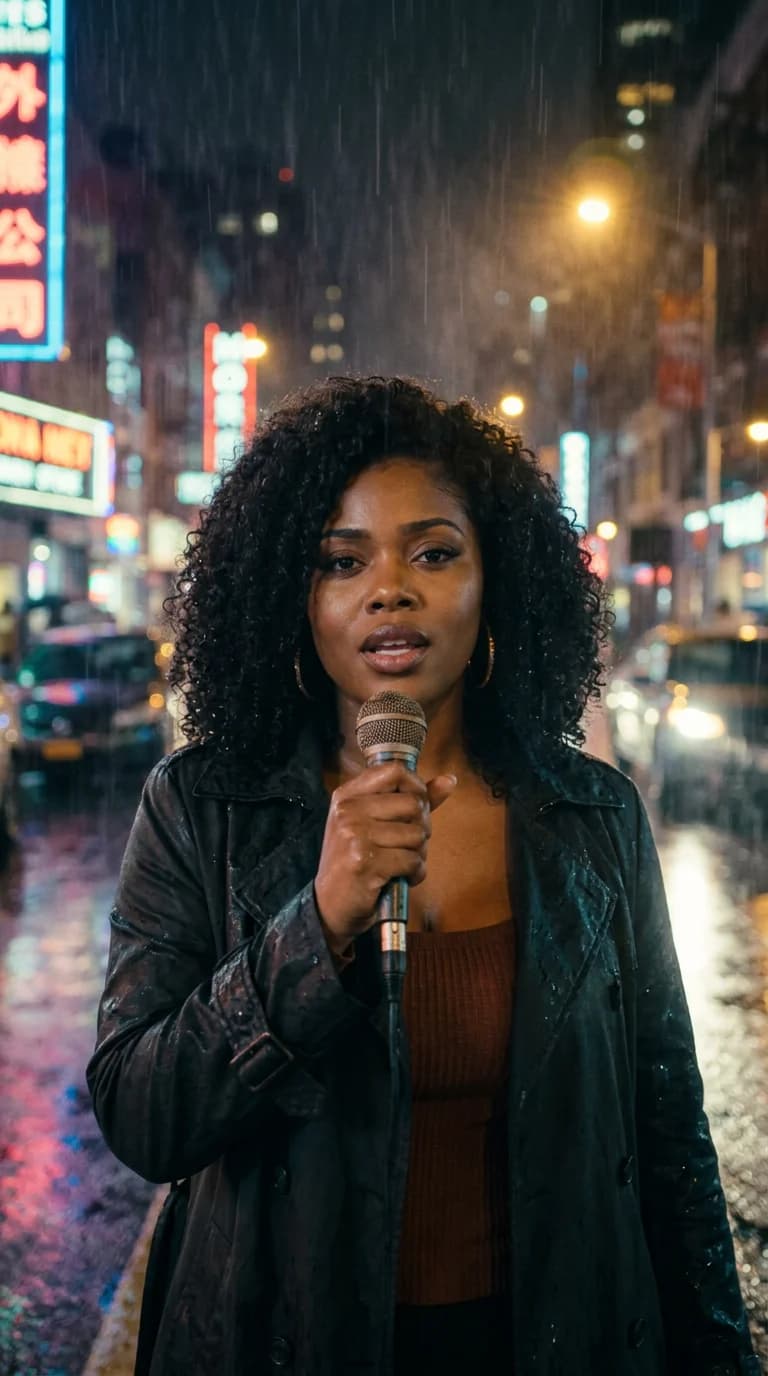
Estratto della canzone: Last Train Home, 0:51–1:39
La sequenza passa dal canto su un treno a una performance in strada, a una passeggiata nella città, al passaggio di un treno sopraelevato e infine a un’ultima inquadratura di performance. La canzone prosegue durante le inquadrature di camminata e di ambientazione; un’inquadratura di contesto non richiede che la musica o la voce cantata si interrompano.
Il personaggio rimane riconoscibile, ma il materiale e il taglio del cappotto variano tra le inquadrature. L’inquadratura di camminata si avvicina al personaggio prima di muoversi affiancandolo, invece di seguire per tutto il tempo la direzione di movimento laterale richiesta. Questi sono punti da verificare, non una dimostrazione di coerenza perfetta del personaggio o di adesione esatta ai prompt.
Scegli tra una foto che canta e un videoclip musicale
Parti dal risultato che desideri realmente. Cercare un generatore di videoclip musicali AI può portare a diversi flussi di lavoro:
- Far cantare una foto: usa il flusso di lavoro per video di canto quando il compito principale è una persona che esegue una registrazione vocale. Richiede un volto sempre visibile e un’opzione di sincronizzazione labiale guidata dall’audio.
- Creare un breve videoclip musicale: usa più inquadrature quando vuoi che performance, movimento e luoghi raccontino insieme una storia. Non ogni inquadratura deve necessariamente mostrare il canto.
- Creare un visualizzatore musicale: usa movimenti astratti, opere d’arte o visualizzazioni basate sulla forma d’onda quando non hai bisogno che un personaggio esegua. Aggiungere musica a immagini generate da sole non crea sincronizzazione labiale.
Su FlyAIgh, la modalità videoclip musicale copre attualmente 30–60 secondi di una canzone. La modalità separata per video di canto accetta una sezione compresa tra 10 secondi e 6 minuti. Un video di canto più lungo non equivale alla promessa di un videoclip narrativo per l’intera canzone.
Seleziona la sezione della canzone e pianifica le inquadrature
Scegli la sezione ascoltando, non solo impostando una durata. Inizia poco prima di una frase significativa, lascia spazio per la sua conclusione e verifica l’ingresso nel ritornello. In questo esempio, 0:51–1:39 diventa 0:00–0:48 nel film esportato. Il piano delle inquadrature qui sotto utilizza il tempo del video.
| Tempo video | Tipo di inquadratura | Funzione |
|---|---|---|
| 0:00–0:11 | Canto | Performance davanti al finestrino del treno introduce il personaggio e il viaggio. |
| 0:11–0:22 | Canto | La performance in strada avvicina la cantante allo spettatore. |
| 0:22–0:33 | Storia | Passeggiata lungo la strada bagnata prosegue il viaggio mentre la canzone continua. |
| 0:33–0:41 | Ambientazione | Il treno che passa e i suoi riflessi mostrano la città; la voce cantata proseguono fuori campo. |
| 0:41–0:48 | Canto | Il video torna sulla cantante per la frase finale della sezione selezionata. |
Assegna a ogni inquadratura un unico compito. Questo piano alterna performance e contesto, invece di trasformare ogni parola in un nuovo primo piano. Verifica i tagli previsti rispetto ai testi effettivi: il timing dei testi è un punto di partenza per il montaggio, non una garanzia che ogni taglio cada esattamente su un colpo di batteria.
Leggi il prompt registrato per l’inquadratura del treno (in inglese)
Il piano delle inquadrature archiviato contiene quest’istruzione. Descrive la scena prevista e il movimento della telecamera; non è una dichiarazione che ogni dettaglio sia stato realizzato.
She sits by the window of a night train, rain streaking the glass and neon city lights sliding past behind her; she sings softly to herself, eyes half-closed, lost in the memory. Slow gentle push-in.Costruisci il tuo videoclip musicale su FlyAIgh
Per un nuovo progetto, usa l’attuale area di lavoro Music. L’esempio sopra ha utilizzato un’immagine separata del treno e un’immagine guida condivisa; non aveva un primo fotogramma generato separatamente per ogni inquadratura. Il flusso di lavoro attuale ti permette di rivedere i singoli fotogrammi iniziali prima della generazione dele clip video.
- Carica il tuo file MP3 o WAV esistente e seleziona l’obiettivo videoclip musicale. Non devi generare un’altra canzone. Per una traccia Suno, carica l’audio scaricato a cui hai diritto di utilizzo; questo non è un passaggio di importazione tramite link Suno.
- Seleziona una sezione di 30–60 secondi. Ascolta entrambi gli estremi, quindi ispeziona i testi e il loro timing. Correggi eventuali errori di riconoscimento o importa un file LRC dove opportuno; testi o timing imprecisi vanno corretti prima di pianificare i tagli.
- Carica il riferimento del personaggio e scegli la direzione visiva. Descrivi il guardaroba separatamente dalla location. Mantieni coerenti capelli, cappotto, accessori e microfono dove richiedi continuità. Usa un volto chiaro e senza ostruzioni per un nuovo riferimento.
- Rivedi le etichette di canto, storia e ambientazione nello storyboard, le relative durate e i prompt. Ispeziona o sostituisci il primo fotogramma di ogni inquadratura prima di generare le clip. Un’inquadratura di ambientazione non deve ereditare accidentalmente un cantante; un’inquadratura di canto richiede una bocca visibile.
- Scegli il modello video e verifica il preventivo. Le inquadrature di canto H3 Enhanced usano l’audio della canzone corrispondente come guida. Le opzioni Seedance in quest’area di lavoro non garantiscono la sincronizzazione labiale. Conferma immagine, sezione della canzone e piano delle inquadrature prima di iniziare.
- Attendi il completamento dele clip e rivedi il file MP4 assemblato con audio. Scarica separatamente il file SRT con i testi, se necessario. L’esportazione SRT non incide i sottotitoli nel file MP4; aggiungili nel tuo editor video se desideri testi visibili.
La generazione video richiede un account a pagamento e crediti. Immagini generate, clip video e tentativi aggiuntivi possono comportare costi; usare una canzone esistente evita il passaggio di generazione di una nuova canzone. Utilizza il preventivo attuale visualizzato sullo schermo, anziché questo esempio, per stimare il costo del tuo progetto.
Crea un videoclip con la tua canzone
Controlla sincronizzazione labiale, continuità e montaggio finale
Guarda l’esportazione completa una volta senza interruzioni. Poi riproduci nuovamente ogni taglio e ogni passaggio visibile di canto. In questo esempio, ispeziona i tempi 0:11, 0:22, 0:33 e 0:41, oltre all’inizio e alla fine del film.
- Audio: confronta l’esportazione con la sezione selezionata della canzone. Ascolta parole omesse, frasi duplicate, bruschi cambiamenti di livello e una conclusione che interrompe il canto. La canzone originale prosegue oltre questo estratto; la dissolvenza non è la fine originale della canzone.
- Sincronizzazione labiale: confronta le frasi udibili con i movimenti visibili della bocca nelle inquadrature di performance. Un audio corretto sotto il video non prova che consonanti, pause o vocali prolungate corrispondano al volto. Una bocca in movimento da sola non è sufficiente.
- Aspetto e movimento: ispeziona occhi, mani intorno al microfono, capelli, cappotto e oggetti di scena. Ferma il video ai confini tra le inquadrature e confronta i primi fotogrammi. La differenza di cappotto in questo esempio è già visibile nelle immagini di input.
- Montaggio: distingui un cambio intenzionale di location da un salto accidentale. Assicurati che un taglio di ambientazione supporti la canzone e che l’ultima immagine abbia tempo per stabilizzarsi. Rivedi il file assemblato, non giudicare solo i singolle clip.
Se una generazione fallisce, la pagina del risultato offre la possibilità di riprovare per l’inquadratura fallita o non ancora avviata. Questo è diverso dalla possibilità di modificare liberamente un progetto finito: una volta avviata la generazione, la sezione selezionata e il piano delle inquadrature sono bloccati. Correggi queste scelte prima di iniziare, oppure crea un nuovo progetto se devono essere modificate.
Cosa verifica questo esempio e ulteriori letture
Questo caso è stato verificato confrontando il progetto e i record di generazione salvati, i media originali, il film completo e il suo audio. Il confronto audio ha confermato la sezione della canzone selezionata; essa non è stata utilizzata come punteggio per la sincronizzazione labiale. L’intero video è stato sottoposto a revisione audiovisiva assistita da strumenti e a controlli visivi su tutte e cinque le inquadrature. Non rivendichiamo una sincronizzazione labiale precisa al fotogramma, un tasso di successo o risultati identici tra canzoni in lingue diverse.
Per un altro punto di vista sul flusso di lavoro, Adobe descrive la generazione dle clip video e la loro combinazione con la musica. OpenArt descrive un flusso di lavoro per videoclip musicali guidato dall’audio. Si tratta di spiegazioni fornite direttamente dai produttori, non di test indipendenti di FlyAIgh né di prove che questo caso presenti una sincronizzazione perfetta.
Adobe: flusso di lavoro per videoclip musicali AI
OpenArt: generatore di videoclip musicali AI
Preparare immagini di riferimento del personaggio per video AI
Mantenere coerente un personaggio tra le inquadrature
Domande frequenti
La foto cambierà la voce del cantante?
No. In questo flusso di lavoro, la foto del personaggio guida l’aspetto e la registrazione caricata fornisce la voce. Far apparire che una foto canti non è clonazione vocale e non ri-registra la tua canzone con la voce di quella persona.
Posso usare la mia canzone o una canzone di Suno?
Sì, carica un file MP3 o WAV che hai il diritto di utilizzare. La canzone in questo esempio è stata generata con Suno ed era già stata selezionata prima della pianificazione del videoclip. Usare questo flusso di lavoro non concede di per sé diritti su registrazioni o immagini di terzi.
Posso trasformare un’intera canzone in un videoclip musicale narrativo?
La modalità videoclip musicale attuale di FlyAIgh utilizza una sezione di 30–60 secondi. La modalità separata per video di canto supporta da 10 secondi a 6 minuti, ma si tratta di un flusso di lavoro per la performance, non di una promessa di un videoclip narrativo per l’intera canzone.
Tutte le inquadrature devono avere la sincronizzazione labiale?
No. Le inquadrature di canto richiedono movimenti della bocca guidati dall’audio. Le inquadrature di storia e ambientazione possono mantenere la stessa colonna sonora senza mostrare un cantante visibile. In questo esempio, la canzone e la voce cantata proseguono durante l’inquadratura di ambientazione con il treno.
Perché il personaggio cambia abiti tra le inquadrature?
Confronta innanzitutto i fotogrammi di input. Un riferimento facciale fisso non blocca ogni dettaglio di abbigliamento, oggetti di scena o illuminazione. Specifica il guardaroba, rivedi i fotogrammi insieme e correggi le differenze prima di generare il video. Le immagini del treno e della strada in questo esempio mostrano già texture diverse del cappotto.
Funziona con canzoni in altre lingue?
Il flusso di lavoro non è limitato alla lingua dell’interfaccia del sito, ma il riconoscimento dei testi e la qualità del canto vanno verificati per la canzone effettiva. Questo esempio utilizza l’inglese. Le traduzioni di questo articolo non costituiscono test di canzoni in tutte quelle lingue.
Posso scaricare un video con i testi a schermo?
L’area di lavoro esporta separatamente il video e un file SRT con i testi. Per mostrare i testi nell’immagine, importa il file SRT in un editor video e inserisci i sottotitoli nel video finale.
Creare un videoclip musicale AI su FlyAIgh è gratuito?
No. La generazione video richiede un account a pagamento e crediti. Controlla il preventivo attuale per immagini e video, e prevedi eventuali nuovi tentativi. Caricare una canzone che già possiedi non rende gratuiti i passaggi di generazione video.
Crea un videoclip con la tua canzone
Prezzi e funzionalità di ogni modello sono nelle rispettive pagine, e il costo di una generazione viene mostrato prima di avviarla.
Crea un videoclip con la tua canzone