Per creare una transizione video AI tra due immagini, scegli un modello che supporti frame iniziale e finale. Inserisci l’apertura nel primo campo e l’immagine di arrivo nell’ultimo, poi descrivi azione e movimento di camera. Guarda l’intero video: estremi simili alle immagini non garantiscono una ripresa continua.
Questo metodo serve quando conosci già il prima e il dopo: una scena che si illumina, un oggetto che si apre o un personaggio che cambia posa. Per far semplicemente sfumare due immagini statiche, una dissolvenza nel software di montaggio offre controllo diretto, senza inventare movimento.
Le due immagini e il video completo
In questo esempio storico di FlyAIgh Director, una formazione di pietra scura diventa un pavimento di rune blu. Le immagini sotto sono i file iniziale e finale archiviati per la stessa inquadratura, non fotogrammi estratti dal risultato. Il video associato è stato generato con Seedance 2.0, richiedendo quattro secondi in 16:9.
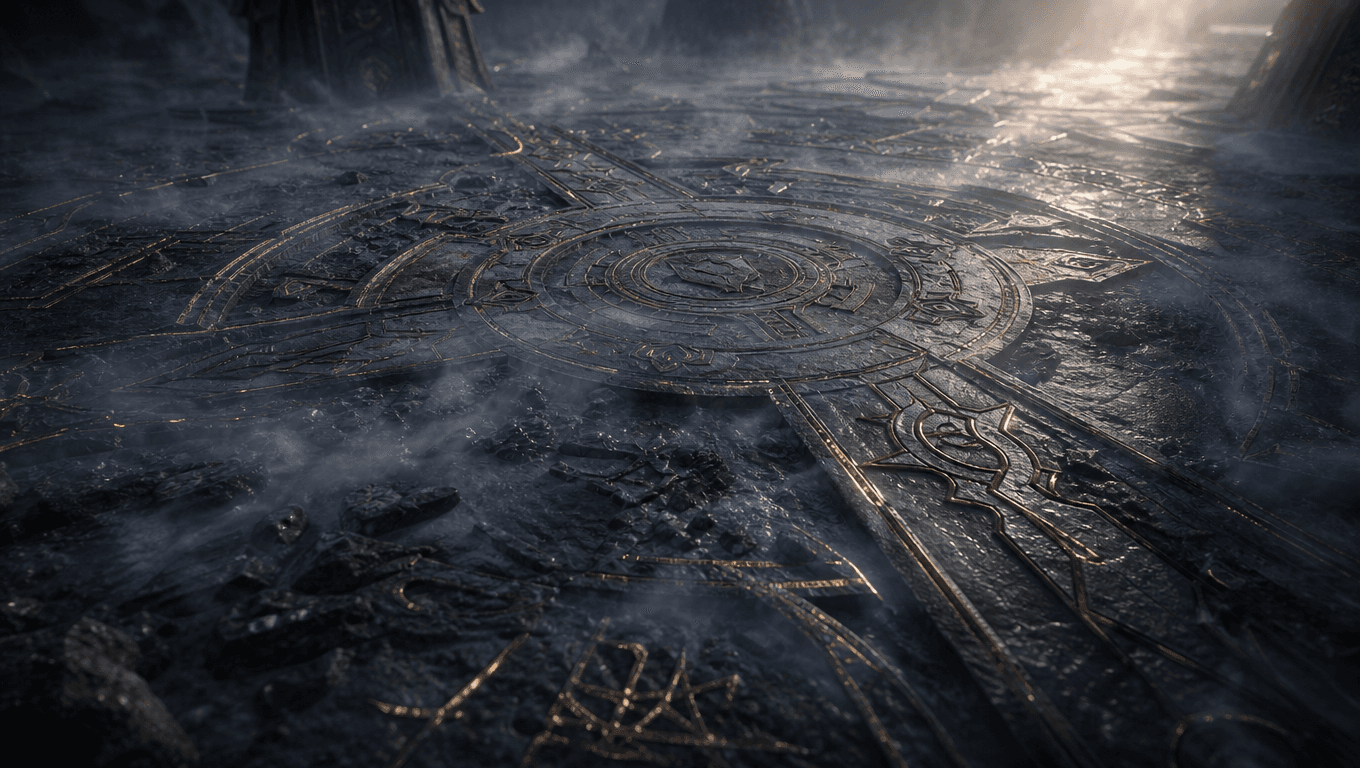
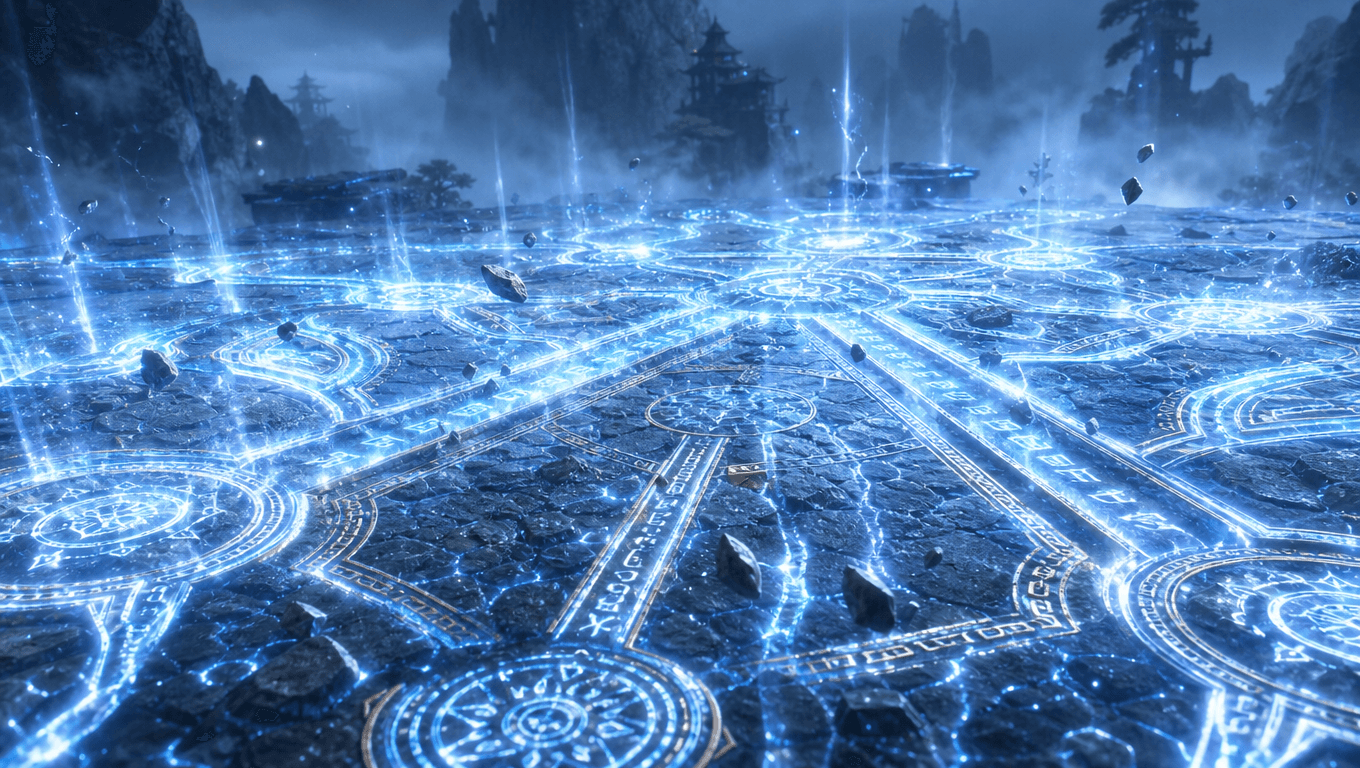
Il video parte dal cerchio scuro, illumina il terreno e raggiunge la scena blu con pietre sospese. Intorno ai due secondi, l’inquadratura passa bruscamente a una vista più ampia. Il prompt chiedeva una ripresa senza stacchi e una camera quasi fissa: il risultato non ha rispettato del tutto la richiesta.
Le immagini differiscono oltre che per la luminosità anche per disegno dei cerchi, orizzonte e angolo di ripresa. Il caso mostra una trasformazione di stato e un problema di continuità. Non dimostra una transizione perfetta né permette di stabilire la causa dello stacco.
Scegli immagini compatibili con una sola inquadratura
Decidi prima il ruolo di ogni immagine. Caricare due file non li trasforma automaticamente negli estremi del video.
- Un frame iniziale definisce la composizione di apertura; il prompt guida ciò che segue.
- Frame iniziale e finale definiscono partenza e arrivo di una singola clip generata.
- Le immagini di riferimento descrivono identità o aspetto. Due viste dello stesso personaggio non sono necessariamente la prima e l’ultima immagine del video.
- Confronta le inquadrature: usa lo stesso formato di uscita e controlla ritaglio, dimensione del soggetto e orizzonte.
- Confronta l’ambiente: per una ripresa continua, mantieni riconoscibili gli elementi fissi. Qui cambia anche il disegno del pavimento.
- Scegli un cambiamento principale: posa, stato dell’oggetto o luce, senza modificare insieme identità, luogo e camera.
- Immagina il percorso: come può il soggetto o la camera raggiungere la seconda immagine nel tempo disponibile? Se vuoi un morphing creativo, dichiaralo.
La guida ufficiale di Kling avverte che grandi differenze tra le due immagini possono provocare un cambio di inquadratura. Kling: frame iniziale e finale
Imposta i frame in FlyAIgh
Per generare direttamente puoi scegliere un modello compatibile, come Seedance 2.0 Pro. Il caso storico proviene da Director; i passaggi seguenti riguardano il generatore video attuale.
- Apri il generatore in modalità frame iniziale e finale. Controlla modello e modalità: il supporto dipende dal modello.
- Carica l’apertura nel campo iniziale e l’arrivo in quello finale. Controlla entrambe le miniature.
- Scegli formato e durata supportati. Se occorre ritagliare, prepara le immagini senza eliminare parti importanti.
- Descrivi azione e movimento di camera. Controlla impostazioni e costo in crediti prima di generare.
- Guarda tutta la clip. Confronta gli estremi con le immagini, poi cerca stacchi, deformazioni o movimenti affrettati nel mezzo. Nei nuovi tentativi modifica un fattore alla volta.
La generazione video FlyAIgh richiede un account a pagamento e crediti. Il costo dipende da modello e impostazioni attuali. Questo caso storico non indica il prezzo di oggi e non garantisce un risultato identico.
Apri la generazione con frame iniziale e finale
Descrivi il movimento tra le immagini
Le immagini forniscono due stati visibili. Il prompt spiega il passaggio: cosa si muove, cosa cambia, dove va la camera e cosa resta stabile. Evita di chiedere una camera fissa se le immagini richiedono un forte cambio di punto di vista.
Leggi il prompt originale registrato (in cinese)
Testo originale del registro di generazione, corrispondente all’inquadratura archiviata. Fluidità e assenza di stacchi sono richieste, non una descrizione del risultato ottenuto.
[STYLE: 写实国漫3D仙侠质感,青墨冷灰为底,冰蓝灵气与符文金作唯一暖锚;硬质侧逆光勾勒衣甲剪影,翻涌云海与悬浮灵气微粒,体积雾透成束光,大画幅浅景深、克制椭圆光晕,磨砂玄铁与流动琉璃质感,细腻胶片颗粒,厚重东方肃杀压迫感。] [SCENE 地脉阵法符文特写区: 大地表面巨型阵法符文纵横交错,沿地脉延展。玄铁灰岩为底,冰蓝灵气自符文裂隙奔涌渗出、符文金边缘明灭,低角度贴地视角,体积雾贴地流动,细腻胶片颗粒,沉重压迫。] 视频从第一张参考图(开场帧)开始,到第二张参考图(结束帧)结束,在两帧之间平滑过渡运动。 运动:总长4s,一镜到底,无切。0-1s:贴地符文暗沉静止,右上方残留暖金光晕微微闪动。1-4s:符文沿地脉链式骤亮,冰蓝灵气奔涌喷发,大地震颤碎石弹起,低频鼓点重击叠加。 运镜:轻微震动固定。 16:9 画幅。Prompt adattabile — non usato per il video precedente
Parti dalla prima immagine e termina nello stato mostrato dalla seconda. In [durata], [soggetto o ambiente] passa da [stato iniziale] a [stato finale] attraverso [una sola azione visibile]. La camera [resta ferma / segue questo movimento specifico]. Mantieni [identità, forma dell’oggetto e dettagli fissi dell’ambiente]. Lascia che l’azione si stabilizzi all’arrivo. Una sola ripresa continua, senza stacchi o nuovi oggetti estranei alla scena.
Compila le parentesi e scegli una sola indicazione di camera. Nel caso delle rune, la luce potrebbe correre nei solchi mentre le pietre salgono. Per provare una camera fissa, prepara prima un’immagine finale con la stessa disposizione e prospettiva. È una proposta non testata, non una correzione dimostrata. Tempi e frase «senza stacchi» non sono controlli precisi al singolo fotogramma.
Controlla il passaggio, non soltanto il finale
Metti in pausa vicino all’inizio, al cambiamento più evidente e poco prima della fine. Poi rivedi a velocità normale. Un bel fotogramma finale può nascondere un passaggio poco convincente.
| Cosa noti | Cosa controllare dopo |
|---|---|
| Stacco brusco o salto di prospettiva | Confronta prospettiva e oggetti fissi. Decidi se accetti lo stacco; altrimenti avvicina le inquadrature prima di riprovare. |
| Volti, arti o oggetti deformati | Controlla pose e sagome. Prova una variazione meno estrema o un’azione più semplice, senza garanzia di correzione. |
| Il finale non coincide con l’immagine | Verifica ordine dei file, modalità e ritaglio. Poi valuta se l’azione può arrivare a quello stato nella durata scelta. |
| Azione affrettata o arresto brusco | Riduci gli eventi o prova una durata maggiore supportata. Rivedi tutto: più tempo non garantisce un movimento migliore. |
Qui il problema principale è il cambio di punto di vista a metà. Accettalo se funziona nel montaggio. Se serve una ripresa continua, modifica le immagini e rigenera, invece di descrivere il risultato esistente come una transizione perfetta.
Documentazione del caso e approfondimenti
Abbiamo confrontato l’inquadratura Director archiviata con le tre generazioni completate il 12 giugno 2026, i file e il prompt di movimento coincidente. Il codice storico assegna prima e ultima immagine ai rispettivi campi. La richiesta al fornitore non è stata conservata: la provenienza si basa sui registri collegati e sul confronto visivo, non su una richiesta grezza recuperata. È un caso storico, non una misura del tasso di successo.
La guida Adobe mostra campi separati per immagini iniziale e finale. I suoi controlli non sono specifiche di FlyAIgh. Adobe: generare video con immagini
Preparare i riferimenti del personaggio
Creare un cambio d’abito da un frame iniziale
Strutturare prompt per video con più inquadrature
Domande frequenti
Perché manca il campo del frame finale?
Controlla modello e modalità. Supportare un’immagine iniziale o riferimenti del personaggio non significa supportare anche la fine. In FlyAIgh scegli un modello compatibile con entrambi gli estremi e la modalità corretta; il numero di immagini non decide il loro ruolo.
Posso usare due immagini completamente diverse?
Puoi tentare una trasformazione se il modello le accetta, ma un movimento fisico continuo potrebbe non collegarle in modo convincente. Decidi se vuoi morphing, uno stacco voluto o un cambiamento nello stesso ambiente. Per l’ultima opzione, inizia con immagini più simili.
La stessa immagine all’inizio e alla fine crea un loop perfetto?
Può essere un esperimento iniziale se il modello lo accetta. Immagini uguali non allineano automaticamente velocità, luce e audio nella giunzione. Riproduci la fine seguita dall’inizio e controlla il raccordo. Questo caso non era un test di loop.
Due frame controllano un intero video con più inquadrature?
Definiscono gli estremi di una clip generata. Per più inquadrature, pianifica ciascun raccordo e controlla il montaggio. Un ultimo frame estratto da una clip può servire a continuarla, ma non dimostra che quella clip sia stata generata con due immagini.
La transizione video è gratuita in FlyAIgh?
No. Servono un account a pagamento e crediti. Controlla il costo per modello, durata e altre impostazioni prima di inviare la richiesta. Le impostazioni del caso storico non indicano il prezzo attuale.
Apri la generazione con frame iniziale e finale
Prezzi e funzionalità di ogni modello sono nelle rispettive pagine, e il costo di una generazione viene mostrato prima di avviarla.
Apri la generazione con frame iniziale e finale