Partire da un’immagine o modificare un video esistente?
Per creare un video IA di cambio abito, parti da un’immagine con la composizione iniziale già pronta. Descrivi l’ordine dei look e il modo in cui devono apparire, poi genera e controlla tutto il video.
Questa guida è per chi ha un’immagine di un personaggio e vuole un clip creativo con cambi di costume. Parte da un primo fotogramma già composto: personaggio, abito iniziale, scena e oggetto in primo piano. L’esempio usa un’illustrazione progettata con riferimenti del personaggio. Genera un nuovo video; modificare i vestiti in una ripresa esistente o verificare la vestibilità di un capo reale sono attività diverse.
Esempio reale: un’immagine e tre cambi di costume
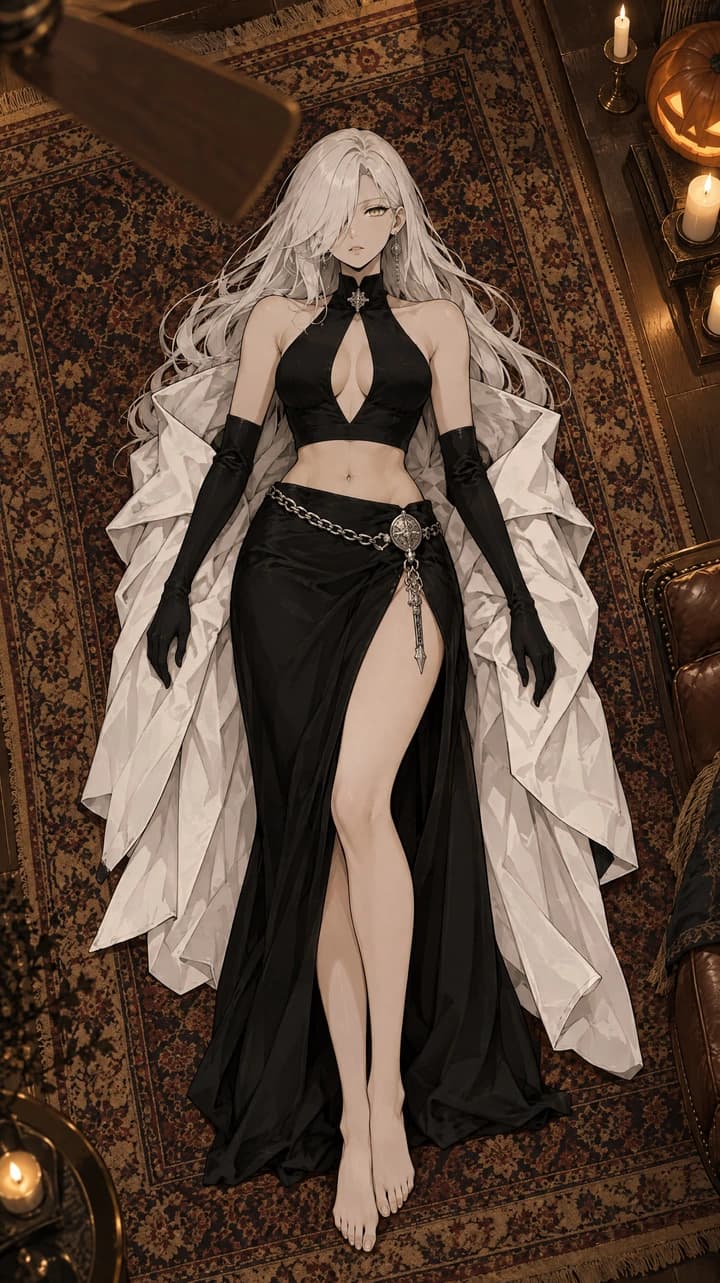
SUMI inizia con abiti neri e cappotto bianco osso, sdraiata su un tappeto sotto un ventilatore. I nuovi costumi sono strega, vampiro e sposa fantasma. La fase video ha ricevuto una sola immagine preparata, progettata in precedenza con riferimenti del personaggio.
I tre nuovi look appaiono, ma i cambi non seguono interamente i tempi richiesti: il primo passaggio della pala non cambia i vestiti. I capelli argentati e la vista dall’alto del tappeto restano riconoscibili; cambiano dettagli del volto, ciocche, mani e forme degli abiti.
Preparare il primo fotogramma
Per questo effetto, l’immagine preparata mostra già il personaggio intero sdraiato sul tappeto, l’abito iniziale e una pala al bordo, in una composizione dall’alto 9:16. Il passo successivo dipende dall’immagine che hai:
- La composizione è già completa? Controlla volto, parti del corpo e vestiti da mostrare, oltre alla posizione dell’oggetto in primo piano. Per un abito lungo o le scarpe, includi piedi e pavimento circostante. Questa immagine sarà il primo fotogramma del video.
- Hai solo un selfie o un ritratto? Prima prepara l’immagine necessaria con fotografia, disegno o modifica dell’immagine. Per riprodurre questo esempio servono anche la scena dall’alto e la pala. La guida parte da quell’immagine finita; non mostra come estendere un ritratto a una scena a figura intera.
- Prima di animare, controlla mani, volto, vestiti e oggetti indesiderati e correggi l’immagine se necessario.
Descrivere la transizione, poi i tempi
Il terzo prompt descrive fisicamente la transizione: dimensioni e direzione della pala, comparsa dietro il bordo e ordine delle parti del corpo. Ecco un estratto adattato, seguito dal testo completo inviato:
Una pala di legno più larga del suo corpo e più lunga dell’inquadratura passa lentamente dall’alto a sinistra al basso a destra. Attraversa la scena una sola pala alla volta. Il nuovo abito compare subito dietro il bordo posteriore: prima testa e spalle, poi vita, gambe e piedi. Ogni passaggio dura circa 2.5 secondi. Mantenere volto, capelli argentati, posa e posizione coerenti, con camera fissa dall’alto.
Leggi il prompt completo inviato · originale inglese
Questo è il testo inviato per questa versione. Le istruzioni esprimono richieste, non garanzie di risultato o esportazione. Confronta le differenze nella tabella sotto.
A cinematic top-down overhead shot of the woman in the image lying barefoot on an elegant vintage Persian rug in a warm, cozy living room at night, with a carved jack-o'-lantern and a few lit candles at the edge of the rug. She has waist-length silver-white hair with a long fringe covering one eye, one visible pale-gold eye, and a calm relaxed expression.

Above her, very close to the camera, hangs a large wooden ceiling fan. Its blades are in extreme close-up in the foreground: each blade is a huge, slightly blurred dark wooden band, wider than her body and longer than the frame. The fan turns slowly; only one blade crosses the frame at a time, and between passes the blades are out of view.

Each blade pass works like a windshield wiper over her body: the blade enters at the top-left corner and moves slowly and steadily diagonally across the entire frame to the bottom-right corner, passing over her whole body from head to toe. Her outfit changes progressively right behind the blade's trailing edge: first her head and shoulders show the new outfit while the rest of her body still wears the old one, then her waist, then her legs, and finally her feet. When the blade leaves at the bottom-right corner, the new outfit is complete. Each pass takes about 2.5 seconds. Her face, silver-white hair, pose and position stay the same; between passes she makes small natural movements.

0–2.5s: her black outfit with the bone-white coat, as in the image.
2.5–5s: first blade pass → black witch costume with a pointed witch hat beside her head.
5–7s: witch costume.
7–9.5s: second blade pass → Victorian vampire costume, high-collared black cape lined in deep red.
9.5–11.5s: vampire costume.
11.5–14s: third blade pass → ghost bride, white lace gown with a long sheer veil.
14–16s: ghost bride.

Premium anime illustration in the same style as the image, clean ink lines, soft painterly shading, detailed fabric, warm golden indoor lighting, soft shadows, cinematic lighting, motion blur on the passing blade, fixed top-down camera, no text, no watermark.
Aspect ratio: 9:16.
Per usare il tuo personaggio, sostituisci aspetto, abito iniziale e tre nuovi look; adatta la scena alla tua immagine. Se mantieni la transizione del ventilatore, conserva le richieste su dimensioni della pala, direzione, comparsa dietro il bordo e camera fissa. Un altro oggetto di transizione è una nuova proposta, non verificata in questo caso. Copiare l’originale non riproduce la stessa versione.
La tabella confronta gli intervalli richiesti con l’inizio approssimativo di ogni cambio visibile. Non sono misurazioni al fotogramma né il momento in cui tutti i dettagli del vestito sono completati.
| Passaggio richiesto | Costume da rivelare | Transizione osservata |
|---|---|---|
| 2.5–5 s | Strega | Circa 5.8 s |
| 7–9.5 s | Vampiro | Circa 9.8 s |
| 11.5–14 s | Sposa fantasma | Circa 13.4 s |
Le prime versioni citavano i cambi e poi un passaggio più veloce. La terza allarga la pala, rallenta il movimento e specifica l’ordine delle parti del corpo. Cambiano insieme più istruzioni e la generazione: non si può attribuire il miglioramento a una frase. Il primo passaggio senza effetto resta nell’esempio.
Creare la propria versione in FlyAIgh
- Apri la generazione video e scegli Vidu Q4 Preview in modalità immagine-video. Imposta 16 secondi e 540p come in questo caso.
- Carica il fotogramma preparato. La modalità segue il rapporto dell’immagine; componila verticalmente per un video verticale.
- Usa il prompt completo sopra come riferimento e sostituisci personaggio e abiti seguendo le indicazioni. Fai corrispondere la scena alla tua immagine iniziale.
- Leggi preventivo attuale e impostazioni audio prima di inviare i materiali pronti. Preparare un’immagine e generarne il video sono fasi distinte.
- Riproduci tutto il risultato e fermati intorno a ogni cambio. Prima di scegliere una versione, confrontalo con il tuo obiettivo usando i controlli qui sotto.
Apri le impostazioni Vidu Q4 immagine-video
Controllare tutto il clip prima di usarlo
- Viso e capelli: confronta prima, durante e dopo il passaggio, inclusi dettagli nascosti brevemente.
- Ordine e completezza: cerca cambi saltati, vecchi e nuovi abiti mescolati o risultati corretti in un solo fotogramma.
- Occlusione e anatomia: segui la pala, poi controlla mani, piedi, posa, ombre e tappeto.
- Tempi: annota inizio e fine reali del cambio. Non giudicare dalla copertina o dallo stato completato.
Per una presentazione creativa di tre costumi in successione, questa versione contiene la sequenza richiesta. Non soddisfa obiettivi più rigidi: cambiare a ogni passaggio, rispettare tempi esatti o conservare tutti i dettagli del volto. Controlla prima che appaiano i look necessari e che il personaggio rispetti il tuo criterio di identità, poi valuta il ritmo.
Se look e identità sono adatti, ma un’attesa è lunga o un cambio arriva tardi, valuta se ci sono tratti utilizzabili da tagliare, riordinare o regolare in durata; ricontrolla poi i raccordi. Mantenere un piano continuo e centrare ogni battito potrebbe non essere possibile con questo materiale. Modificare i tempi non crea un abito mancante e non ripara automaticamente un volto alterato, vestiti mescolati o un’occlusione errata.
Riferimenti d’identità tra inquadrature
Sostituire un interprete con un altro personaggio
Capire gli input video-to-video
Consultare le modalità disponibili di Vidu
Registro del caso e riferimenti
Questa versione di SUMI è stata generata il 2026-10-09 con Vidu Q4 Preview, immagine-video, 16 secondi e 540p, usando la terza versione del prompt. La pagina mantiene l’intero clip continuo e rimuove l’audio. Una versione scelta non misura il tasso di successo al primo tentativo.
Il registro di produzione attribuisce l’ispirazione del ventilatore a Zoyavelle. Qui mostriamo personaggio, immagine preparata, revisioni e risultato nostri. I documenti dei fornitori spiegano i tipi di input; le opzioni e il preventivo dipendono dall’attuale spazio FlyAIgh.
- Ispirazione: il post del ventilatore di Zoyavelle
- Vidu: un’immagine come primo fotogramma
- YouCam: descrivere una modifica sul video caricato
Domande frequenti
Una foto può generare più cambi di abito?
Può essere il fotogramma iniziale di un tentativo immagine-video. L’esempio usa un’illustrazione preparata e tre costumi descritti a parole. L’immagine era stata creata con riferimenti del personaggio: l’intera progettazione non si è conclusa con un semplice selfie.
Posso cambiare solo i vestiti di un video già girato?
Qui si genera un nuovo video da un’immagine. Per riprese esistenti serve un flusso che accetti video e la modifica desiderata. Questo risultato non dimostra che persona, movimento e sfondo originali restino invariati.
Serve una foto a figura intera?
Mostra le aree da cambiare. Per un abito lungo o scarpe, includi piedi e spazio circostante nel primo fotogramma. Questo esempio usa un’illustrazione a figura intera; con un solo ritratto prepara prima la composizione necessaria.
Devo caricare un’immagine per ogni abito?
Non in questo caso: strega, vampiro e sposa fantasma sono descritti nel testo. Non è una prova della riproduzione esatta di taglio, fantasia o logo di un prodotto. Questa esigenza va verificata separatamente.
Il cambio avviene ai secondi esatti del prompt?
Questo caso non ha rispettato esattamente i tempi; la tabella mostra le differenze. Alcuni problemi di ritmo si possono montare, ma tagliare non garantisce ogni cambio esatto in un piano continuo. I limiti sono nella sezione sulla scelta del risultato.
Come mantengo lo stesso viso?
Usa un’immagine chiara e indica identità, capelli, posa e camera da conservare. Controlla il viso prima, durante e dopo ogni transizione. Sono istruzioni e verifiche, non una garanzia.
Perché l’intero abito cambia all’improvviso?
Controlla che l’oggetto copra la zona prevista, che abbia tempo per passare e che il prompt descriva cosa appare dietro il bordo posteriore. Le revisioni hanno cambiato più condizioni: non dimostrano una causa o soluzione unica.
La generazione è gratuita e il video include musica?
Generare video su FlyAIgh richiede un account a pagamento e crediti; consulta il preventivo attuale. Preparare l’immagine può avere un costo separato. Il video web è muto. L’originale ha audio, ma ciò non dimostra i diritti sulla musica da pubblicare.
Vidu Q4 Preview
Prezzi e funzionalità di ogni modello sono nelle rispettive pagine, e il costo di una generazione viene mostrato prima di avviarla.
Apri le impostazioni Vidu Q4 immagine-video