Cosa serve per sostituire una persona in un video
Per sostituire un personaggio video con l'IA, fornisci la clip esistente e un'immagine chiara del nuovo personaggio, quindi scegli se sostituire l'intera persona o solo il volto. L'immagine descrive l'aspetto; il video fornisce un riferimento per la performance e la telecamera. L'output è una clip generata, quindi controlla il movimento e i dettagli circostanti oltre al nuovo volto.
Per i tuoi filmati, apri lo strumento di sostituzione persona e face swap di Recast. Per una routine pronta, inizia con un template Recast. Questi sono flussi di lavoro separati: il primo prende il tuo video caricato; il secondo parte da uno dei nostri campioni rifatti.
Face swap, sostituzione della persona o trasferimento del movimento?
Scegli in base a ciò che vuoi che la clip finita mantenga. L'espressione "video-to-video" da sola non indica quale operazione esegue uno strumento.
| Obiettivo | Scegli | Controlla nell'output |
|---|---|---|
| Nuovo volto, corpo e outfit esistenti | Swap solo volto | Identità del volto; capelli, vestiti e corpo mantenuti |
| Nuovo personaggio, inclusi corpo e vestiti | Sostituzione intera persona | Aspetto completo; modifiche indesiderate ad altri o alla scena |
| Un personaggio in un'immagine esegue un movimento registrato | Animazione guidata dal movimento | Quale input fornisce lo sfondo e l'inquadratura |
| Cambiare la scena più ampia, lo stile o gli elementi | Editing video o generazione guidata da riferimento | Cambiamenti di scena, telecamera, tempismo e continuità |
I provider possono offrire queste funzionalità tramite endpoint diversi. La guida ufficiale ai modelli di Alibaba Cloud distingue tra generazione da riferimento, editing video, animazione guidata dal movimento e sostituzione del personaggio. Recast utilizza le capacità di generazione da riferimento o editing dei suoi modelli supportati. Non è una promessa che ogni modello esegua una sostituzione locale preservando i pixel. La nostra guida video-to-video spiega la generazione guidata da riferimento in modo più dettagliato.
Due esempi reali: STORM e BAD
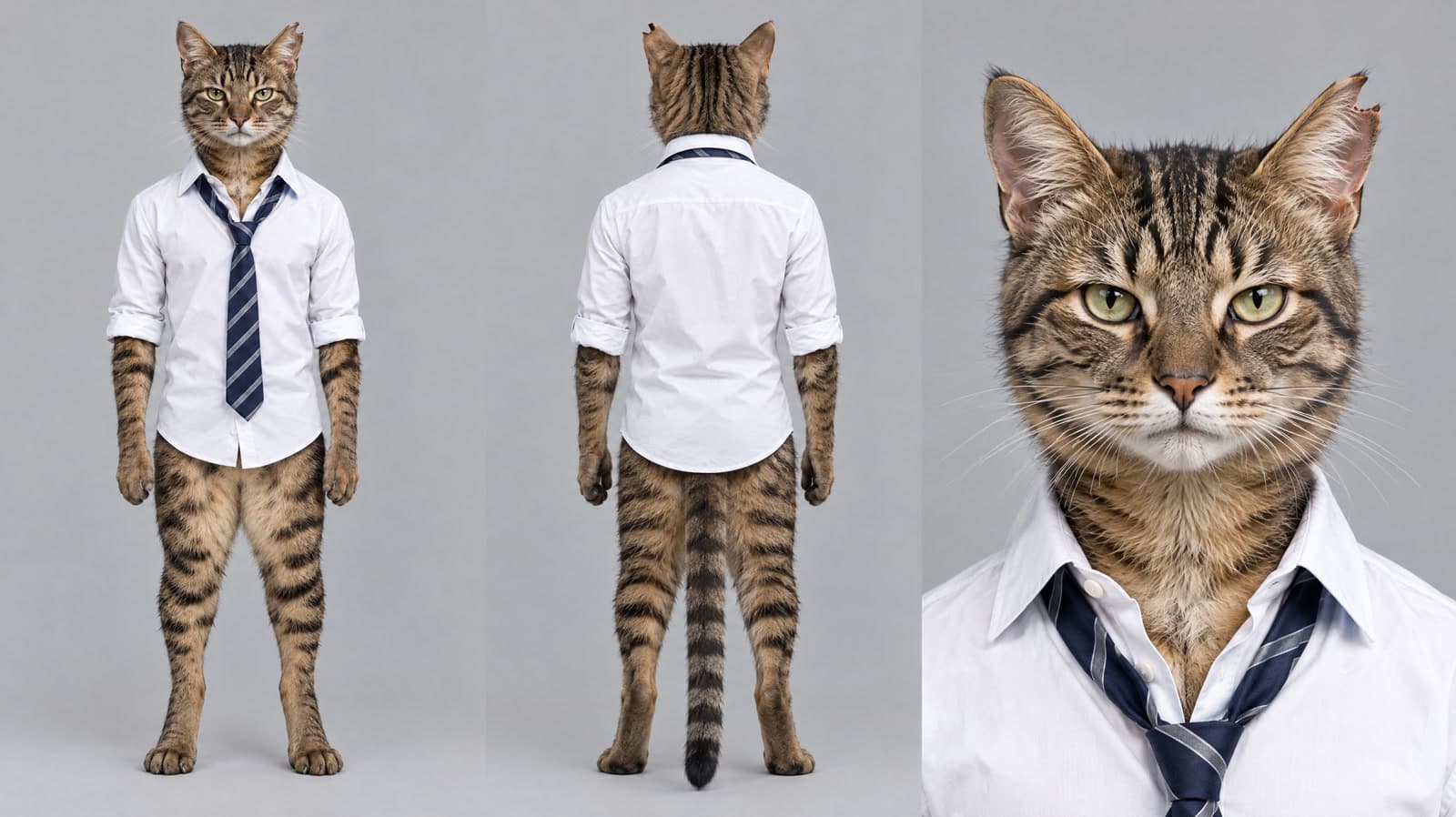
STORM: un protagonista umano diventa un soriano e la folla diventa grandi felini. Abbiamo usato un riferimento personaggio, un riferimento scena creato dal fotogramma sorgente e una clip di riferimento di 15 secondi con Seedance 2.5. Il personaggio generato indossa la camicia e la cravatta di riferimento, e l'inquadratura segue l'ampia sequenza di fumare, girarsi e camminare nella folla.
Ci sono differenze visibili: il giro avviene circa 2 secondi in ritardo, e nella parte finale il gatto guarda verso la telecamera mentre il performer originale dava le spalle. Questo è un remake creativo utilizzabile con differenze di movimento. Non dimostra una coreografia esatta, una folla invariata o uno swap solo volto.
BAD: un manichino su green screen diventa il proprietario del sito in un ufficio. Questo risultato WAN 3.0 ha utilizzato una scheda personaggio e un fotogramma di scena modificato come riferimenti aggiuntivi. La sezione di 15 secondi mostrata segue la danza del manichino sostituendo sia la persona che l'ambientazione. Dimostra la sostituzione più la ricostruzione della scena; non stabilisce che lo sfondo rimanga intatto.
Questi esempi sono stati creati con input e modelli diversi. Illustrano flussi di lavoro, non una classifica controllata dei modelli o uno studio sui tassi di successo. L'attuale area di lavoro Recast automatizza parti della preparazione che per questi esempi erano state fatte manualmente.
Preparare il video e l'immagine del personaggio
- Scegli un obiettivo chiaro. Inizia con un breve tratto in cui la persona è visibile. Giri, mani veloci, persone che attraversano e tagli ti danno più dettagli da rivedere.
- Mostra l'aspetto di cui hai bisogno. Per la sostituzione dell'intera persona, fornisci il corpo e l'outfit oltre al volto. Un'immagine solo del volto lascia forma del corpo e vestiti non specificati.
- Mantieni i riferimenti inequivocabili. Evita più persone, outfit in conflitto o etichette che coprono il volto. In Recast, ispeziona il risultato del controllo immagine e decidi se estrarre un riferimento pulito.
- Separa le istruzioni per personaggio e scena. Decidi se lo sfondo deve rimanere un riferimento o essere ridisegnato deliberatamente. Uno sfondo cambiato appartiene al tuo brief.
Quale immagine di riferimento dovresti usare? Abbina le informazioni visibili all'ambito della sostituzione:
| Riferimento | Informazioni fornite | Prima di caricare |
|---|---|---|
| Primo piano | Aspetto facciale per un task solo volto; poche informazioni su corpo o outfit | Verifica che il volto sia visibile. Per la sostituzione intera persona, scegli un'immagine che mostri anche i vestiti e il corpo desiderati. |
| Immagine a figura intera | Volto, proporzioni e outfit visibile | Controlla il volto a dimensione intera e se i vestiti che vuoi sono effettivamente visibili. |
| Scheda personaggio con viste multiple | Viste aggiuntive, come il retro e il dettaglio del volto nella nostra scheda STORM | Mantieni la stessa identità e outfit tra le viste. Ispeziona l'analisi di Recast o il riferimento estratto per evitare duplicati involontari del personaggio. |
Una scheda contenente tre viste è comunque un'unica immagine. Non abbiamo confrontato questi tipi di immagine in un test controllato, quindi la tabella spiega cosa mostra ciascuno piuttosto che classificare i loro tassi di successo.
Usa filmati e immagini di personaggi che sei autorizzato a modificare e pubblicare. Per una persona reale, ottieni il suo permesso; Recast chiede la conferma del consenso per i riferimenti a persone reali.
Sostituire una persona in Recast
- Apri lo strumento video personale. Scegli la sezione superiore di sostituzione persona e face swap in Recast. Le schede dei template sottostanti partono dai nostri campioni.
- Carica o seleziona un video. Usa la Libreria o carica MP4/MOV, fino a 200 MB. Un caricamento più lungo non deve essere tagliato in anticipo: seleziona il tratto sulla timeline.
- Aggiungi il personaggio sostitutivo. Carica un'immagine o scegli un asset. Ispeziona il controllo del riferimento; se viene offerta l'estrazione, confronta il riferimento pulito prima di procedere.
- Scegli l'ambito della sostituzione. Intera persona usa il nuovo aspetto per volto, capelli, corpo e vestiti. Solo volto mira a mantenere capelli, corpo e outfit esistenti. Se compaiono più persone, descrivi chiaramente l'obiettivo.
- Scegli modello, risoluzione e audio. Controlla il limite di durata visualizzato e il preventivo. Una finestra più lunga del limite di esecuzione singola del modello può essere elaborata in segmenti, con possibili cambiamenti nei punti di giunzione.
- Genera e confronta. Rivedi il risultato completo con la fonte prima di scaricarlo o usarlo. Se fallisce visivamente, identifica l'inquadratura o il dettaglio specifico invece di presumere che un file riproducibile significhi una buona sostituzione.
Descrivere cosa deve cambiare e cosa restare
Dichiara l'obiettivo, il riferimento di sostituzione e la performance che vuoi seguire. Separalo dai dettagli di aspetto o scena che vuoi mantenere. Questa è un'istruzione iniziale, non il prompt letterale usato per gli esempi; la sintassi input-riferimento dipende dal modello e dall'interfaccia.
Replace the lead dancer in the reference video with the character in the reference image. Use the image for the character’s face, hair, body and clothes. Follow the video’s dance sequence, camera movement and shot timing. Aim to preserve the other people and background. Do not add a new performer.
Per un task solo volto, cambia esplicitamente l'ambito: usa l'immagine per il volto e chiedi di mantenere capelli, corpo e vestiti della fonte. L'istruzione fissa l'obiettivo; non può bloccare ogni fotogramma. Nelle scene di folla, nomina un tratto stabile come "il protagonista con la camicia bianca" invece di affidarti a sinistra o destra dopo che le persone hanno cambiato posizione.
Controllare il risultato oltre il primo fotogramma
- Identità: ispeziona profili, giri, occlusioni e l'ultimo fotogramma per un ritorno al personaggio originale.
- Movimento: confronta quando avviene il giro, il gesto o il passo, non solo se appare da qualche parte. Il ritardo STORM è visibile solo quando fonte e output vengono confrontati nel tempo.
- Ambito di sostituzione: cerca vestiti misti, orecchie extra o tratti facciali, persone sullo sfondo mancanti e cambiamenti di scena indesiderati.
- Continuità: ispeziona ogni taglio e giunzione di segmento per variazioni di volto, dimensione, luce e distanza della telecamera.
- Audio: verifica quale colonna sonora è presente. Un volto dall'aspetto corretto non è prova di una voce sostituita o di un parlato sincronizzato.
In un tentativo STORM successivo, le persone sono riapparse nella folla lontana dopo l'inquadratura ampia. Abbiamo escluso quella sezione dal confronto riuscito mostrato qui. Allo stesso modo, il fotogramma fermo più pulito può nascondere un problema nell'inquadratura successiva. La nostra guida alla coerenza del personaggio copre i riferimenti su più clip; questo flusso di lavoro di sostituzione richiede ancora una revisione inquadratura per inquadratura.
Se il risultato richiede un altro tentativo, cosa dovresti controllare per primo? Individua il momento interessato, quindi usa il controllo corrispondente qui sotto:
| Cosa vedi | Primo controllo | Regolazione da considerare |
|---|---|---|
| Cambia la persona sbagliata | La descrizione dell'obiettivo identifica ancora lo stesso performer dopo un taglio o un cambio di posizione? | Descrivi un outfit visibile o altro tratto stabile; scegli un tratto con un obiettivo chiaramente identificabile. |
| L'outfit o il corpo differiscono dal tuo personaggio | Ambito di sostituzione e riferimento selezionato o estratto | Per la sostituzione intera persona, usa un riferimento che mostri corpo e outfit desiderato; rimuovi istruzioni in conflitto. |
| Un giro o passo di danza avviene in ritardo | Confronta lo stesso evento sulle timeline di fonte e output, all'interno dell'intervallo effettivamente selezionato. | Testa un tratto più breve attorno a quel movimento se il tempismo è essenziale; rivedi nuovamente il nuovo risultato rispetto alla fonte. |
| L'identità cambia dopo un taglio o una giunzione di segmento | Gli ultimi fotogrammi prima della giunzione e i primi dopo | Mantieni coerenti riferimento personaggio e ambito; usa il controllo di ritentativo segmento per il segmento generato interessato. |
Conserva gli input e l'output di ogni tentativo e registra cosa hai cambiato. Questi controlli sono un ordine di risoluzione problemi, non la prova della causa o una correzione garantita; cambiare un input alla volta rende il confronto successivo più facile da interpretare.
Durata, audio e costi
Nell'attuale area di lavoro di swap video personale, un task seleziona fino a 30 secondi. I limiti di esecuzione singola dipendono dal modello: Seedance 2.5 accetta fino a 30 secondi, WAN 3.0 fino a 15 secondi e Kling V3 Omni fino a 10 secondi in questo flusso di lavoro. Questi sono i limiti di integrazione Recast, non un'affermazione su ogni endpoint di ciascun provider.
Il preventivo dipende da modello, risoluzione e durata elaborata. I secondi del video di riferimento sono inclusi nel costo video Recast. L'estrazione opzionale dell'immagine di riferimento ha un proprio costo visualizzato, quindi ispezionali entrambi prima di generare. L'elaborazione segmentata non trasforma diverse esecuzioni a pagamento in un'esecuzione gratuita.
Lo strumento video personale mantiene l'audio originale per impostazione predefinita, o offre suoni ambientali generati dal modello. I template usano suoni ambientali generati o silenzio e non includono la canzone originale. Il confronto sopra è silenziato. La generazione video richiede un account a pagamento e crediti; la navigazione della pagina e degli esempi è gratuita.
Apri il area di lavoro di sostituzione persona e face swap per usare i tuoi filmati, o scegli un template pronto per partire da un campione esistente. Il area di lavoro mostra le opzioni disponibili e il preventivo prima dell'invio.
Fonti e provenienza degli esempi
Il remake protagonista-e-folla STORM è stato generato il 2026-09-27 con Seedance 2.5; l'esempio di danza BAD è stato generato il 2026-10-09 con WAN 3.0. Entrambe le sezioni di confronto durano 15 secondi. La fonte STORM è un segmento del video musicale STORM di GENER8ION e Yung Lean; la fonte BAD è una danza di manichino su green screen fornita. Ritaglio verticale, riproduzione silenziosa e concatenazione sono stati applicati per la presentazione, non come nuove generazioni del modello.
La preparazione e le osservazioni derivano dai nostri input salvati, prompt e clip finite. I limiti del flusso di lavoro sono stati verificati su Recast il 2026-10-12. Per le definizioni dei task dei modelli, vedi la documentazione di generazione ed editing di Alibaba Cloud. Gli esempi non misurano l'affidabilità della sostituzione solo volto né garantiscono output futuri.
Domande frequenti
Come sostituisco una persona in un video con l'IA?
Usa uno strumento che accetta un video esistente e un'immagine del personaggio. Seleziona la persona e l'intervallo di tempo, scegli la sostituzione dell'intera persona o solo del volto, quindi rivedi la clip generata per identità, movimento e modifiche indesiderate. Su FlyAIgh, apri Recast e seleziona lo strumento di face swap e sostituzione persona da video personale.
La sostituzione del personaggio è uguale al face swap video?
No. La sostituzione solo del volto mira a mantenere capelli, corpo e vestiti originali. La sostituzione dell'intera persona usa il riferimento per volto, capelli, corpo e abbigliamento. Con i modelli generativi, entrambe le modalità possono alterare dettagli esterni all'obiettivo, quindi la conservazione è un obiettivo da verificare, non una garanzia.
L'IA può mantenere esattamente i passi di danza originali?
Un video di riferimento può guidare la coreografia, ma tempismo e pose esatte non sono garantiti. Nel nostro esempio STORM il giro era in ritardo di circa 2 secondi e l'orientamento finale è cambiato. Confronta l'intero risultato con la fonte, specialmente giri, mani, occlusioni e tagli.
Posso usare un video più lungo in Recast?
Sì. Carica la fonte più lunga e seleziona una finestra fino a 30 secondi. Il modello determina il limite di esecuzione singola. Una finestra più lunga può essere elaborata in segmenti, ma identità, inquadratura e luce potrebbero cambiare nei punti di giunzione.
Sostituire una persona cambia anche la voce?
La sostituzione visiva non sostituisce automaticamente la voce. Lo strumento di swap da video personale mantiene l'audio originale per impostazione predefinita, oppure puoi scegliere suoni ambientali generati dal modello. I template di Recast non includono la canzone originale. La generazione video richiede un account a pagamento e crediti; la navigazione degli esempi è gratuita.
Sostituisci una persona
Carica un video e una foto del personaggio. Sostituisci l'intera persona o solo il volto per creare una nuova clip.
Inizia la sostituzione