Pour faire un sticker à partir d’une photo tout en gardant la pose, détourez le sujet et ajoutez un liseré. Pour lui donner une nouvelle pose, utilisez l’image comme référence. Ici, le robot cow-boy lève la main pour saluer. Son contour blanc reste visible quand on change le fond.
Trois vues au départ, un seul robot à l’arrivée
Sur la planche, la silhouette de face, tout à gauche, a les bras le long du corps. Nous avons utilisé la planche entière comme seule référence et demandé cette vue de face avec un nouveau geste. Les gros plans à droite renseignent sur les détails sans avoir à figurer sur le sticker.
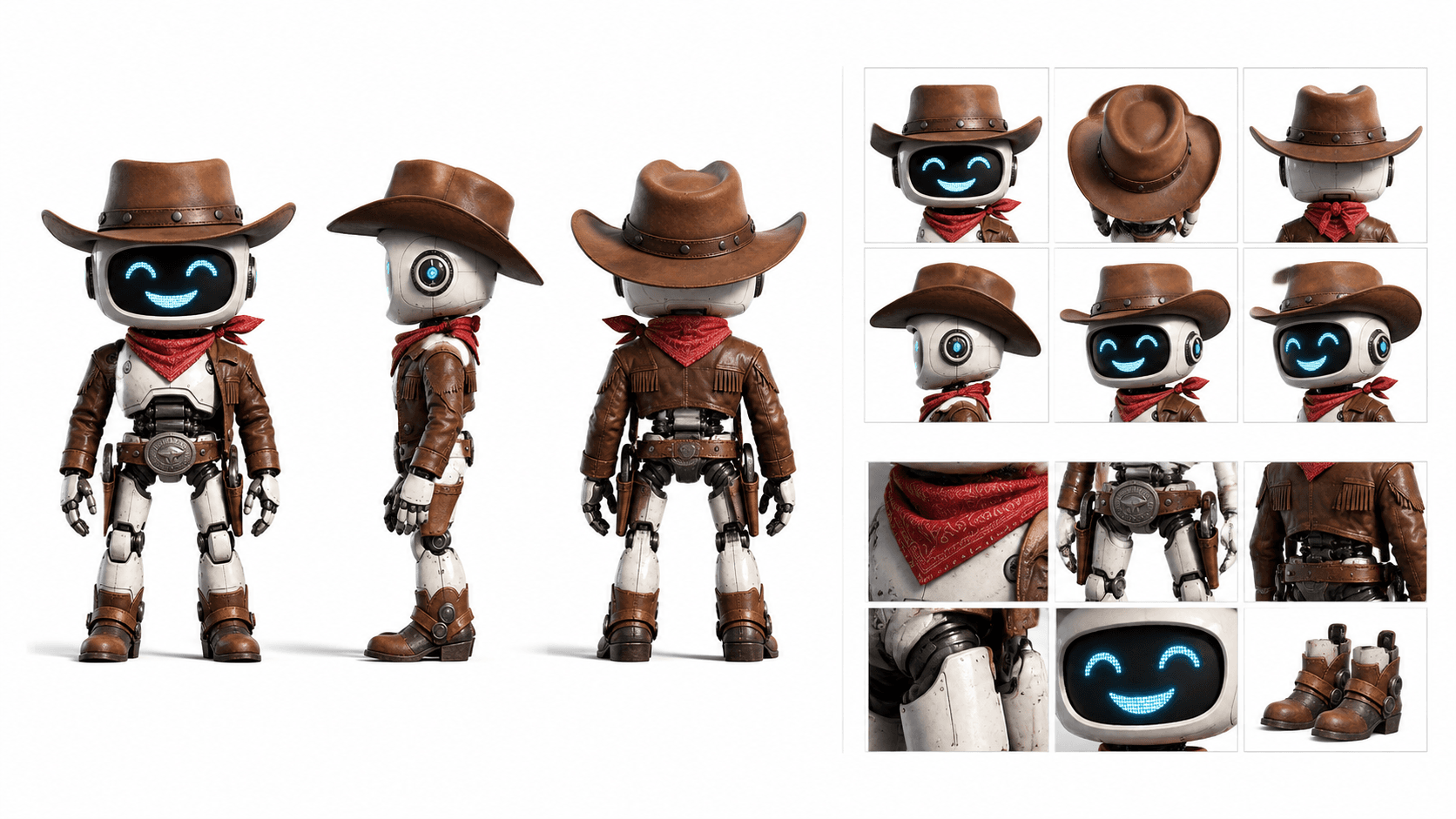
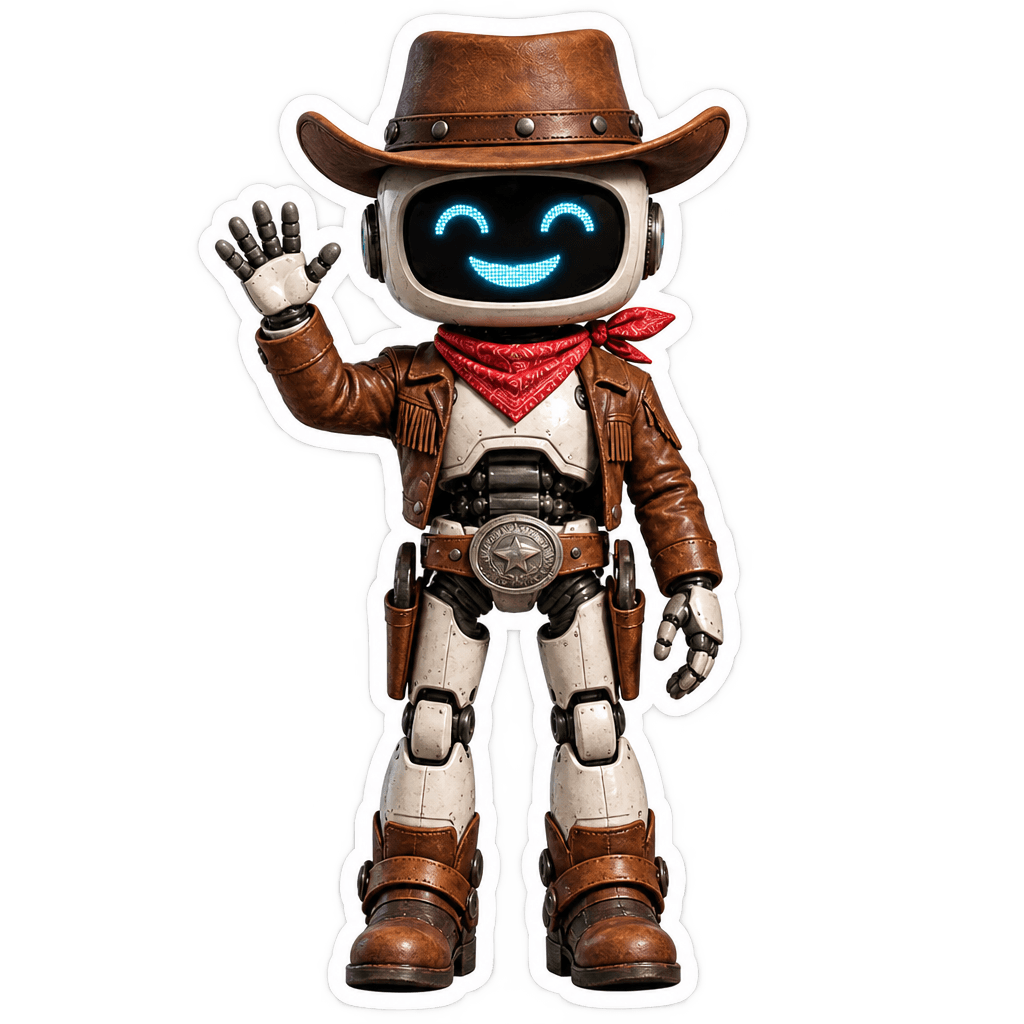
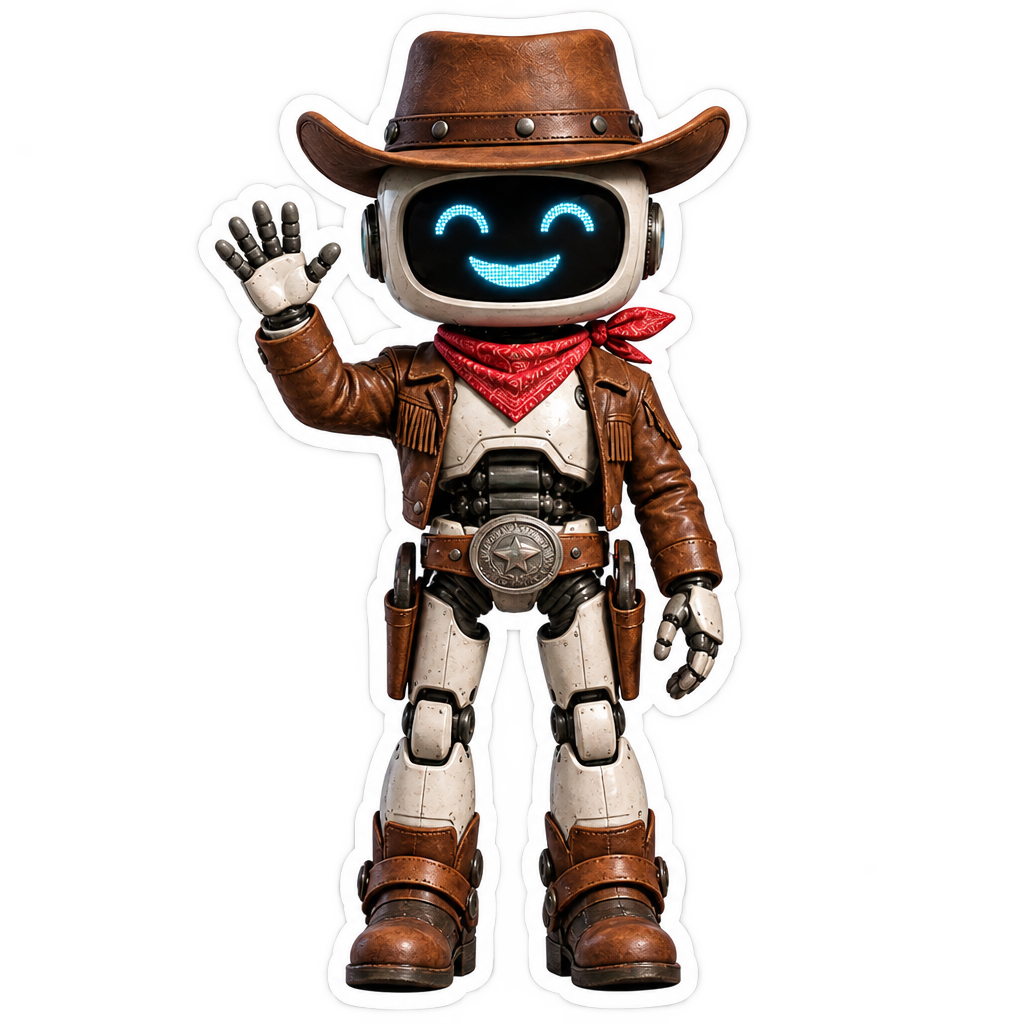
Le chapeau brun, le foulard rouge et le sourire bleu de l’écran LED restent reconnaissables. Sous le foulard, en revanche, les pièces du torse et l’ouverture du blouson ont changé. Si elles font partie de l’identité du personnage, comparez-les à l’original avant de retenir l’image.
Régler l’éditeur d’images
- Ouvrez l’éditeur avec GPT Image 2.6 Sunburst et importez la planche comme référence. Si elle contient plusieurs personnages distincts, recadrez d’abord celui qui vous intéresse, sans couper le chapeau, les mains ni les pieds.
- Nous avons choisi un format carré (1:1), une résolution de 1K, la qualité Medium et la complexité Low. La qualité et la complexité se règlent séparément. Ajoutez la référence, puis activez le fond transparent ; ce modèle exige une qualité Medium ou supérieure pour cette option.
- Lancez la génération avec la consigne ci-dessous, puis téléchargez le PNG depuis le résultat. Gardez ce fichier pour vos montages : une capture d’écran inclut aussi le fond de l’aperçu.
La consigne qui fait lever la main
Elle précise l’angle de vue, le geste et les traits à conserver. Elle distingue aussi le liseré blanc qui épouse la silhouette de la zone transparente qui l’entoure. Voici le texte anglais utilisé :
Take the small cowboy robot from the reference sheet — front view only — and turn it into a die-cut sticker: the full-body robot waving hello, keep the brown hat, red bandana, LED smiley face and leather jacket exactly, a thick white sticker border around the silhouette, centered, everything outside the sticker fully transparent.Adaptez le nom du personnage et ses vêtements. Choisissez un geste lisible, par exemple un boulanger qui brandit une baguette. Décrivez le tablier et la toque à conserver, puis précisez si le contour blanc doit aussi entourer la baguette.
Comment distinguer un contour blanc d’un fond blanc ?
Placez le PNG téléchargé sur un calque sombre, puis passez ce calque à une couleur claire. La couleur doit changer autour du chapeau et entre les jambes, tandis que le liseré reste blanc. Si un carré blanc ou un damier se déplace avec le robot, il fait partie de l’image.
Nous avons lu le canal alpha du PNG de 1024 × 1024 : 655 547 pixels sont entièrement transparents, soit environ 62,52 % de la surface. Cela confirme la présence de transparence dans le fichier. Pour juger la netteté du contour, zoomez sur les doigts et le bord du chapeau sur les deux fonds.
Gardez le PNG sur un calque indépendant pour une affiche, une page web ou une vidéo. Si une veste ou un logo doit rester rigoureusement identique, détourez la pose d’origine ou retouchez la zone à la main. Un changement de pose redessine ces détails.
- FlyAIgh · GPT Image 2.6
- Préparer une planche de référence pour un personnage
- Adobe : l’affichage de la transparence dans Photoshop
Questions fréquentes
Pourquoi l’option de fond transparent est-elle indisponible ?
Dans l’éditeur GPT Image 2.6 de FlyAIgh, ajoutez une image de référence et choisissez une qualité Medium ou supérieure. Écrire « transparent » dans une demande sans image n’active pas ce mode de sortie.
Peut-on faire un sticker sans liseré blanc ?
Oui. Retirez la consigne sur le liseré et demandez une silhouette nette sur fond transparent. Contrôlez le résultat sur un fond sombre pour repérer un éventuel halo clair. Le liseré de notre exemple est volontaire.
Ce PNG est-il prêt pour une impression avec découpe à la forme ?
Il fournit une illustration avec un bord blanc. L’imprimeur peut demander un tracé de découpe vectoriel séparé, un fond perdu et des dimensions précises. Consultez son gabarit ; ce PNG ne contient pas de tracé de découpe vectoriel.
Essayez avec votre personnage
Les prix et capacités de chaque modèle sont détaillés sur leurs pages respectives, et le coût d'une exécution est affiché avant de la lancer.
Ouvrir l’éditeur d’images