Para transformar uma foto em figurinha mantendo a pose, recorte o personagem e acrescente um contorno. Se quiser mudar o gesto, use a imagem como referência de edição. Aqui, fizemos um robô caubói levantar a mão para cumprimentar. A borda branca faz parte da figurinha; o fundo fica por sua conta.
De três vistas a um único robô acenando
Na extremidade esquerda da folha, o robô aparece de frente, de corpo inteiro e com os braços abaixados. Usamos a folha inteira como única referência e pedimos aquela vista frontal com um novo gesto. Os detalhes à direita ajudam a identificar o personagem, mas não precisam aparecer como desenhos separados na figurinha.
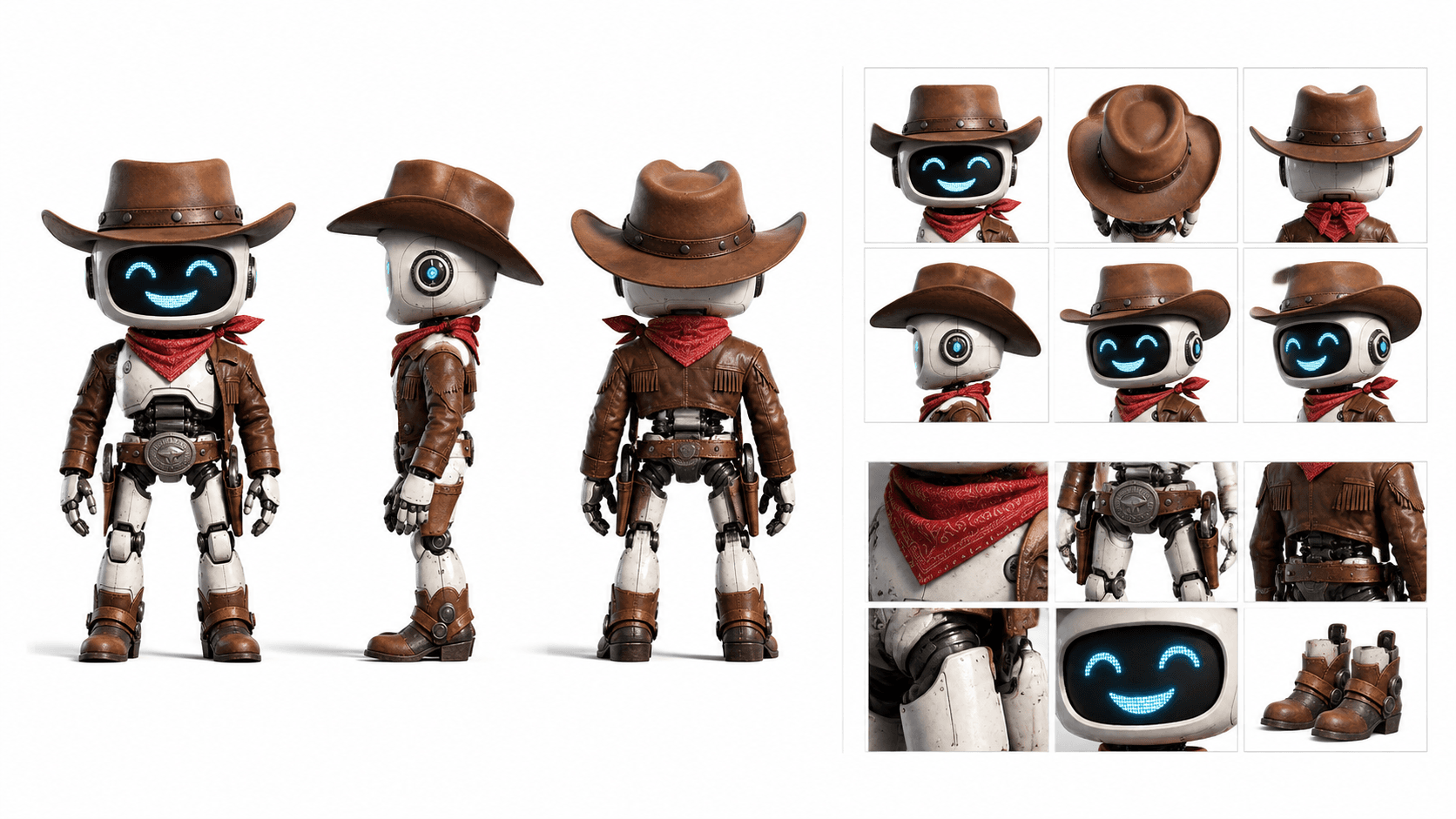
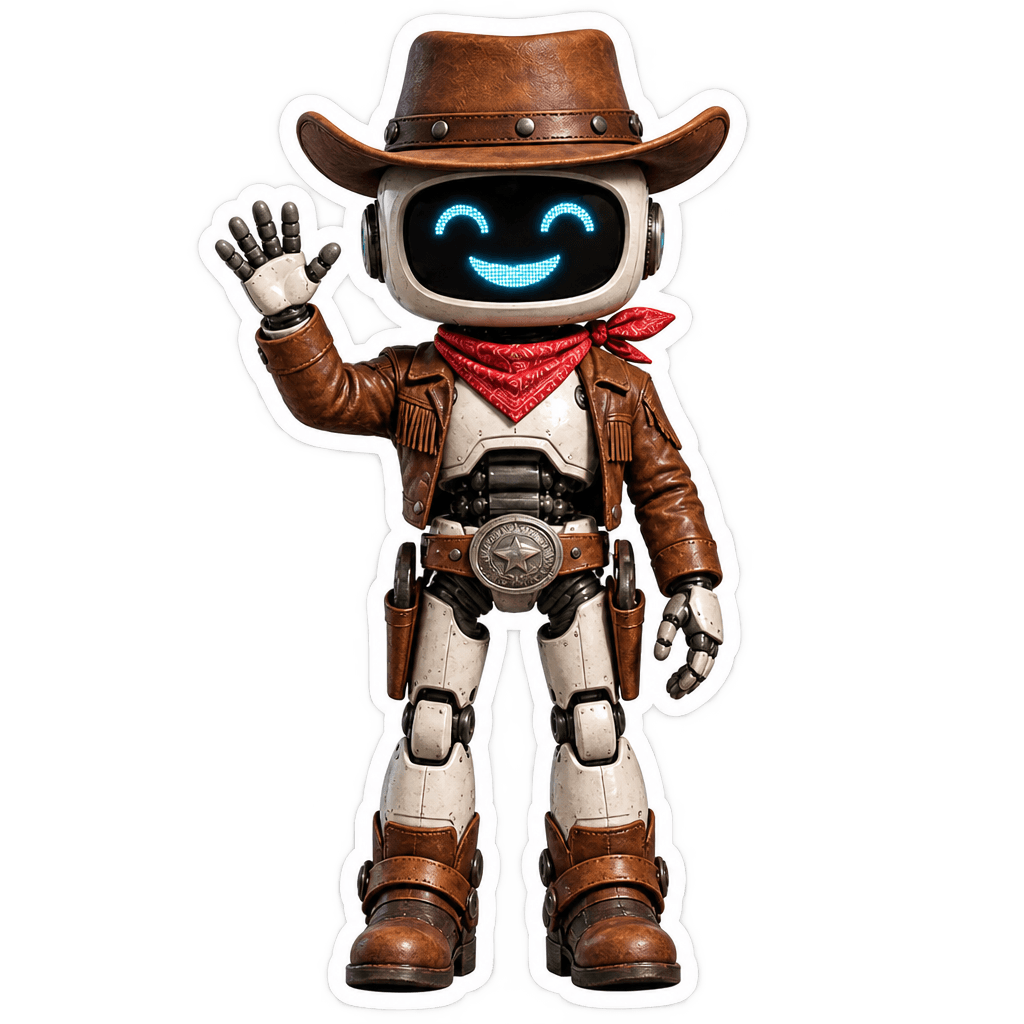
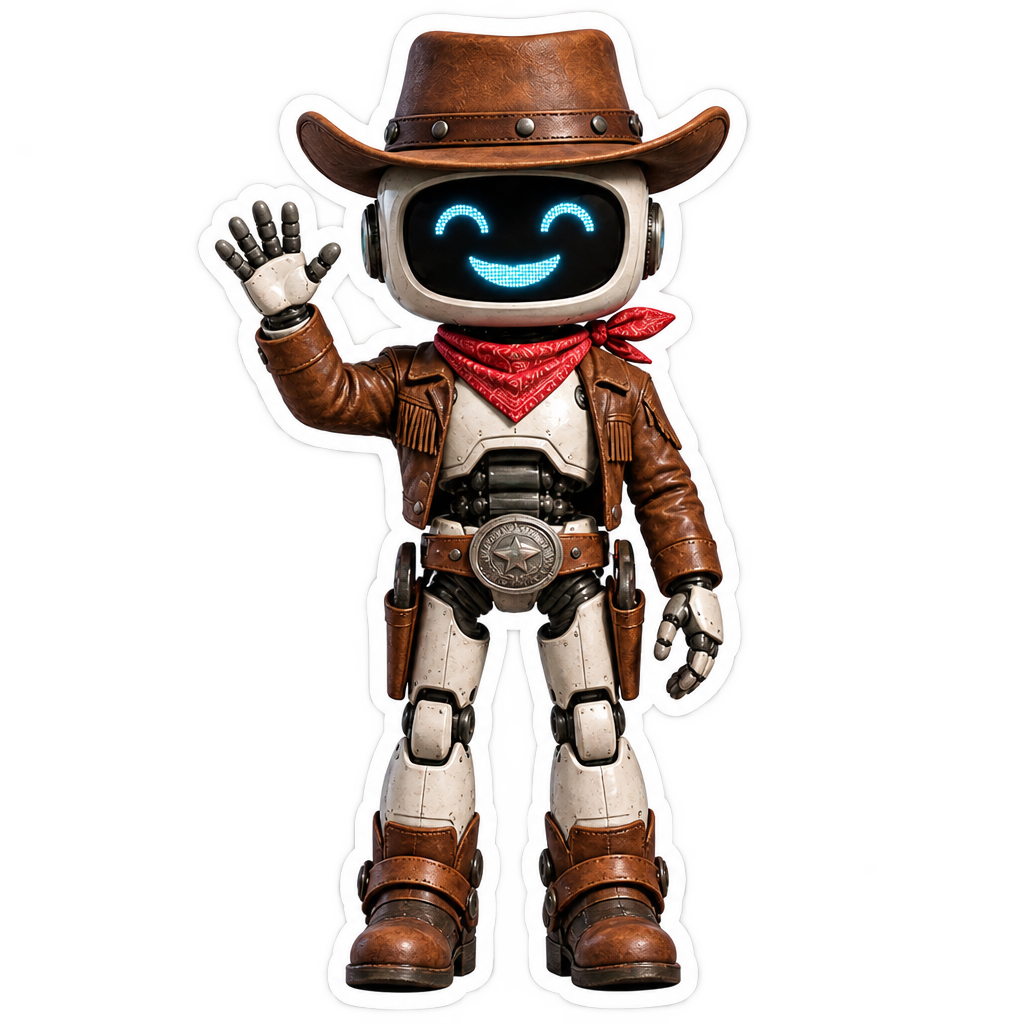
O chapéu marrom, o lenço vermelho e o sorriso azul de LED continuam reconhecíveis. Abaixo do lenço, porém, mudaram as peças do peito e a abertura da jaqueta de couro. Se esses detalhes identificam o seu personagem, confira cada um antes de usar a figurinha.
Como configurar a edição
- Abra o editor de imagens com o modelo GPT Image 2.6 Sunburst e envie a folha como referência. Se houver vários personagens diferentes, faça primeiro um recorte que isole o desejado sem cortar o chapéu, as mãos ou os pés.
- Neste exemplo usamos formato quadrado (1:1), resolução 1K, qualidade Medium e complexidade Low. Qualidade e complexidade são ajustes separados. Depois de adicionar a referência, ative o fundo transparente; esse modelo exige qualidade Medium ou superior para essa opção.
- Gere a imagem com a instrução abaixo e baixe o PNG do resultado. Use esse arquivo na montagem. Uma captura de tela também registra o fundo da área de pré-visualização.
O comando que mudou a pose
A instrução indica o ângulo, o novo gesto e as características que devem permanecer. Também separa duas regiões: a borda branca junto à silhueta e a área transparente do lado de fora. Este foi o comando original em inglês:
Take the small cowboy robot from the reference sheet — front view only — and turn it into a die-cut sticker: the full-body robot waving hello, keep the brown hat, red bandana, LED smiley face and leather jacket exactly, a thick white sticker border around the silhouette, centered, everything outside the sticker fully transparent.Troque o robô e suas roupas pelo seu personagem e escolha um gesto fácil de ler. Para um padeiro erguendo um pão, por exemplo, descreva o avental e o chapéu e diga se a borda também deve contornar o pão.
Como distinguir a borda branca de um fundo branco
Coloque o PNG baixado sobre uma camada escura e depois mude a cor dessa camada para um tom claro. A nova cor deve aparecer por fora do chapéu e entre as pernas, enquanto a borda continua branca. Se um quadrado branco ou um xadrez acompanhar o personagem quando ele se move, esses pixels fazem parte da imagem.
Conferimos o canal alfa do PNG de 1024 × 1024: são 655.547 pixels totalmente transparentes, cerca de 62,52% da área. Isso confirma que há transparência no arquivo. Para avaliar o acabamento, amplie as pontas dos dedos e a aba do chapéu nos dois fundos.
Mantenha o PNG original em uma camada separada para usar em um cartaz, site ou vídeo. Se uma jaqueta ou um logotipo precisa ficar exatamente igual, recorte a pose original ou corrija o trecho à mão. Ao gerar outra pose, esses detalhes são redesenhados.
- FlyAIgh · GPT Image 2.6
- Como preparar referências de um personagem
- Adobe: como o Photoshop exibe a transparência
Perguntas Frequentes
Por que não consigo ativar o fundo transparente?
No editor GPT Image 2.6 da FlyAIgh, adicione uma imagem de referência e escolha qualidade Medium ou superior. Escrever “transparente” em um pedido só de texto não ativa esse modo de saída.
Dá para fazer uma figurinha sem borda branca?
Sim. Retire a instrução sobre a borda e peça uma silhueta limpa sobre uma tela transparente. Confira em um fundo escuro para enxergar qualquer halo claro. A amostra para download tem borda branca de propósito.
Posso mandar esse PNG para imprimir um adesivo com corte especial?
Ele serve como arte com borda branca. A gráfica pode pedir um traçado vetorial de corte, sangria e dimensões físicas específicas. Consulte o gabarito antes de enviar: o PNG do exemplo não contém linha de corte vetorial.
Experimente com o seu personagem
Preços e recursos de cada modelo estão em suas próprias páginas, e o custo de uma execução é exibido antes de você iniciá-la.
Abrir o editor de imagens