Para criar uma transição de vídeo com IA entre duas imagens, escolha um modelo com suporte a frame inicial e final. Coloque a abertura no campo inicial e a imagem de destino no campo final. Depois descreva a ação e o movimento de câmera que conectam as duas. Assista ao clipe inteiro: extremos parecidos com as imagens não garantem um plano contínuo.
Esse fluxo serve quando você já conhece o antes e o depois: um cenário que se ilumina, um objeto que se abre ou um personagem que muda de pose. Se quiser apenas dissolver uma foto na outra, uma transição de dissolução no editor dá controle direto, sem pedir ao modelo que invente movimento.
As duas imagens e o vídeo completo
Neste exemplo histórico do FlyAIgh Director, uma formação de pedra escura se transforma em um piso de runas azuis. As duas imagens abaixo são os arquivos inicial e final associados ao mesmo plano, e não frames extraídos do resultado. O vídeo correspondente usou Seedance 2.0, com solicitação de quatro segundos e proporção 16:9.
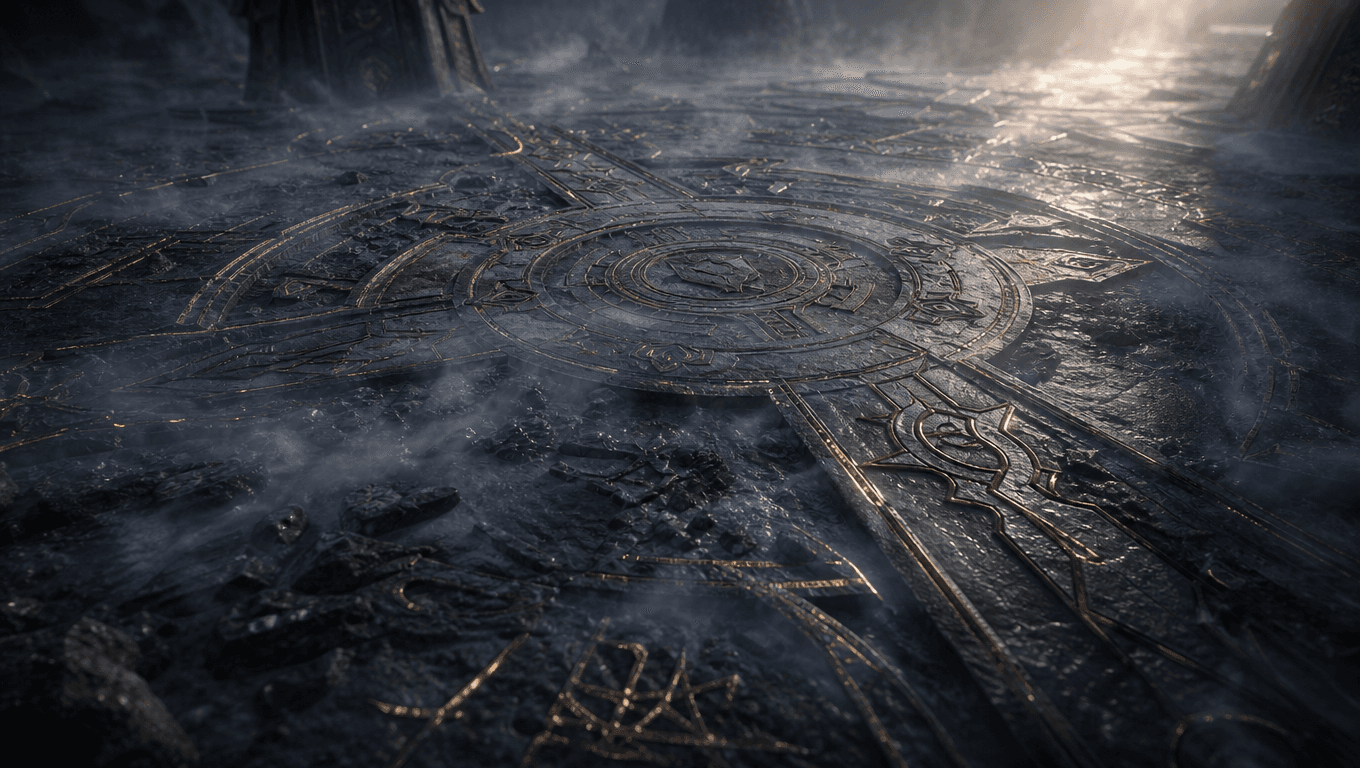
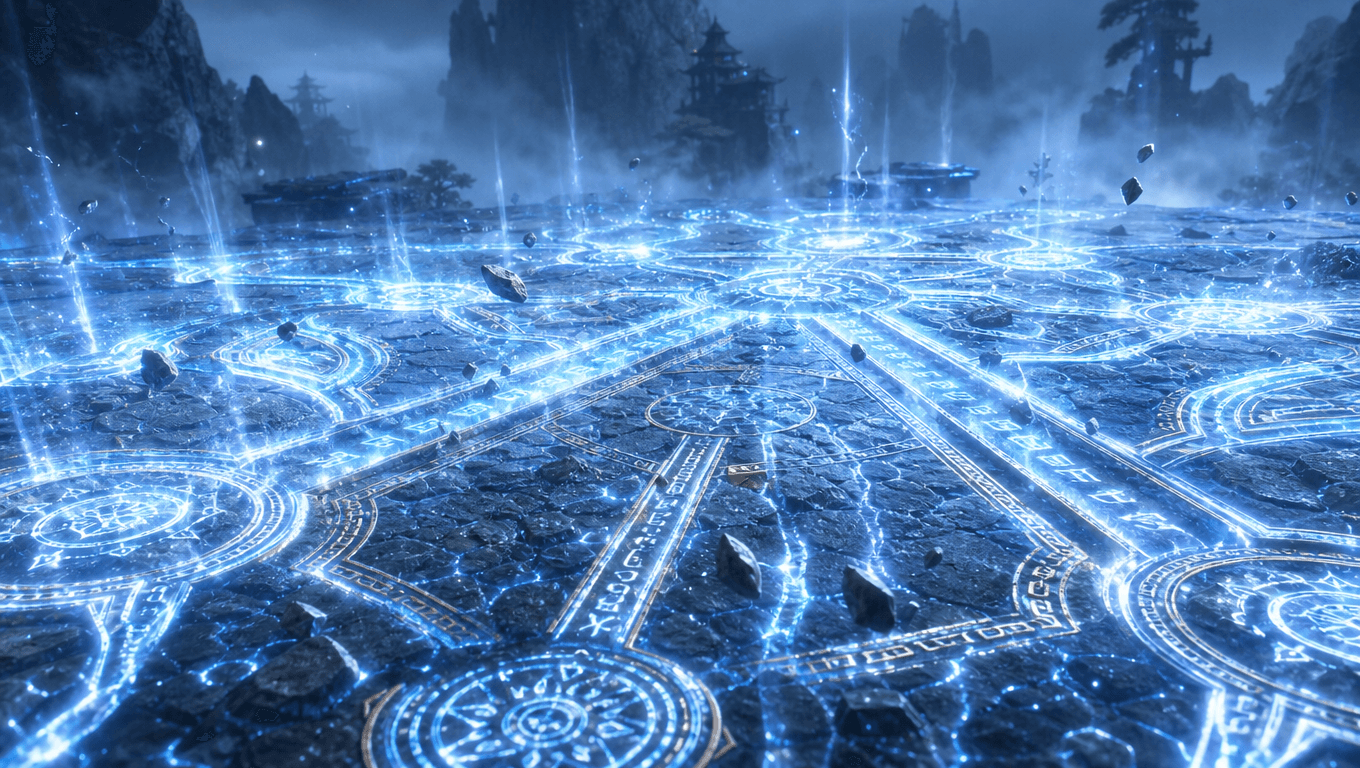
O clipe começa no círculo escuro, ilumina o chão e chega à cena azul com pedras suspensas. Por volta de dois segundos, o enquadramento salta para uma visão mais ampla. O prompt pedia um plano sem cortes e câmera quase fixa; o resultado não seguiu totalmente essa instrução.
As imagens diferem em mais do que brilho: mudam o desenho dos círculos, o horizonte e o ângulo da câmera. O exemplo mostra uma transformação de estados e um problema de continuidade. Não comprova uma transição perfeita nem permite determinar a causa do corte.
Escolha imagens que possam pertencer ao mesmo plano
Defina primeiro o papel de cada imagem. Enviar dois arquivos não os transforma automaticamente nos extremos do vídeo.
- Um frame inicial define a composição de abertura; o prompt orienta o que vem depois.
- Frames inicial e final definem a abertura e o destino de um único clipe gerado.
- Referências de personagem descrevem identidade ou aparência. Duas vistas do mesmo personagem não são necessariamente a primeira e a última imagem do vídeo.
- Compare o enquadramento: use a mesma proporção de saída e confira recorte, tamanho do sujeito e horizonte.
- Compare o cenário: para um plano contínuo, mantenha os elementos fixos reconhecíveis. Aqui, o padrão do chão muda junto com a luz.
- Escolha uma mudança principal: comece com pose, estado do objeto ou iluminação, sem alterar identidade, local e câmera ao mesmo tempo.
- Pense no percurso: como o sujeito ou a câmera chega à segunda imagem no tempo disponível? Se a intenção é uma transformação criativa de formas, diga isso.
O guia oficial do Kling alerta que diferenças grandes entre as imagens podem provocar uma mudança de plano. Kling: frames inicial e final
Configure os frames inicial e final no FlyAIgh
Para gerar diretamente, escolha um modelo compatível, como Seedance 2.0 Pro. O exemplo histórico veio do Director; as etapas abaixo usam o gerador de vídeo atual.
- Abra o gerador no modo de frame inicial e final. Confira modelo e modo: a disponibilidade depende do modelo.
- Envie a abertura para o campo inicial e o destino para o campo final. Confira as duas miniaturas.
- Escolha a proporção e uma duração aceita. Se precisar recortar, prepare as imagens mantendo as partes importantes.
- Descreva ação e movimento de câmera. Confira ajustes e orçamento de créditos antes de gerar.
- Assista ao resultado inteiro. Compare início e fim com as imagens e procure cortes, deformações ou movimentos apressados no meio. Ao tentar novamente, altere um fator por vez.
Gerar vídeos no FlyAIgh exige conta paga e créditos. O orçamento depende do modelo e dos ajustes atuais. Este exemplo histórico não representa o preço de hoje nem garante um resultado igual.
Abrir geração com frame inicial e final
Descreva o movimento entre as imagens
As imagens fornecem dois estados visíveis. O prompt explica a passagem: o que se move, o que muda, para onde vai a câmera e o que deve permanecer estável. Evite pedir câmera fixa quando as imagens exigem uma grande mudança de ponto de vista.
Ver o prompt original registrado (em chinês)
Texto original do registro de geração, igual ao plano arquivado. As instruções de suavidade e ausência de cortes descrevem o pedido, não o resultado obtido.
[STYLE: 写实国漫3D仙侠质感,青墨冷灰为底,冰蓝灵气与符文金作唯一暖锚;硬质侧逆光勾勒衣甲剪影,翻涌云海与悬浮灵气微粒,体积雾透成束光,大画幅浅景深、克制椭圆光晕,磨砂玄铁与流动琉璃质感,细腻胶片颗粒,厚重东方肃杀压迫感。] [SCENE 地脉阵法符文特写区: 大地表面巨型阵法符文纵横交错,沿地脉延展。玄铁灰岩为底,冰蓝灵气自符文裂隙奔涌渗出、符文金边缘明灭,低角度贴地视角,体积雾贴地流动,细腻胶片颗粒,沉重压迫。] 视频从第一张参考图(开场帧)开始,到第二张参考图(结束帧)结束,在两帧之间平滑过渡运动。 运动:总长4s,一镜到底,无切。0-1s:贴地符文暗沉静止,右上方残留暖金光晕微微闪动。1-4s:符文沿地脉链式骤亮,冰蓝灵气奔涌喷发,大地震颤碎石弹起,低频鼓点重击叠加。 运镜:轻微震动固定。 16:9 画幅。Prompt adaptável — não usado no vídeo acima
Comece na primeira imagem e termine no estado mostrado pela segunda. Durante [duração], [sujeito ou cenário] passa de [estado inicial] para [estado final] por meio de [uma ação visível]. A câmera [permanece no lugar / segue este movimento específico]. Preserve [identidade, formato do objeto e detalhes fixos do cenário]. Deixe a ação se estabilizar ao chegar ao final. Um único plano contínuo, sem corte nem objeto novo sem relação com a cena.
Preencha os colchetes e escolha uma instrução de câmera. Nas runas, a ação poderia ser a luz avançando pelos sulcos enquanto as pedras sobem. Para testar câmera fixa, prepare primeiro uma imagem final com a mesma disposição e perspectiva. É uma proposta ainda não testada, não uma correção comprovada. Tempos e a frase “sem cortes” também não são controles exatos de cada frame.
Confira o meio, não apenas o final
Pause perto do começo, no ponto de maior mudança e antes do final. Depois reveja em velocidade normal. Uma última imagem bonita pode esconder uma transição incômoda.
| O que aparece | O que conferir em seguida |
|---|---|
| Corte brusco ou salto de perspectiva | Compare perspectiva e objetos fixos. Decida se aceita o corte; se não, aproxime os enquadramentos antes de tentar de novo. |
| Rostos, membros ou objetos deformados | Confira poses e silhuetas. Tente uma mudança menor ou uma ação mais simples, sem garantia de corrigir o problema. |
| O final não corresponde à imagem | Confira ordem dos arquivos, modo e recorte. Depois veja se a ação pode atingir aquele estado na duração escolhida. |
| Ação apressada ou parada brusca | Reduza os acontecimentos ou tente uma duração maior compatível. Reveja tudo: mais tempo não garante movimento melhor. |
Neste caso, o principal problema está na mudança de ponto de vista no meio. Aceite se ela combinar com a edição. Se um plano contínuo for essencial, ajuste as imagens e gere novamente, em vez de chamar este resultado de transição perfeita.
Registro do exemplo e outras leituras
Conferimos o plano arquivado do Director, suas três gerações concluídas em 12 de junho de 2026, os arquivos e o prompt de movimento correspondente. O código histórico atribui a primeira e a última imagem aos respectivos campos. A requisição ao provedor não foi preservada: a origem se apoia nos registros vinculados e na comparação visual, não em uma requisição bruta recuperada. É um caso histórico, não um experimento de taxa de sucesso.
A ajuda da Adobe mostra campos separados para frames inicial e final. Seus controles não são especificações do FlyAIgh. Adobe: gerar vídeos usando imagens
Preparar referências de personagem
Criar uma troca de roupa a partir de um frame inicial
Estruturar prompts para vídeos com vários planos
Perguntas Frequentes
Por que não aparece o campo de frame final?
Confira o modelo e o modo. Aceitar imagem inicial ou referências de personagem não significa aceitar uma imagem final. No FlyAIgh, selecione um modelo com essa capacidade e o modo correspondente; a quantidade de imagens não define a função delas.
Posso usar duas imagens completamente diferentes?
Você pode tentar uma transformação se o modelo aceitar os arquivos, mas talvez não exista um movimento físico convincente entre eles. Decida se quer metamorfose, corte intencional ou mudança dentro do mesmo cenário. Para a última opção, comece com imagens mais próximas.
A mesma imagem no início e no fim cria um loop perfeito?
Pode ser um ponto de partida se o modelo aceitar. Imagens iguais não alinham automaticamente velocidade, luz e som na emenda. Reproduza o final seguido do início para conferir. Este exemplo não foi um teste de loop.
Duas imagens controlam um vídeo com vários planos?
Elas definem os extremos de um clipe gerado. Para vários planos, prepare cada ligação e revise a sequência montada. Um frame extraído do final de outro clipe pode servir para continuá-lo, mas não prova que aquele clipe foi gerado com duas imagens.
Gerar a transição no FlyAIgh é grátis?
Não. A geração de vídeo exige conta paga e créditos. Confira o orçamento do modelo, duração e demais ajustes antes de enviar. Os parâmetros do exemplo histórico não indicam o preço atual.
Abrir geração com frame inicial e final
Preços e recursos de cada modelo estão em suas próprias páginas, e o custo de uma execução é exibido antes de você iniciá-la.
Abrir geração com frame inicial e final