動画の人物を置き換えるために必要なもの
AIで動画のキャラクターを置き換えるには、元の動画と新しいキャラクターがはっきり見える画像を用意し、全身か顔のみかを選びます。 画像は外見を指定し、動画は演技とカメラの参考になります。出力は生成された動画なので、新しい顔だけでなく、動きや周囲の細部も確認してください。
自分の動画を使う場合は、 Recastの人物・顔置き換えツールを開きます。用意された動作から始めたい場合は、 Recastテンプレートを選びます。前者はアップロードした動画を受け付け、後者は当サイトで作り直したサンプルから始める別の手順です。
顔の置き換え、全身の置き換え、動作の転写の違い
完成動画で何を残したいかを基準に選びます。「動画から動画」という名称だけでは、ツールが行う処理は分かりません。
| 目的 | 選ぶ処理 | 結果で確認する点 |
|---|---|---|
| 顔を変え、元の体と服装を残す | 顔のみの置き換え | 顔の同一性と、髪・服装・体が残っているか |
| 体と服装を含む新しいキャラクター | 全身の置き換え | 全身の外見と、他の人物や場面への意図しない変更 |
| 画像のキャラクターに録画済みの動作をさせる | 動作駆動のアニメーション | 背景と構図をどの入力が指定しているか |
| 場面全体、スタイル、他の要素を変える | 動画編集または参照生成 | 場面の変化、カメラ、タイミング、連続性 |
提供元によって、各処理のAPIは異なる場合があります。Alibaba Cloudの 公式モデルガイド では、参照生成、動画編集、動作駆動のアニメーション、人物置き換えを区別しています。Recastは対応モデルの参照生成または編集機能を使います。すべてのモデルが対象外の画素を保った局所置き換えを行うという意味ではありません。詳しい参照生成の説明は、 動画から動画への生成ガイド をご覧ください。
二つの実例:STORMとBAD
STORM:人間の主役をキジトラ猫に、群衆を大型のネコ科動物に置き換えています。 Seedance 2.5にキャラクター画像、元動画のフレームから作った場面参照画像、15秒の参照動画を渡しました。生成されたキャラクターは参照画像のシャツとネクタイを着用し、喫煙、振り向き、群衆に入るという大まかな順序に沿って動きます。
目に見える違いもあります。振り向く動作は約 2秒遅れています。終盤では元の人物がカメラに背を向ける一方、猫はカメラを向いています。動きに違いがある、創作用に使えるリメイクです。振り付けの完全な一致、群衆の不変、顔だけの置き換えを示す例ではありません。
BAD:グリーンスクリーンのマネキンが、オフィスにいるサイト運営者に変わります。 このWAN 3.0の結果では、キャラクターシートと編集した場面フレームも参照に使いました。掲載した15秒の区間は、マネキンのダンスを参考にしながら人物と環境を変更しています。人物置き換えと場面再構築の例であり、背景がそのまま残ることは示していません。
二つの例は入力素材もモデルも異なります。手順の説明用であり、条件をそろえたモデル比較や成功率調査ではありません。制作時に手作業で行った準備の一部は、現在のRecastワークスペースで自動化されています。
動画とキャラクター画像の準備
- 対象を明確にします。 人物が見える短い区間から始めます。回転、速い手の動き、人物の交差、カットがあると、確認する細部が増えます。
- 必要な外見を見せます。 全身を置き換える場合は、顔だけでなく体と服装も示します。顔だけの画像では、体形と服装が明確に指定されません。
- 参照画像の曖昧さを減らします。 複数の人物、矛盾する服装、顔を覆う文字を避けます。Recastの画像分析結果を確認し、きれいな参照を抽出するか判断します。
- 人物と場面の指示を分けます。 背景を引き続き参考にするのか、意図的に作り直すのかを決めます。背景を変えたい場合は依頼に明記します。
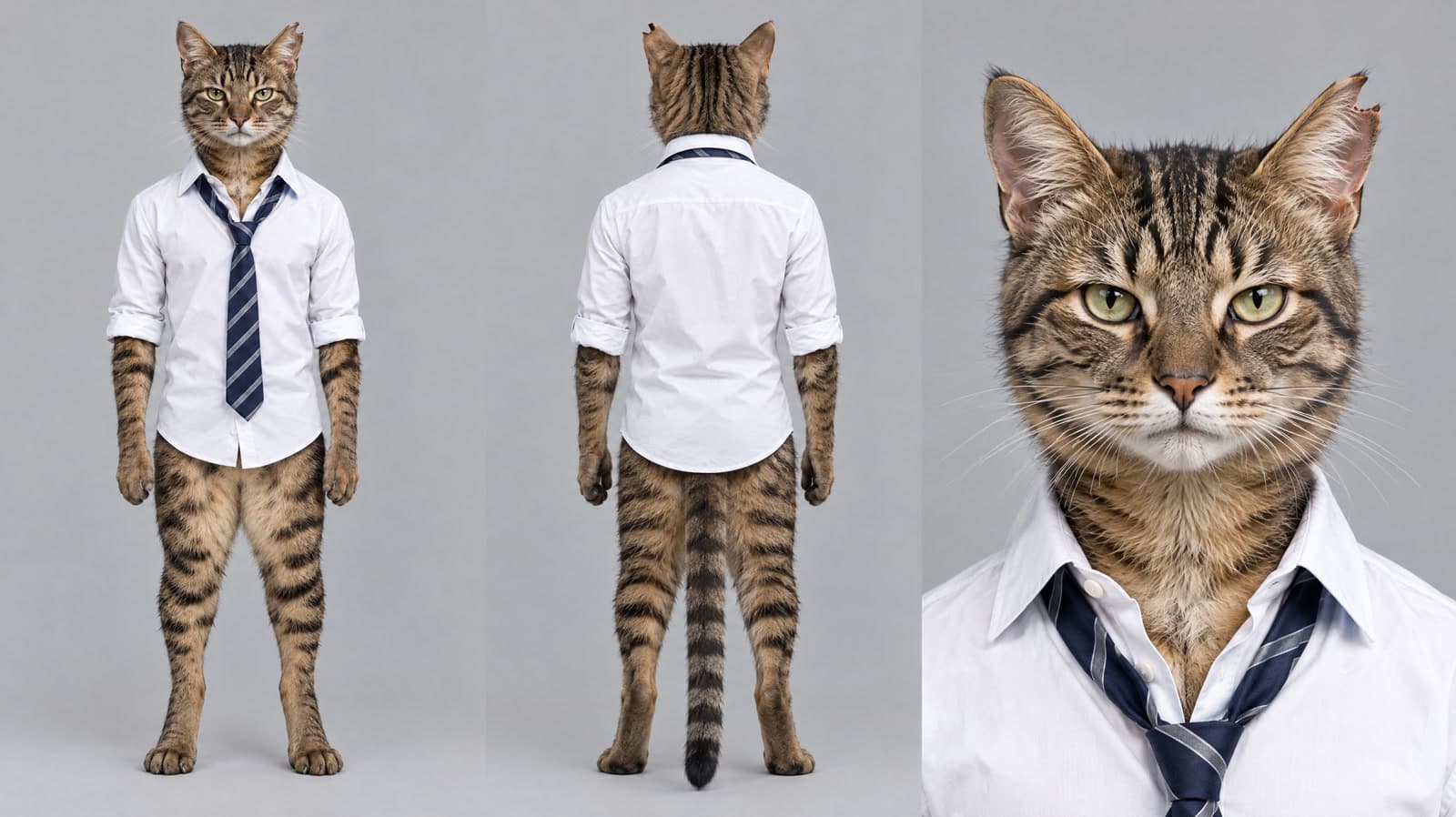
どの参照画像を使うべきですか? 画像に写っている情報を、置き換える範囲に合わせます。
| 参照画像 | 提供する情報 | アップロード前の確認 |
|---|---|---|
| 顔のポートレート | 顔のみの置き換えに使う外見情報。体と服装の情報は少なめ | 顔が見えるか確認します。全身を置き換える場合は、必要な服装と体も写った画像を選びます。 |
| 全身画像 | 顔、体の比率、見えている服装 | 等倍で顔を確認し、希望の服装が実際に写っているか調べます。 |
| 複数の角度を含むキャラクターシート | STORMシートの背面や顔のアップなど、追加の視点 | 各角度で同じ人物と服装を示します。Recastの分析や抽出結果で、人物が意図せず重複していないか確認します。 |
三つの視点を含むシートも一枚の画像です。これらの画像形式を同条件で比較した試験は行っていません。表は含まれる情報を説明するもので、成功率の順位ではありません。
編集と公開の権利がある動画とキャラクター画像を使います。実在人物の場合は本人の許可を得てください。Recastは実在人物の参照画像について、使用同意の確認を求めます。
Recastで人物を置き換える手順
- 持ち込み動画のツールを開きます。 画面上部の人物・顔置き換えを、 Recastで選びます。その下のテンプレートカードは当サイトのサンプルから始まります。
- 動画をアップロードまたは選択します。 ライブラリから選ぶか、最大200 MBのMP4/MOVをアップロードします。長い動画を事前に切る必要はなく、タイムラインで区間を選びます。
- 新しいキャラクターを追加します。 画像をアップロードするか既存素材を選びます。参照の確認結果を見て、抽出を利用する場合は処理後の画像を比較してから進みます。
- 置き換える範囲を選びます。 全身モードでは新しい外見を顔、髪、体、服装に使います。顔のみのモードでは元の髪、体、服装を残すことを目指します。複数の人物が映る場合は対象を明確に説明します。
- モデル、解像度、音声を選びます。 表示された長さの制限と料金を確認します。モデルの一回の生成上限を超える区間は分割処理できますが、つなぎ目で変化する可能性があります。
- 生成して比較します。 ダウンロードや使用の前に、動画全体を元動画と比較します。見た目に問題がある場合は具体的なカットや細部を特定します。再生できるファイルだからといって、置き換えが成功したとは限りません。
変更する部分と残す部分を伝える
対象人物、新しい参照画像、追従させたい演技を伝えます。残したい外見や場面の細部は別に説明します。以下は書き換えて使うための出発点であり、実例制作時の元のプロンプトではありません。入力参照の書式はモデルと画面によって異なります。
Replace the lead dancer in the reference video with the character in the reference image. Use the image for the character’s face, hair, body and clothes. Follow the video’s dance sequence, camera movement and shot timing. Aim to preserve the other people and background. Do not add a new performer.
顔のみの場合は範囲を明示し、画像は顔の参照に使って、元の髪、体、服装は残すよう求めます。指示は目標を設定しますが、全フレームを固定できません。群衆では「白いシャツの主役」のような安定した特徴を使い、位置が変わった後も左右だけに頼らないようにします。
最初のフレーム以外も確認する
- 同一性: 横顔、回転、遮蔽、最後のフレームを見て、元のキャラクターに戻っていないか確認します。
- 動き: 回転、身ぶり、ステップが存在するだけでなく、いつ起こるかを比較します。STORMの遅れは、元動画と出力を時間軸に沿って比較すると分かります。
- 置き換え範囲: 服装の混在、余分な耳や顔の特徴、置き換え漏れの背景人物、意図しない場面の変化を確認します。
- 連続性: すべてのカットと分割のつなぎ目で、顔、大きさ、光、カメラとの距離の変化を確認します。
- 音声: 実際の音声トラックを確認します。顔が正しく見えても、声の置き換えや口の動きと音声の同期を証明するものではありません。
後のSTORM試作では、広い画角への切り替え後に遠くの群衆へ人間が再び現れました。ここで示す成功例の比較にはその区間を含めていません。同様に、一番きれいな静止画でも次のカットの問題を隠すことがあります。当サイトの キャラクターの一貫性ガイド では複数動画にまたがる参照の使い方を説明していますが、この置き換え手順でもカットごとの確認が必要です。
やり直す前に何を確認すべきですか? 問題のある時点を特定し、対応する項目を確認します。
| 見られる問題 | 最初に確認する点 | 検討する調整 |
|---|---|---|
| 別の人物が置き換わる | カットや位置変更の後も、対象の説明が同じ人物を指しているか | 見える服装など安定した特徴で説明し、対象を識別しやすい区間を選びます。 |
| 体や服装が参照キャラクターと違う | 置き換え範囲と、選択または抽出した参照画像 | 全身を置き換える場合は体と希望の服装が見える画像を使い、矛盾した指示を取り除きます。 |
| 回転やダンスのステップが遅れる | 実際に選んだ区間の中で、元動画と出力の同じ動作の時点を比較します。 | タイミングが重要なら、動作の周辺を短い区間で試し、新しい結果を再び元動画と比較します。 |
| カットや分割のつなぎ目で別の人物になる | つなぎ目直前の最後の数フレームと、直後の最初の数フレーム | 参照画像と置き換え範囲を統一し、問題のある生成区間は区間ごとの再試行操作で処理します。 |
各試行の入力と出力を保存し、変更点を記録します。これらは確認する順序であり、原因の証明や修正の保証ではありません。一度に一つの入力だけを変えると、次の比較を判断しやすくなります。
長さ・音声・費用
現在の持ち込み動画のワークスペースでは、一つのタスクで最大 30秒を選べます。一回の生成上限はモデルごとに異なり、この手順ではSeedance 2.5が最大30秒、WAN 3.0が最大15秒、Kling V3 Omniが最大10秒です。これはRecastでの接続仕様であり、各提供元のすべてのAPIの上限ではありません。
料金はモデル、解像度、処理する長さによって変わります。Recastの動画料金には参照動画の秒数も含まれます。任意の参照画像抽出は別料金で表示されるため、生成前に両方を確認してください。分割しても、複数の有料生成が一回の無料生成になるわけではありません。
持ち込み動画では標準で元音声を残し、モデルが生成する環境音も選べます。テンプレートは生成環境音または無音で、元の楽曲は含みません。上の比較は無音です。動画生成には有料アカウントとクレジットが必要で、ページや実例の閲覧は無料です。
人物・顔置き換えワークスペースを開く と自分の素材を使えます。または、 用意されたテンプレートを選ぶ ことで既存サンプルから始められます。送信前に、利用できる選択肢と料金が表示されます。
出典と実例の制作記録
STORMの主役と群衆のリメイクは2026-09-27にSeedance 2.5で、BADのダンス例は2026-10-09にWAN 3.0で生成しました。比較の各区間は15秒です。STORMの元動画はGENER8IONとYung LeanのSTORMミュージックビデオの一部で、BADの元動画は提供されたグリーンスクリーンのマネキンダンスです。縦長への切り抜き、音声除去、連結は表示のための処理で、新しいモデル生成ではありません。
準備手順と観察は、保存した入力素材、プロンプト、完成動画に基づきます。手順の制限は2026-10-12にRecastで確認しました。モデルのタスク定義については、 Alibaba Cloudの動画生成・編集ドキュメントをご覧ください。これらの例は顔のみの置き換えの信頼性を測定しておらず、将来の出力を保証するものでもありません。
よくある質問
AIで動画の人物を置き換えるにはどうすればよいですか?
元の動画とキャラクター画像を受け付けるツールを使います。対象人物と処理区間を選び、全身または顔のみの置き換えを指定します。生成後は人物の同一性、動き、意図しない変更を確認します。FlyAIghではRecastを開き、持ち込み動画の人物・顔置き換えツールを選びます。
キャラクターの置き換えと動画の顔交換は同じですか?
異なります。顔のみの置き換えでは、元の髪型・体・服装を残すことを目指します。全身の置き換えでは、参照画像を顔・髪・体・服装に使います。生成モデルでは、どちらのモードでも対象外の細部が変わる可能性があります。元の状態を残すことは確認すべき目標であり、保証ではありません。
AIは元のダンスの動きを完全に再現できますか?
参照動画で振り付けを誘導できますが、姿勢やタイミングの完全な一致は保証されません。STORMの実例では振り向く動作が約2秒遅れ、最後の向きも変わりました。回転、手、遮蔽、カットを中心に、動画全体を元映像と比較してください。
Recastで長い動画を使えますか?
使えます。長い元動画をアップロードし、最大30秒の区間を選びます。一回の生成で扱える長さはモデルによって異なります。長い区間は分割処理できますが、つなぎ目で人物、構図、光が変わる可能性があります。
人物を置き換えると声も変わりますか?
映像の人物を置き換えても、声は自動的には変わりません。持ち込み動画のツールは標準で元の音声を残し、モデル生成の環境音も選べます。Recastテンプレートには元の楽曲は含まれません。動画生成には有料アカウントとクレジットが必要で、実例の閲覧は無料です。