Se vuoi creare uno sticker da una foto mantenendo la posa, scontorna il soggetto e aggiungi un bordo. Se vuoi cambiare il gesto, usa l’immagine come riferimento per la modifica. Qui abbiamo fatto alzare la mano a un robot cowboy. Il bordo bianco resta sullo sticker, mentre puoi cambiare lo sfondo a piacere.
Da tre viste a un solo robot che saluta
Guarda la figura intera all’estrema sinistra della scheda: ha entrambe le braccia lungo i fianchi. Abbiamo usato l’intera scheda come unico riferimento e chiesto proprio la vista frontale, ma con un gesto diverso. I primi piani a destra aiutano a ricostruire i dettagli senza dover comparire nello sticker.
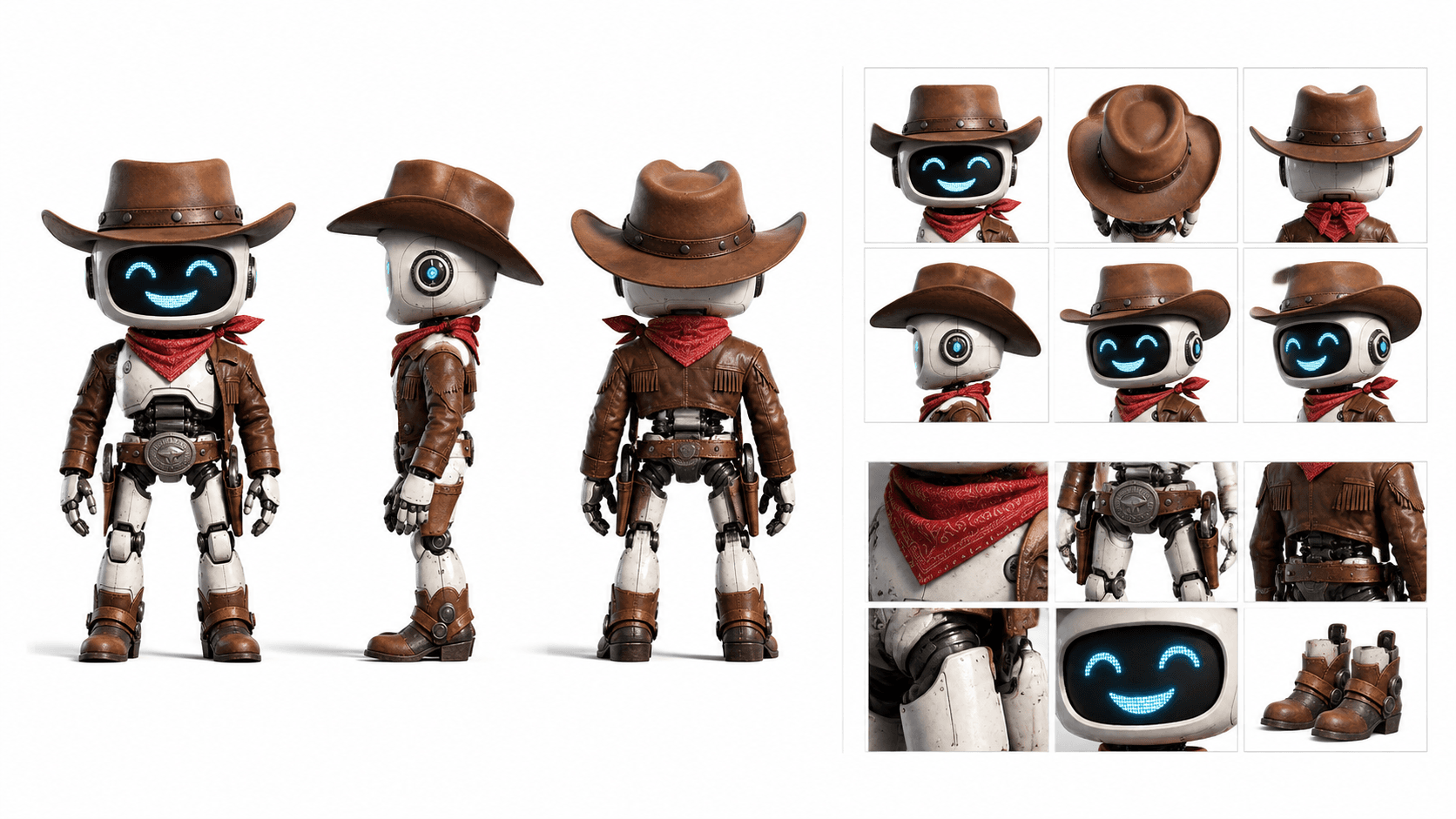
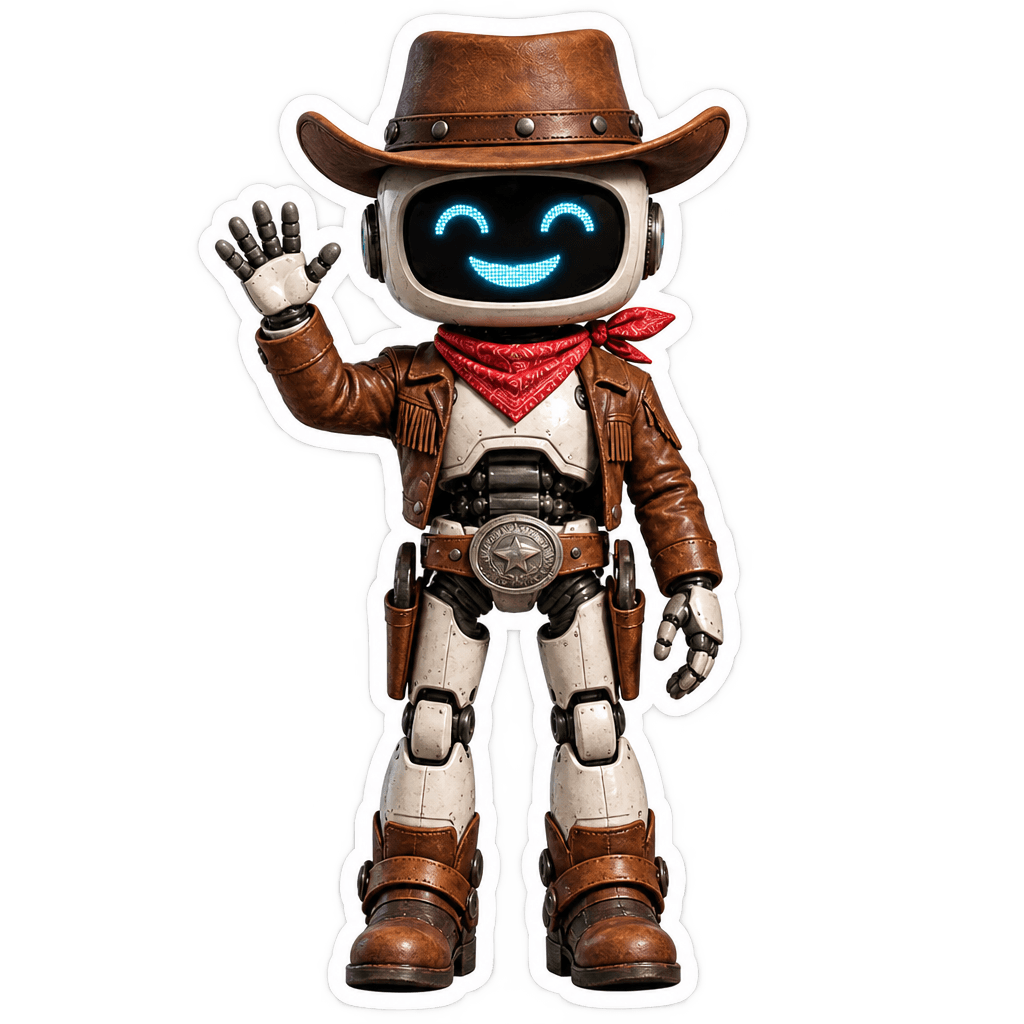
Il cappello marrone, la bandana rossa e il sorriso a LED blu sono riconoscibili. Sotto la bandana, però, sono cambiate la forma dei pezzi sul petto e l’apertura della giacca di pelle. Se questi dettagli identificano il tuo personaggio, confrontali con l’originale prima di usare lo sticker.
Imposta la modifica dell’immagine
- Apri l’editor con GPT Image 2.6 Sunburst e carica la scheda come riferimento. Se ci sono più personaggi diversi, ritaglia prima quello che ti serve senza tagliare cappello, mani o piedi.
- Per questo esempio abbiamo scelto il formato quadrato (1:1), la risoluzione 1K, la qualità Medium e la complessità Low. Qualità e complessità sono impostazioni distinte. Dopo aver aggiunto il riferimento, attiva lo sfondo trasparente: questo modello richiede almeno la qualità Medium per usarlo.
- Genera l’immagine con l’istruzione riportata qui sotto e scarica il PNG dal risultato. Per il montaggio usa il file scaricato: una schermata salverebbe anche lo sfondo dell’anteprima.
Il prompt che cambia la posa
L’istruzione specifica il punto di vista, il gesto e i tratti da conservare. Distingue anche due zone: il bordo bianco aderente alla sagoma e lo spazio trasparente al di fuori del bordo. Ecco il testo originale in inglese:
Take the small cowboy robot from the reference sheet — front view only — and turn it into a die-cut sticker: the full-body robot waving hello, keep the brown hat, red bandana, LED smiley face and leather jacket exactly, a thick white sticker border around the silhouette, centered, everything outside the sticker fully transparent.Sostituisci il robot e i suoi abiti con il tuo personaggio. Scegli un gesto leggibile, per esempio un fornaio che solleva una pagnotta. Descrivi il grembiule e il cappello da conservare e precisa se il bordo deve circondare anche il pane.
Come distinguere il bordo bianco dallo sfondo bianco
Metti il PNG scaricato sopra un livello scuro e cambia il colore del livello sottostante scegliendone uno chiaro. Attorno al cappello e tra le gambe dovrebbe apparire il nuovo colore, mentre il bordo resta bianco. Se un riquadro bianco o una scacchiera si spostano con il robot, quei pixel fanno parte dell’immagine.
Abbiamo esaminato il canale alfa del PNG da 1024 × 1024: 655.547 pixel sono completamente trasparenti, circa il 62,52% dell’area. Il file contiene quindi una vera trasparenza. Per valutare la precisione del contorno, ingrandisci le dita e la tesa del cappello su entrambi gli sfondi.
Tieni il PNG originale su un livello separato quando lo usi in un manifesto, una pagina web o un video. Se giacca o logo devono rimanere identici, scontorna la posa originale oppure correggi la zona a mano. Generando una posa diversa vengono ridisegnati anche questi particolari.
- FlyAIgh · GPT Image 2.6
- Come preparare le immagini di riferimento di un personaggio
- Adobe: come Photoshop mostra la trasparenza
Domande frequenti
Perché non riesco ad attivare lo sfondo trasparente?
Nell’editor GPT Image 2.6 di FlyAIgh aggiungi un’immagine di riferimento e imposta la qualità su Medium o superiore. Scrivere «trasparente» in una richiesta di solo testo non attiva questa modalità di uscita.
Posso creare lo sticker senza bordo bianco?
Sì. Elimina l’indicazione sul bordo e chiedi una sagoma pulita su fondo trasparente. Controllala su uno sfondo scuro, dove si vede meglio un eventuale alone chiaro. Il bordo dell’esempio scaricabile è voluto.
Questo PNG è pronto per stampare un adesivo fustellato?
Fornisce la grafica con il bordo bianco. La tipografia può richiedere anche un tracciato di taglio vettoriale, l’abbondanza e misure precise. Consulta il modello di stampa: questo PNG non contiene un tracciato di taglio vettoriale.
Prova con il tuo personaggio
Prezzi e funzionalità di ogni modello sono nelle rispettive pagine, e il costo di una generazione viene mostrato prima di avviarla.
Apri l’editor di immagini