Per creare un video di prodotto con l’IA a partire dalle foto, carica immagini nitide dell'articolo, descrivi la scena desiderata, controlla i riferimenti del prodotto e il piano dell'annuncio, poi genera una breve clip. Confronta l'intero risultato con le tue foto prima di usarlo: una scena convincente può comunque cambiare le scritte o la forma del prodotto.
Questa guida usa un bollitore pour-over Brewista tratto da un progetto del proprietario del sito. L'obiettivo era un'ambientazione domestica calda di ispirazione giapponese. È un nostro esempio di workflow, non un annuncio ufficiale Brewista né un test delle prestazioni del bollitore.
La foto originale e l'annuncio completo
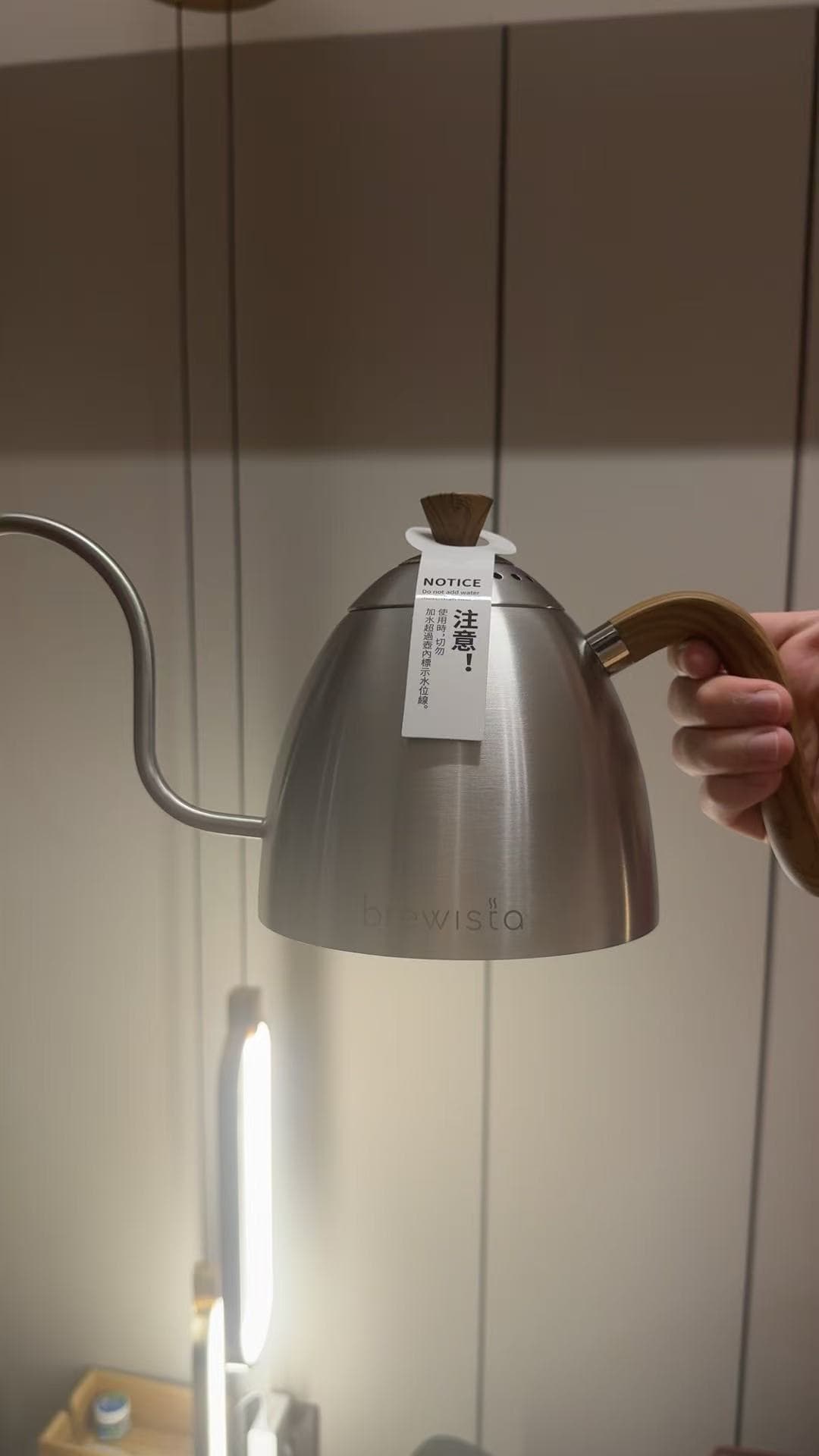
La richiesta originale era semplice: creare un annuncio di prodotto per questo bollitore con un'atmosfera calda di ispirazione giapponese. La foto sotto appartiene allo stesso progetto del video WAN 3.0 di 20 secondi. Il video storico ha usato direttamente la foto originale; un esperimento separato con riferimento pulito è avvenuto il giorno successivo.
Il video mostrato qui è il risultato completo 720 × 1280 con il suo successivo mix di musica e voce fuori campo. La versione generata originale e quella con il mix audio hanno un flusso video identico. L'audio è stato aggiunto dopo in quel vecchio workflow; il workflow attuale descritto sotto chiede al modello video di creare l'audio.
Scegli le foto e controlla l'immagine di riferimento
Scegli foto che mostrino la stessa variante del prodotto, con le parti importanti a fuoco e completamente nell'inquadratura. FlyAIgh accetta 1–4 foto del prodotto. Più viste sono utili quando aggiungono informazioni affidabili; colori, accessori o versioni in conflitto rendono il compito più difficile.
Per questo bollitore, una nuova foto con beccuccio e manico interamente visibili sarebbe un punto di partenza migliore. Una sola vista frontale non può verificare un retro o un lato inferiore non visti. Non considerare una rotazione inventata a 360 gradi come una dimostrazione accurata del prodotto.
Il workflow attuale degli annunci genera immagini di riferimento pulite prima della pianificazione. Controlla ciascuna accanto alla sua sorgente. Si tratta di elaborazione generativa delle immagini, quindi rimuovere una mano o lo sfondo può anche alterare l'articolo. Controlla silhouette, giunzioni del manico, beccuccio, coperchio, colore e scritte prima di confermare.
Il riferimento pulito sotto è collegato a questa stessa foto sorgente in un esperimento separato del giorno successivo. Rimuove mano, lampada e stanza e ricostruisce la parte mancante del beccuccio. Il suo record ha un piano ma nessun video finito. Non è stato l'input della clip di 20 secondi sopra, quindi i due non possono provare che l'estrazione abbia migliorato il video.
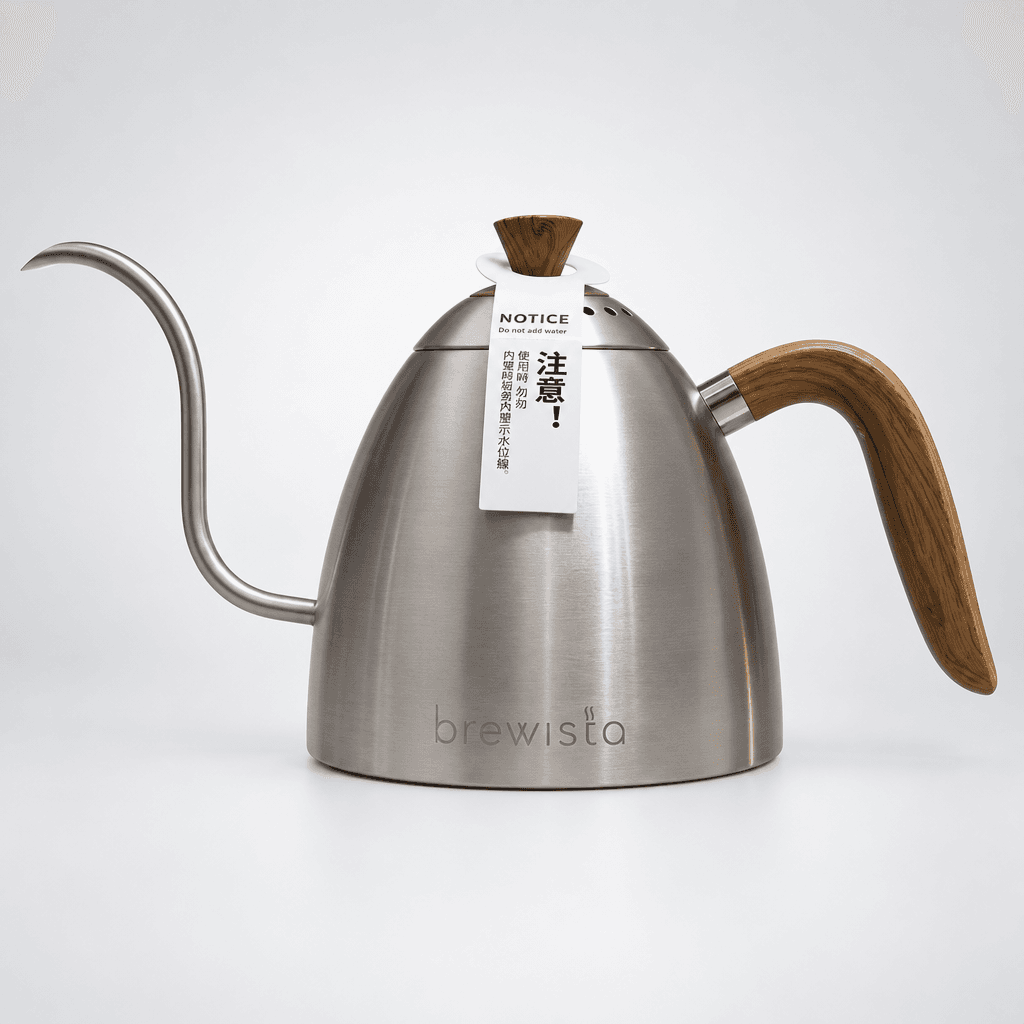
Le istruzioni attuali di estrazione chiedono anche di rimuovere cartellini e schede di avvertenza. Questa modifica non garantisce la rimozione. Se un riferimento è sbagliato, usa l'originale, riprova l'estrazione o fornisci una foto migliore; controlla gli input selezionati prima di generare.
Trasforma un'idea in un piano pubblicitario utilizzabile
Un piano dell'annuncio dovrebbe dirti cosa vedrà lo spettatore, non limitarsi a elencare aggettivi attraenti. Parti da una caratteristica visibile e da un'azione semplice. Per questo bollitore, il piano proponeva di versare acqua, maneggiare il bollitore, mostrare i materiali e terminare con un'inquadratura fissa del prodotto.
| Tempo previsto | Immagine richiesta |
|---|---|
| 0–4 s | Primo piano dell'acqua versata dal beccuccio in un dripper. |
| 4–9 s | Una mano che impugna il manico in legno; un movimento lento della camera. |
| 9–15 s | Texture metallica e scritte del marchio su un tavolo coperto di lino. |
| 15–20 s | Il bollitore a destra, con spazio libero a sinistra. |
Questi sono i timecode conservati nel prompt originale del filmato, non tempi di montaggio misurati. Il progetto salvato contiene ora una versione successiva del piano usata per il mix audio. Abbiamo controllato il prompt memorizzato del filmato invece di presentare il piano più recente come l'esatto input di generazione.
I punti di forza proposti includevano controllo preciso dell'acqua e impugnatura in legno confortevole. Una foto può mostrare il beccuccio lungo e il manico dall'aspetto in legno; non può stabilire precisione, comfort o specifiche dei materiali. Rimuovi o verifica tali affermazioni con la tua documentazione del prodotto. Un'etichetta di origine ‘foto’ non è una verifica indipendente.
Vedi richiesta originale e istruzione del filmato
Il testo cinese originale è conservato. Registra ciò che è stato richiesto, inclusa la vecchia indicazione audio; non è un'affermazione che il risultato abbia seguito ogni dettaglio.
给这个咖啡壶做一个产品广告,要日式温馨感

[STYLE: 9:16竖构图,柔和侧逆光,暖米色调,浅景深,哑光质感。] 画面主体 @brewista 由参考图定义,全程与参考图保持一致:形态、颜色、材质、比例都以参考图为准,产品上印刷的文字只有「NOTICE / Do not add water / 注意! / 加水时请勿超过内壁所示水位线」。参考图屏幕或包装上的人物只是显示内容,不是拍摄对象,不要把他们拍成人物。 总时长20秒,按下面的时间码分成4个镜头,镜头之间硬切换机位,每个镜头内部一镜到底。 0-4秒(第1镜,注水特写):细长壶嘴流出平稳热水注入下方滤杯,蒸汽轻柔升腾,背景为暖色木质桌面。 运镜:ECU固定镜头。 4-9秒(第2镜,握持展示):一只手握住木质把手提起壶身,手指贴合木纹表面,光线勾勒壶身圆润轮廓。 运镜:CU缓慢右移。 9-15秒(第3镜,材质细节):壶身置于亚麻桌布上,拉丝金属纹理与木质壶盖在柔光下形成对比,品牌刻字清晰可见。 运镜:MS微推。 15-20秒(第4镜,静物定格):咖啡壶静止立于画面右侧三分之一处,左侧留出大面积暖色负空间,光影柔和均匀。 运镜:MS固定镜头。 9:16 画幅。 画面中不要添加任何字幕、标题、标语、logo、水印或界面文字;不要生成任何软件界面、主屏、图标、小部件、时钟或天气;设备屏幕只显示参考图里的壁纸画面;唯一允许出现的文字是产品本身印刷的文字。 音频:只要环境音,不要背景音乐,不要旁白。
Un brief che puoi adattare
Questo è un esempio di testo modificabile, non il prompt usato per generare la clip del bollitore. Nel box dell'idea usa un linguaggio semplice; rivedi il piano delle inquadrature generato prima di confermare.
Crea il video in FlyAIgh
Apri Director e scegli Annuncio. Decidi durata e rapporto d'aspetto prima di creare il progetto; non possono essere modificati dopo in quel progetto. Le scelte attuali sono 6, 10, 15, 20 o 30 secondi e 9:16, 16:9, 1:1, 4:3 o 3:4.
- Aggiungi 1–4 foto del prodotto JPG, PNG o WebP e un'idea breve. Scegli il modello e controlla la stima mostrata. Inizia con una versione breve che possa mostrare chiaramente la caratteristica scelta.
- Avvia la pianificazione. Confronta i riferimenti estratti con gli originali. Controlla quale set verrà usato; passa alle foto originali o riprova l'estrazione se necessario.
- Leggi il piano dell'annuncio: prodotto, punti di forza, pubblico, atmosfera, inquadrature e audio. Correggi le affermazioni non supportate. Modifica i campi disponibili del piano; per cambiare l'elenco delle inquadrature, descrivi le modifiche e usa Riscrivi piano. Questo riscrive l'intero piano.
- Conferma il piano e genera la clip. Ottieni un unico video a 720p, anche se il piano contiene diverse inquadrature. Se l’account non ha mai effettuato un pagamento, è necessario passare all’utilizzo a pagamento prima di generare; la generazione video consuma crediti.
- Guarda l'intero risultato con audio, poi ispeziona inquadrature di dettaglio e stacchi. Apri il risultato nella Libreria per scaricarlo. Non dare per scontato che una generazione completata sia pronta per la pubblicazione.
Crea un video di prodotto dalle tue foto
Rivedi la clip completa prima di usarla
La clip del bollitore crea una stanza calda e inquadrature riconoscibili di versamento e prodotto. Mostra anche perché conta il risultato completo. Le osservazioni seguenti si riferiscono a posizioni approssimative nel video completo, non ai tempi pianificati sopra.
| Punto approssimativo | Cosa controllare |
|---|---|
| 0–4 s | L'acqua viene versata in un dripper. Controlla dove inizia il flusso, il suo contatto con il filtro e la forma del beccuccio; l'acqua generata non è una misura delle prestazioni. |
| 4–9 s | Una mano maneggia il bollitore. Inquadratura e vista cambiano, quindi ispeziona dita, attacco del manico e proporzioni del prodotto. |
| 9–15 s | La camera si muove verso il bollitore. L'etichetta di avvertenza è assente e le scritte del marchio cambiano aspetto man mano che la vista si avvicina. Confronta le singole lettere con la foto sorgente. |
| 15–20 s | L'etichetta di avvertenza torna nell'inquadratura finale più ampia. Decidi se quel cambiamento è accettabile; non giudicare la continuità solo dall'ultimo fotogramma. |
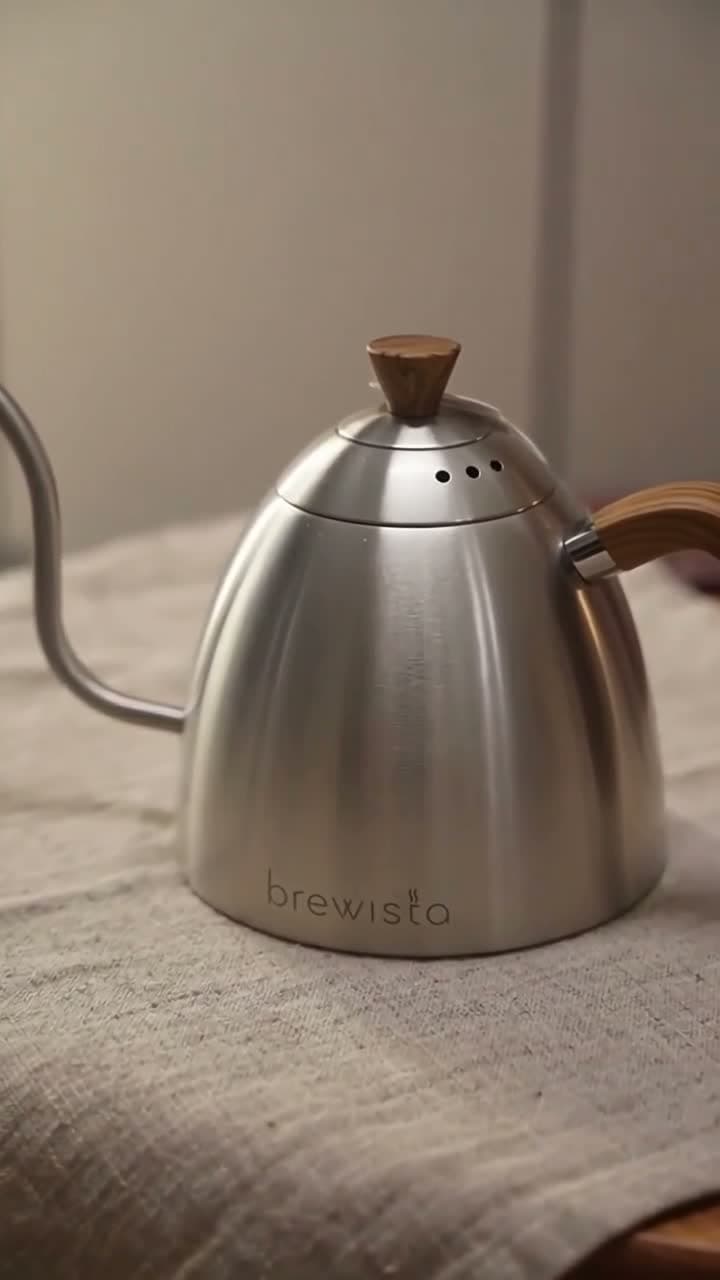
Mantieni la scena attraente solo se la rappresentazione del prodotto è adatta al tuo uso. Se un dettaglio critico è sbagliato, prova un riferimento più chiaro o un piano più semplice e genera di nuovo. Per un'affermazione che richiede geometria esatta, confezione leggibile o una dimostrazione reale delle prestazioni, usa filmati o foto verificate del prodotto. Un prompt che chiede un logo invariato non è una garanzia.
Audio, revisioni e testo finale
La colonna sonora dell'esempio appartiene a un mix storico di post-produzione: musica più voce fuori campo cinese. La battuta salvata è ‘一壶好水,慢慢来。brewista,日式手冲的温度。’ Il piano separato con riferimento pulito non aveva voce fuori campo. Sono versioni diverse e non vanno trattate come un'unica sessione di registrazione.
Nella modalità Annuncio attuale, il modello video crea l'audio selezionato durante la generazione: silenzio, suono ambientale, suono ambientale con musica o musica con voce fuori campo. Le scelte della voce descrivono una voce al modello; non è clonazione vocale né un campo di caricamento per una tua canzone. Controlla parole e pronuncia effettive nel risultato.
Cambiare voce fuori campo o musica del piano dopo che esiste una clip non cambia la vecchia clip. Generare la nuova versione costa di nuovo crediti. Controlla la stima attuale e considera nuovi tentativi invece di fare affidamento sul costo di questo vecchio test.
Aggiungi poi prezzi esatti, sottotitoli, un logo separato o un messaggio di acquisto nel tuo editor. Il workflow dell'annuncio chiede di non aggiungere testo sullo schermo e può lasciare spazio apposito; non include un editor automatico per la scheda finale. Un secondo rapporto d'aspetto richiede composizione e generazione proprie.
Prove e approfondimenti
Abbiamo controllato i due record del progetto, il collegamento tra riferimento e sorgente, l'istruzione originale del filmato memorizzata, il rapporto tra generazione e mix e i file multimediali. Il flusso immagine del video di 20 secondi non è modificato dal successivo mix audio. L'esperimento separato di riferimento non ha un filmato finito. Questi limiti fanno parte dell'esempio, non sono passaggi mancanti riempiti con supposizioni.
Per ulteriore contesto, le FAQ sui video di prodotto di invideo dicono anche che l'esatta fedeltà del prodotto non è garantita. La guida image-to-video di Runway raccomanda un'immagine chiara e istruzioni semplici sul movimento. Queste sono spiegazioni dei fornitori, non test indipendenti su FlyAIgh; le osservazioni sul bollitore sopra provengono da questo esempio.
invideo: FAQ su video di prodotto e fedeltà
Runway: guida al prompting da immagine a video
Scegliere un modello video IA per gli annunci Facebook
Preparare immagini di riferimento per video IA
Domande frequenti
Posso creare un annuncio di prodotto da una sola foto?
Sì, la modalità Annuncio di FlyAIgh accetta 1–4 foto del prodotto. Una foto chiara può supportare una scena semplice, ma non può verificare i lati nascosti. L'esempio del bollitore mostra anche che etichette e scritte possono cambiare.
Un riferimento pulito mantiene il mio logo esattamente invariato?
Nessuna garanzia. L'estrazione genera una nuova immagine e può cambiare piccoli testi o dettagli. Confronta sia il riferimento sia l'intero video con la foto originale del prodotto.
L'IA può mostrare il prodotto che ruota di 360 gradi?
Può inventare parti non viste plausibili. Una sola foto frontale non stabilisce una vista posteriore accurata. Usa viste aggiuntive reali e ispeziona il risultato, oppure usa filmati reali quando l'accuratezza è essenziale.
Posso incollare un link del prodotto invece di caricare immagini?
Questo workflow di FlyAIgh parte da foto caricate, non da un URL del prodotto. Usa immagini che hai diritto di usare e verifica eventuali fatti del prodotto nel piano.
Posso creare un presentatore digitale che recensisce il mio prodotto?
Questa guida riguarda il prodotto come soggetto principale. L'attuale workflow dell'annuncio non garantisce un presentatore ricorrente sullo schermo o un avatar parlante; non presentare una scena generata come testimonianza di un cliente reale.
Posso cambiare solo la voce fuori campo senza generare di nuovo?
Non nel workflow Annuncio attuale. L'audio viene creato durante la generazione video; cambiare il piano richiede una clip appena generata e un nuovo addebito di crediti. Il vecchio mix di post-produzione in questo esempio è un processo storico.
Sottotitoli, prezzi e logo finale vengono aggiunti automaticamente?
No. Il workflow evita testo aggiunto e può lasciare spazio libero. Aggiungi poi nel tuo editor tipografia esatta, prezzi, un logo separato e un messaggio finale.
Creare il video di prodotto è gratuito?
La generazione video richiede un account a pagamento e crediti. Controlla la stima del modello prima di confermare e prevedi un altro tentativo se alcuni dettagli vanno corretti.
Crea un video di prodotto dalle tue foto
Prezzi e funzionalità di ogni modello sono nelle rispettive pagine, e il costo di una generazione viene mostrato prima di avviarla.
Crea un video di prodotto dalle tue foto