Shotlist Vorlage kostenlos: für Realfilm und KI-Video
Zwei Shotlist-Vorlagen zum Ausdrucken und eine Excel-Arbeitsmappe. Die eine hat 12 Spalten für den Dreh mit Team. Die andere ist für KI-Video gebaut: Jede Zeile ist eine Generierung. Zu beiden gibt es ein ausgefülltes Beispiel aus einem echten Projekt mit sieben Einstellungen, entstanden in FlyAIgh Director.
Kostenlos für private und kommerzielle Projekte. Für den Download ist keine Anmeldung nötig.
Wähle deine Vorlage
Beide Vorlagen sind PDFs im Querformat, in A4 und US-Letter, und drucken bei 100 % Skalierung sauber in Schwarzweiß.
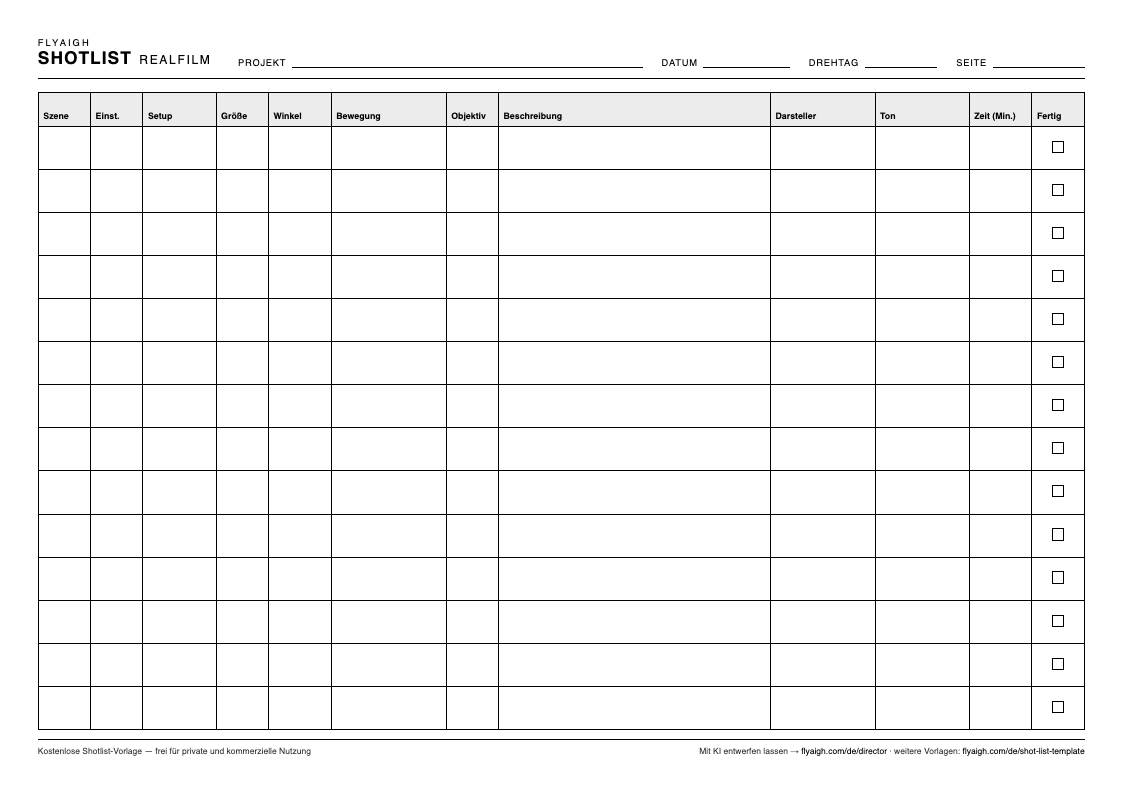
Shotlist für den Realfilm
Für einen Dreh mit Kamerateam. Szene, Einstellung, Setup, Größe, Winkel, Bewegung, Objektiv, Beschreibung, Darsteller, Ton, eine Zeitschätzung und ein Feld zum Abhaken. Mit den Spalten Setup und Zeit planst du aus der Liste den Drehtag.
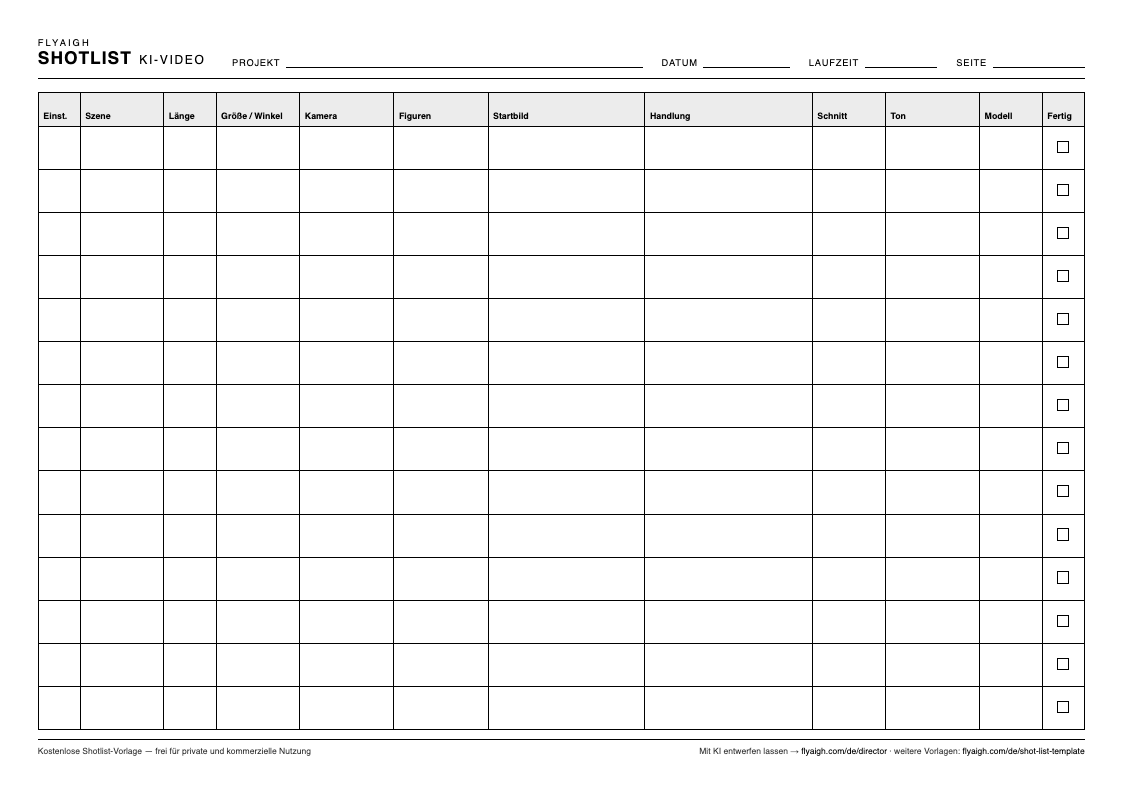
Shotlist für KI-Video
Für einen Film, der Clip für Clip generiert wird. Jede Zeile ist eine Generierung: Länge, Größe und Winkel, Kamerabewegung, Figuren, Startbild, die Handlung in zeitlicher Reihenfolge, der Schnitt in die Einstellung, Ton und das verwendete Modell.
Lieber eine Tabelle?
Die Excel-Arbeitsmappe enthält beide Vorlagen auf eigenen Tabellenblättern und das ausgefüllte Beispiel von unten auf einem dritten Blatt. Sie öffnet sich in Excel, Google Sheets (Datei → Importieren), Apple Numbers und LibreOffice.
Was in welche Spalte gehört
Eine Zeile pro Einstellung. Die Zeilen schreibst du vor dem Drehtag, die letzte Spalte füllst du am Drehtag aus. Die Beispiele unten sind Illustrationen und gehören nicht zu einer gemeinsamen Szene.
Vorlage Realfilm
| Spalte | Was du einträgst | Beispiel |
|---|---|---|
| Szene | Die Szenennummer aus dem Drehbuch. Leer lassen, wenn das ganze Video eine einzige Szene ist. | 3 |
| Einst. | Nummer der Einstellung innerhalb der Szene. Mit Buchstaben (3A, 3B, 3C) bleiben die Nummern stabil, wenn später eine Einstellung dazukommt. | 3B |
| Setup | Eine neue Nummer, sobald Kamera oder Licht umgebaut werden. Einstellungen mit demselben Setup drehst du direkt hintereinander. | 2 |
| Größe | Wie eng das Bild ist: Totale, Halbtotale, Amerikanische, Halbnah, Nah, Groß, Detail. | Nah |
| Winkel | Wo die Kamera steht: Normalsicht, Aufsicht, Untersicht, Vogelperspektive, gekippt (Dutch Angle). | Untersicht |
| Bewegung | Was die Kamera tut: statisch, Schwenk, Neigung, Ranfahrt, Rückfahrt, Begleitfahrt, Handkamera. | Langsame Ranfahrt |
| Objektiv | Die Brennweite, oder einfach weit, normal oder lang, wenn sie noch nicht feststeht. | 50 mm |
| Beschreibung | Motiv und Handlung in einer Zeile: was die Kamera einfangen muss. | Sie blickt vom Brief auf |
| Darsteller | Wer im Bild ist. Danach plant die Aufnahmeleitung, wann wer am Set sein muss. | Mara |
| Ton | Synchronton, Nur-Ton oder MOS, wenn kein Ton aufgenommen wird. | O-Ton, Ansteckmikro |
| Zeit (Min.) | Minuten fürs Einrichten und Drehen. Pro Setup zusammengezählt ergibt sich daraus der Drehtag. | 20 Min. |
| Fertig | Am Drehtag abhaken und den guten Take für den Schnitt notieren. | Take 3 |
Vorlage KI-Video
| Spalte | Was du einträgst | Beispiel |
|---|---|---|
| Einst. | Nummer der Einstellung in Schnittreihenfolge. | 4 |
| Szene | Ein kurzer Name für den Ort. Einstellungen derselben Szene nutzen dieselbe Umgebungsreferenz. | Dach, Nacht |
| Länge | Sekunden in dieser einen Generierung. Director hält jede Einstellung bei höchstens 15 Sekunden; prüf das Limit des Modells, das du nutzt. | 6 s |
| Größe / Winkel | Einstellungsgröße und Kamerawinkel in wenigen Worten. Beides geht direkt in den Prompt. | Nah, Untersicht |
| Kamera | Eine klare Bewegung pro Einstellung: Ranfahrt, Rückfahrt, Kreisfahrt, statisch. | Sehr langsame Ranfahrt |
| Figuren | Wer oder was in anderen Einstellungen genauso aussehen muss. Häng jedes Mal dieselben Referenzbilder an. | Mara, roter Mantel |
| Startbild | Was das erste Bild zeigt. Wenn du zuerst ein Startbild erzeugst, ist das sein Prompt. | Mara an der Brüstung, unten die Lichter der Stadt |
| Handlung | Was sich im Clip verändert, in zeitlicher Reihenfolge. Timecodes helfen: 0–3 s, 3–6 s. | 0–3 s Stillstand; 3–6 s sie dreht sich um |
| Schnitt | Wie diese Einstellung an die vorige anschließt: harter Schnitt, Schnitt in der Bewegung, Match Cut, Smash Cut, Überblendung. | Schnitt in der Bewegung |
| Ton | Dialog mit dem Namen der Figur, die spricht, und die wichtigen Geräusche. Schreib „Stille“, wenn genau die Stille gemeint ist. | Wind, ferne Sirene |
| Modell | Das Videomodell, das die Einstellung gerendert hat, damit ein neuer Versuch gleich aussieht. | Seedance 2.0 |
| Fertig | Abhaken, sobald du eine brauchbare Version hast, und notieren, welche du genommen hast. | v2 |
Shotlist erstellen: so füllst du sie aus
Dieselben sechs Durchgänge funktionieren beim Dreh mit Team und bei einem Film aus KI-Clips.
- 01
Eine Zeile pro Einstellung
Geh das Drehbuch Szene für Szene durch und schreib für jede Einstellung, die der Schnitt braucht, eine Zeile. Eine Dialogszene mit zwei Personen braucht meist mehr Zeilen, als es zuerst scheint: zwei Einzeleinstellungen, eine Zweiereinstellung und die Reaktionen.
- 02
Den Bildausschnitt benennen
Trag in jeder Zeile Größe und Winkel ein. Stehen zwei Zeilen mit gleicher Größe und gleichem Winkel direkt hintereinander, kann meist eine davon weg.
- 03
Jeder Einstellung eine Bewegung
Statisch ist auch eine Entscheidung. Bei KI-Video gelingt eine klare Kamerabewegung pro Einstellung zuverlässiger als zwei Bewegungen in einem Clip.
- 04
Den Ton aufschreiben
Dialog mit Sprecher, das wichtige Geräusch oder MOS. Einstellungen ohne Ton lassen sich beim Dreh zusammenlegen, das entlastet das Tonteam.
- 05
Gruppieren und Zeit planen
Realfilm: Setups nummerieren und die Minuten pro Setup addieren. KI-Video: Jede Zeile bleibt innerhalb einer Generierung, und Einstellungen derselben Szene bekommen dieselben Referenzen.
- 06
Abhaken
Am Drehtag jede Zeile als fertig markieren und den Take oder die Version notieren, die du behältst. Der Schnitt liest diese Spalte zuerst.
Shotlist Beispiel: ein KI-Kurzfilm mit sieben Einstellungen und 46 Sekunden
Das ist die Shotlist hinter „Der Krieg der Unsterblichen beginnt“ (仙战将启·风云骤变), einem Beispielprojekt aus FlyAIgh Director. Director hat die Einstellungen geplant, und jede Einstellung wurde als Video generiert; wir haben den Plan in die KI-Video-Vorlage übertragen. Das Original ist auf Chinesisch, die Zellen sind übersetzt.
| Einst. | Szene | Länge | Größe / Winkel | Kamera | Wer / was | Was passiert | Schnitt | Ton |
|---|---|---|---|---|---|---|---|---|
| 1 | Schwebendes Tor | 11 s | Totale, symmetrisch | Langsame Rückfahrt, abwärts | Das Tor, das Heer | 0–5 s Rückfahrt vom Tor; 5–9 s darunter wird das Heer sichtbar; 9–11 s alles erstarrt | — | Erzähler: „Nach dieser Schlacht ist keiner mehr quitt.“ Danach verstummt jeder Ton |
| 2 | Eigene Front | 6 s | Nah | Sehr langsame Ranfahrt | Meister Xuanyuan | 0–3 s er steht still; 3–6 s er hebt den Blick zur anderen Seite | Harter Schnitt | Erster tiefer Trommelschlag |
| 3 | Feindliche Front | 5 s | Totale | Sehr langsame Ranfahrt | Feindlicher Anführer, das Heer | 0–2 s die feindlichen Reihen; 2–5 s der Anführer hebt die Hand, die Artefakte flammen auf und drehen sich | Harter Schnitt | Zweiter Trommelschlag |
| 4 | Runenfeld | 4 s | Untersicht, auf Bodenhöhe | Statisch, leichtes Wackeln | — | 0–1 s Stillstand; 1–4 s die Runen leuchten nacheinander auf, der Boden bebt | Harter Schnitt | Schwere Trommelschläge |
| 5 | Eigene Front | 9 s | Detail × 3 (Schnitte im Clip) | Leichte Ranfahrt | Das uralte Schwert | 0–3 s Hand am Griff; 3–6 s aus einem gesprungenen Artefakt dringt Licht; 6–9 s ein Augenpaar reißt auf | Harter Schnitt | Trommeln werden schneller, Streicher steigen an |
| 6 | Schlachtfeld | 6 s | Supertotale | Langsame Ranfahrt zur Bildmitte | Beide Heere | 0–3 s der Wirbel entsteht, Blitze kreisen; 3–6 s beide Seiten rücken vor, ihre Kräfte prallen aufeinander | Harter Schnitt | Streicher erreichen den Höhepunkt |
| 7 | Eigene Front | 5 s | Detail (ein Auge) | Ruckartige Ranfahrt, dann Standbild | Meister Xuanyuan | 0–2 s in der Pupille sammelt sich Licht; 2–5 s das Bild friert ein | Smash Cut | Jeder Ton bricht ab |
Director hat kein eigenes Feld für Größe oder Winkel: Diese Zellen stammen aus der Bildbeschreibung jeder Einstellung. Einstellung 5 enthält drei Schnitte in einer einzigen Generierung von 9 Sekunden. Für das Startbild von Einstellung 7 diente das letzte Bild von Einstellung 6 als Referenzbild; so trägt sich das weiße Licht über den Smash Cut.
Auf dem Papier in Schnittreihenfolge, beim Erstellen gruppiert
Die Liste ist in Schnittreihenfolge nummeriert, 1 bis 7. Die Einstellungen 2, 5 und 7 spielen alle an der eigenen Front. Am Set würdest du sie direkt hintereinander drehen, weil sie ein Setup teilen. Bei KI-Video sind die Referenzen der Grund: Dieselben Figuren- und Umgebungsbilder gehen in alle drei, also generierst du sie und vergleichst sie nebeneinander, bevor du weitermachst.
Dieses Projekt in Director öffnen (nur lesen)Lass Director die Shotlist aus deinem Drehbuch entwerfen
Füg ein Drehbuch ein oder tipp eine Idee in einer Zeile. Director schreibt den Einstellungsplan: Länge, Bildausschnitt, Kamerabewegung, Figuren und den Schnitt in jede nächste Einstellung, also dieselben Felder wie in der KI-Video-Vorlage. Du bearbeitest den Plan und generierst danach jede Einstellung als Video. Director exportiert keine Tabelle; der Plan liegt auf seinem Board. Das Entwerfen kannst du kostenlos ausprobieren; Credits fallen erst an, wenn du Bilder oder Video generierst.
Director öffnen und entwerfenFAQ zur Shotlist-Vorlage
Was ist eine Shotlist?+
Was gehört in eine Shotlist?+
Was ist der Unterschied zwischen Shotlist und Storyboard?+
Schreibt man die Shotlist in Schnitt- oder in Drehreihenfolge?+
Wie lang sollte eine Einstellung in einer KI-Video-Shotlist sein?+
Kann ich die Vorlage in Google Sheets oder Excel nutzen?+
Sind die Vorlagen kostenlos?+
Kann KI die Shotlist aus meinem Drehbuch schreiben?+
Von der Shotlist zum Material
Druck die Vorlage für deinen nächsten Dreh aus, oder gib das Drehbuch an Director und generier den Film Zeile für Zeile.
FlyAIgh Director öffnen