Um ein Foto mit deinem eigenen Song singen zu lassen, übergebe ein klares Porträt und eine Aufnahme mit Gesang an ein audiogesteuertes Video-Tool. Das Bild legt das Aussehen fest, während die Aufnahme die Stimme liefert. Beginne mit einem kurzen Abschnitt und beobachte dann die generierten Mundbewegungen mit eingeschaltetem Ton, bevor du eine längere Version erstellst.
Du musst keinen neuen Song komponieren, wenn du bereits einen hast. Diese Anleitung folgt einem originalen Mandarin-Song, Deng Huo Man (灯火慢), und einem bestehenden Charakterporträt. Sie zeigt auch, was passiert, wenn drei separat generierte Shots zu einer längeren Performance zusammengefügt werden.
Ein Foto, ein Songausschnitt und das Ergebnis
Für den ersten Shot verwendeten wir Version B des Suno-Songs von 27.75 bis 37.875 Sekunden und das unten gezeigte Porträt. Wir haben verifiziert, dass das Eingabebild, der Songausschnitt und das vollständige 10.125-Sekunden-Ergebnis zum selben Test gehören.
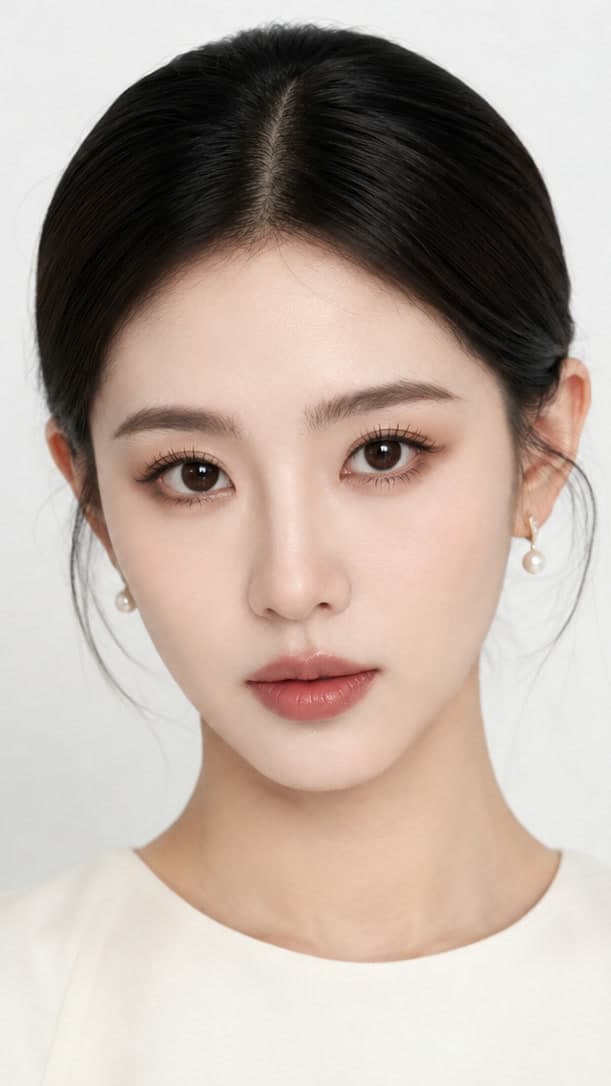
Eingabeaudio: Deng Huo Man, Version B, 27.75–37.875 Sekunden
Dies war ein früher Test mit H3 Enhanced über eine API, vor dem aktuellen Musik-Workspace. Die längere Version wurde mit FFmpeg zusammengeschnitten. Die Medien demonstrieren dieses aufgezeichnete Experiment; die nachfolgenden Schritte beschreiben die aktuelle FlyAIgh-Oberfläche.
Was bringt ein Foto zum Singen?
Ein singendes Foto ist ein generiertes Video, das auf einem Gesichtsbild und einem Audioausschnitt basiert. Einen Song unter einen gewöhnlichen Image-to-Video-Clip zu legen, macht den Mund nicht automatisch zum Singen. Wähle den Weg entsprechend deinem gewünschten Ergebnis:
- Eine Person, die deine Aufnahme performt: Nutze Gesangsvideo, wobei der gewählte Songausschnitt jeden generierten Shot antreibt.
- Eine Geschichte mit Performance-Shots und Landschaften: Nutze Ganzes MV. Die bestehende Musikvideo-Anleitung deckt diesen separaten Workflow ab.
- Ein statisches Coverbild mit Musik: Ein Editor kann diese direkt kombinieren. Das erzeugt ein musikunterlegtes Bild, ohne ein singendes Gesicht zu generieren.
Das Foto verrät nicht, wie sein Subjekt klingt. Dieser Workflow nutzt die bereitgestellte Aufnahme; er klont nicht die Stimme der Person, schreibt die Lyrics nicht um und verwandelt kein Instrumentalstück in eine neue Gesangsperformance.
Wähle ein Foto und eine hörbare Gesangsspur
Prüfe vor der Generierung, ob Gesicht und Gesang gut zu erkennen sind. Verbessere einen ungünstigen Bildausschnitt oder eine vom Instrumental überdeckte Stimme, bevor du Credits für einen langen Clip ausgibst.
- Verwende ein klar sichtbares Gesicht. Beginne mit einer Frontal- oder leichten Dreiviertelansicht, genug Detail um die Lippen und einer Komposition, die zum gewünschten Frame passt. Vermeide eine Hand, ein Mikrofon oder Haare, die den Mund verdecken.
- Wähle einen Abschnitt mit klarem Lead-Gesang. Der Test hier nutzte den gemixten Song, keine isolierte Gesangsspur. Du musst nicht für jede Eingabe Vocals separieren, aber dichte Background-Vocals und Instrumente machen das Ergebnis schwerer zu beurteilen.
- Höre Anfang und Ende ab. Für einen ersten Versuch probiere 10–15 Sekunden um eine vollständige Phrase herum. Ein leiser Moment könnte ein Atemzug innerhalb einer Zeile sein, statt einer sicheren Schnittstelle.
- Wenn du zusätzliche Ansichten vorbereitest, vergleiche Haare, Kleidung, Ohrringe und Hintergrund vor der Generierung. Jede Ansicht ist eine weitere Eingabe, die Unterschiede einführen kann.
Verwende Fotos und Aufnahmen, die du nutzen darfst. Ein Charakterbild kann das Gesicht liefern, aber dieses menschenähnliche Charakterbeispiel begründet nicht die gleiche Qualität für jede Zeichnung, jedes Tier oder jedes Mehrpersonenfoto.
Erstelle das Gesangsvideo in FlyAIgh
Wähle im Musik-Workspace „Gesangsvideo“. Beginne mit einer Kamera und einem kurzen selbst gewählten Abschnitt. Prüfe die standardmäßig längere Auswahl, bevor du die Generierung startest.
- Lade deine MP3 oder WAV hoch oder wähle einen bereits im Workspace generierten Song. Für einen bestehenden Suno-Song lade die Audiodatei hoch, die du nutzen darfst; dies ist kein Suno-Link-Import.
- Höre den gewählten Abschnitt ab und prüfe die erkannten Lyrics und das Timing. Korrigiere Fehler, bevor du die Shots planst. Die Oberfläche kann einen Ganzsong-Abschnitt, einen Refrain oder einen eigenen Bereich innerhalb der aktuellen Limits wählen.
- Füge das Charakterfoto hinzu, wähle eine Kamera und setze das Seitenverhältnis. Prüfe den tatsächlichen ersten Frame: Nutze das Foto selbst, lade einen vorbereiteten Frame hoch oder generiere ein Szenenbild. Ein generiertes Szenenbild ist eine neue Eingabe, die Inspektion erfordert.
- Prüfe die geplanten Teile und Performance-Anweisungen. Halte die angeforderte Bewegung überschaubar, wenn der Mund lesbar bleiben soll. Ein Prompt kann den Ausdruck lenken, kann aber nicht jedes Detail garantieren.
- Wähle die verfügbare H3 Enhanced 480p oder 768p Option und prüfe die angezeigte Schätzung. Bestätige Songabschnitt, Frames und Plan vor dem Start; die Auswahl und der Plan werden nach Beginn der Generierung gesperrt.
- Spiele die fertige MP4 mit Ton ab. Prüfe die einzelnen Abschnitte und das zusammengesetzte Ergebnis. Wenn du SRT-Lyrics herunterlädst, füge sie in einem Editor hinzu, wenn du sichtbare Untertitel möchtest; die separate SRT-Datei ist nicht bereits ins Video eingebrannt.
Videogenerierung erfordert ein kostenpflichtiges Konto und Credits. Das Mitbringen deines eigenen Songs vermeidet die Generierung eines weiteren Songs, aber Bilder, Video-Shots und weitere Versuche können dennoch Credits kosten. Nutze die aktuelle Schätzung, nicht die Kosten des historischen Tests.
Gesangsvideo mit deinem Song erstellen
Original-Kamera-A-Prompt anzeigen
Dies ist die aufgezeichnete englische Anweisung für den ersten Shot. Sie beschreibt den beabsichtigten Ausdruck und die Bewegung, nicht ein Versprechen, dass die Ausgabe jedem Wort folgt.
Close-up. The same young woman sings a gentle Mandarin ballad in a softly lit light-grey studio, calm tender expression, natural breathing, subtle head movement, no smiling, steady camera.Längere Songs: eine Kamera oder drei?
Eine längere Performance kann mehrere generierte Teile benötigen, selbst wenn du eine Kamera wählst. Die aktuelle Gesangsvideo-Auswahl erlaubt 10 Sekunden bis 6 Minuten, mit geplanten Teilen von 5–15 Sekunden. Das ist ein Produktlimit, kein Beweis dafür, dass wir eine nahtlose Sechs-Minuten-Aufnahme getestet haben.
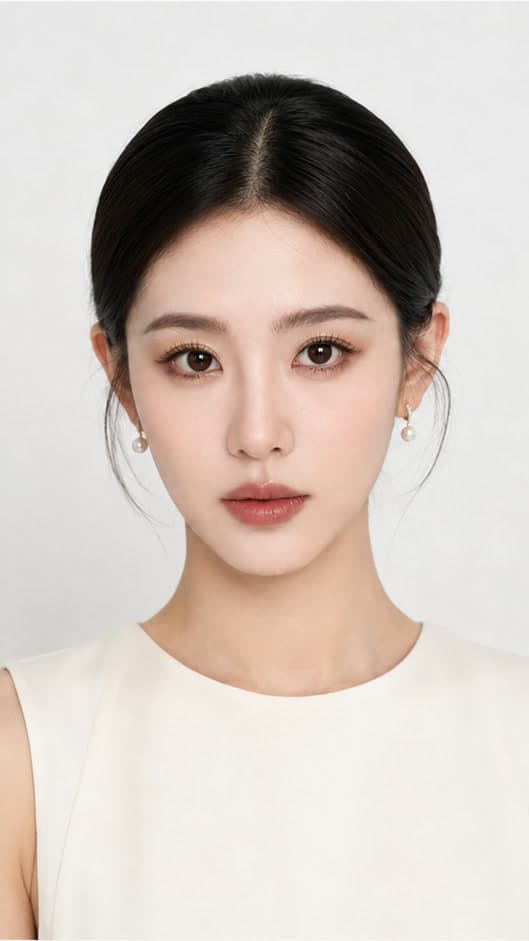
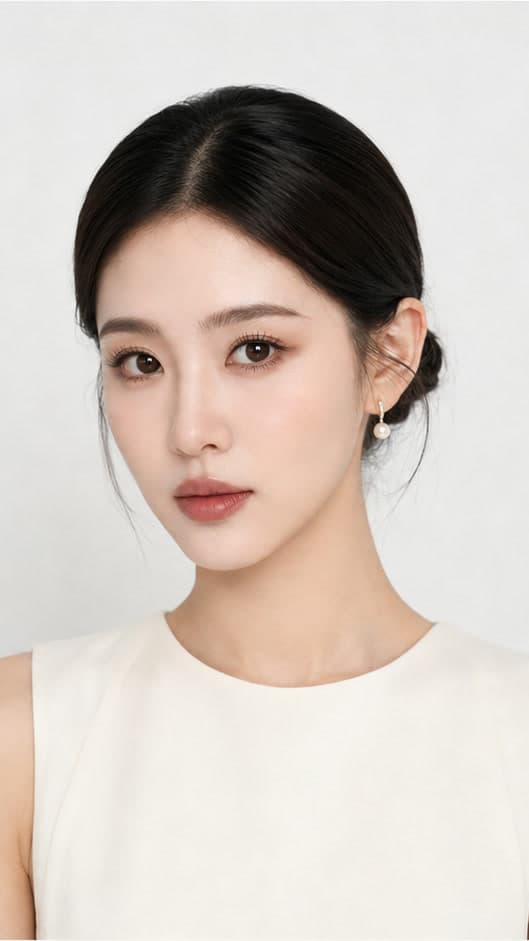
Um Kamerawechsel zu untersuchen, nutzte derselbe Test zwei weitere vorbereitete Bilder desselben Charakters. Die drei Shots decken Version B von 27.75 bis 58.25 Sekunden ab und produzieren einen 30.5-Sekunden-Film. Die folgenden Bilder sind die echten B- und C-Eingaben, keine später erstellten Werbebilder.
| Filmzeit | Quell-Song-Zeit | Bild und Prüfung |
|---|---|---|
| 0–10.125 s | 27.75–37.875 s | A: Nahaufnahme; der Charakter schaut gegen Ende nach unten. |
| 10.125–20.75 s | 37.875–48.5 s | B: weitere Frontalansicht; der Blick setzt am Schnitt neu an und ein Lächeln erscheint. |
| 20.75–30.5 s | 48.5–58.25 s | C: Dreiviertelansicht; prüfe die Änderung des Kopf-Winkels und der Mundform. |
Die zwei Schnitte liegen innerhalb gesungener Zeilen. Der historische Test wählte zunächst leise Stellen, aber späteres Lyric-Timing zeigte, dass ein Atemzug innerhalb einer Phrase fälschlich für eine Lücke gehalten wurde. Der aktuelle Planer nutzt Lyric-Timing, um bessere Grenzen zu suchen; du solltest das Ergebnis dennoch anhören und prüfen. Drei Kameras bedeutet hier abwechselnd generierte Ansichten eines Charakters, nicht drei simultane Aufnahmen einer echten Performance.
Prüfe Mund, Ausdruck und Schnitte
Spiele den ganzen Film einmal ab, dann gehe zum Anfang, den Schnitten um 10.125 und 20.75 Sekunden und der finalen Phrase zurück. Im Beispiel bleibt der Soundtrack durchgehend, während sich das Bild ändert. Dies sind separate Prüfungen:
- Mundbewegung: Vergleiche den Beginn einer gesungenen Phrase, Pausen, gehaltene Noten und geschlossene Laute mit dem, was du hörst. Ein bewegter Mund oder der korrekte Soundtrack reichen nicht aus, um akkuraten Lippensynchronität zu bestätigen.
- Ausdruck: Der erste Shot endet mit einem nach unten gerichteten Blick und der nächste kehrt zur Kamera zurück. Der zweite Shot lächelt auch, obwohl die historische Anweisung kein Lächeln forderte. Entscheide, ob die Performance zum Song passt.
- Schnitte und Framing: Der erste Schnitt weitet die Ansicht und setzt die Kopfposition neu; der zweite ändert den Betrachtungswinkel. Prüfe diese Übergänge mit Ton, anstatt zu erwarten, dass separat generierte Shots sich wie eine durchgehende Aufnahme verhalten.
- Audio und Ende: Prüfe auf wiederholte Wörter, fehlenden Sound, abrupte Pegeländerungen und eine abgeschnittene Phrase. Dieser Film endet an einem gewählten Punkt innerhalb des Quell-Songs; es ist nicht das Ende des gesamten Songs.
Für einen neuen Versuch prüfe zuerst die Eingabe: ein klareres Porträt, ein Abschnitt mit deutlicherem Gesang oder eine bessere Phrasengrenze kann nützlicher sein als das Hinzufügen weiterer Prompt-Adjektive. Auf der aktuellen Ergebnis-Seite ist Retry für fehlgeschlagene oder nicht gestartete Shots verfügbar. Es ist kein allgemeiner Redo-Button für abgeschlossene Shots; das Ändern eines gesperrten Abschnitts oder Plans erfordert ein neues Projekt.
So haben wir dieses Beispiel geprüft
Wir prüften den Original-Song, Bild-Zuschnitte, Upload-Fingerprints, Generierungsprotokolle, Einzelclips und Montagebefehle. Der vollständige Film erhielt toolgestützte audiovisuelle Prüfung und Frame-Checks über alle drei Shots. Audio-Vergleich wurde nur zur Identifikation des Quell-Abschnitts genutzt. Diese Checks begründen keinen Lippensynchronität-Genauigkeits-Score, keine Erfolgsrate oder äquivalente Ergebnisse für jede Sprache.
Für andere Beschreibungen dieses Workflows erklärt HeyGen Foto-und-Audio-Eingabe, während TalkPix über Gesangsklarheit und sichtbare Münder diskutiert. Dies sind Erklärungen der Anbieter selbst, keine unabhängigen Bewertungen von FlyAIgh.
HeyGen: ein Foto singen lassen
TalkPix: singende Fotos und Eingabe-Hinweise
Erstelle ein Musikvideo aus deinem eigenen Song
Bereite Charakter-Referenzbilder für AI-Video vor
Häufig gestellte Fragen
Wird das Foto die Stimme in meinem Song ändern?
Nein. In diesem Workflow liefert die Aufnahme die Stimme und das Foto das Aussehen. Es ist kein Voice-Cloning oder ein neu eingesungenes Cover.
Kann ich meine eigene Aufnahme oder einen Suno-Song nutzen?
Ja. Lade eine MP3 oder WAV hoch, die du nutzen darfst. Du musst keinen neuen Song generieren, und ein Suno-Link allein ist nicht die Upload-Eingabe.
Muss ich die Begleitung vorher entfernen?
Nicht immer. Dieses Beispiel nutzte den Song mit Begleitung. Beginne mit einem Abschnitt, in dem der Lead-Gesang klar ist, und prüfe dann das Ergebnis; das Beispiel garantiert keinen guten Lippensynchronität für jeden Mix oder überlappenden Sänger.
Kann ein Foto einen ganzen Song singen?
Der aktuelle Gesangsvideo-Modus erlaubt einen gewählten Abschnitt von 10 Sekunden bis 6 Minuten. Längere Auswahlen werden in generierte Teile aufgeteilt, auch bei einer Kamera. Prüfe die Übergänge; das längste Beispiel dieses Artikels ist 30.5 Sekunden lang, kein Sechs-Minuten-Test.
Warum springt das Gesicht oder der Ausdruck bei einem Kamerawechsel?
Jedes Teil beginnt von seinem eigenen Eingabe-Frame. Kopfwinkel, Blickrichtung und Mundform können an der Grenze neu gesetzt werden. Prüfe die Frames zusammen und wähle sinnvolle Phrasengrenzen vor der Generierung; Kamerawechsel garantieren keine nahtlose Bewegung.
Kann ich nur einen Shot wiederholen, dessen Mund falsch aussieht?
Die aktuelle Ergebnis-Seite kann fehlgeschlagene oder nicht gestartete Shots wiederholen. Sie bietet kein uneingeschränktes Redo für abgeschlossene Shots. Sobald die Generierung beginnt, sind der gewählte Abschnitt und der Plan gesperrt; ein geänderter Plan benötigt ein neues Projekt.
Funktioniert das gleich gut mit Songs in jeder Sprache?
Das wird durch dieses Beispiel nicht belegt. Der getestete Song ist auf Mandarin. Artikelübersetzungen und Interface-Sprachen sind getrennt von Audioerkennung und visueller Lippensynchronität-Qualität; prüfe deine eigene Aufnahme.
Ist das Erstellen eines singenden Fotos in FlyAIgh kostenlos?
Nein. Videogenerierung erfordert ein kostenpflichtiges Konto und Credits. Prüfe die aktuelle Schätzung für Bilder und Shots und plane zusätzliche Versuche ein.
Gesangsvideo mit deinem Song erstellen
Preise und Funktionen jedes Modells findest du auf den jeweiligen Modellseiten; der Preis für einen Durchlauf wird vor dem Start angezeigt.
Gesangsvideo mit deinem Song erstellen