Um aus einem vorhandenen Song und einem Charakterfoto ein KI-Musikvideo zu erstellen, wählen Sie einen kurzen Abschnitt des Songs, legen Sie das Erscheinungsbild des Charakters fest und planen Sie, welche Shots Gesang, Handlung oder Kulisse zeigen. Bereiten Sie die Bilder für diese Shots vor, generieren Sie die Clips und überprüfen Sie das zusammengesetzte Video gemeinsam mit der Originalaufnahme. Das Foto bestimmt das Aussehen; die Aufnahme liefert die Stimme.
Diese Anleitung folgt einem 48-Sekunden-FlyAIgh-Projekt und beginnt nicht mit einem neuen Song. Sie können diesen Ansatz für eine Chorus-Vorschau oder einen kurzen Release-Teaser nutzen. Es ist keine Zusage, dass ein ganzer Song mit einem einzigen Klick in ein fertiges narratives Video umgewandelt wird.
Ein Song, ein Charakter und das komplette Ergebnis
Last Train Home war ein bereits in diesem Projekt ausgewählter, von Suno generierter Song. Das Video nutzt den Abschnitt von 0:51 bis 1:39. Wir haben den gespeicherten Song, die Charakterreferenz, die Shot-Bilder und die fünf generierten Clips mit dem zusammengesetzten Ergebnis abgeglichen, bevor wir diesen Artikel erstellten.
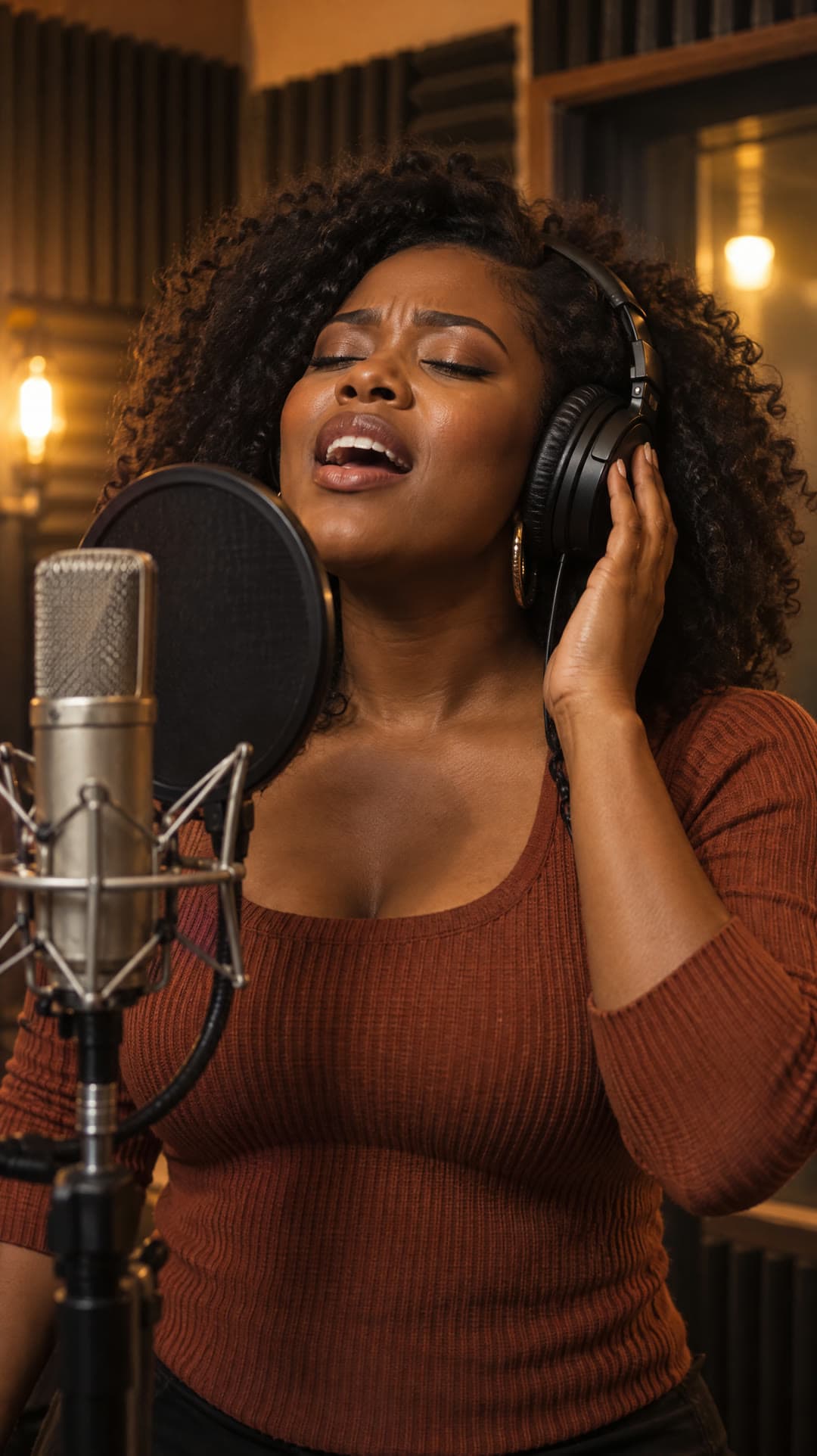
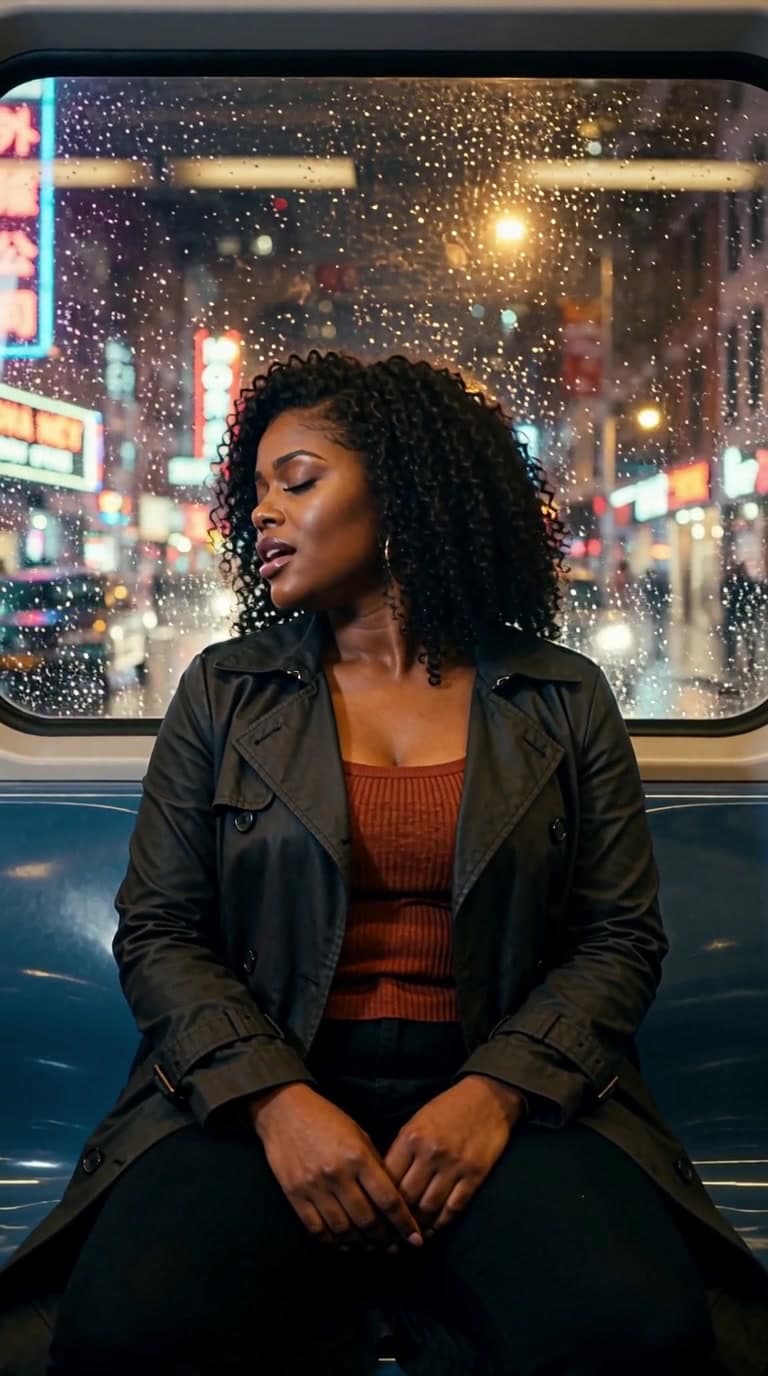
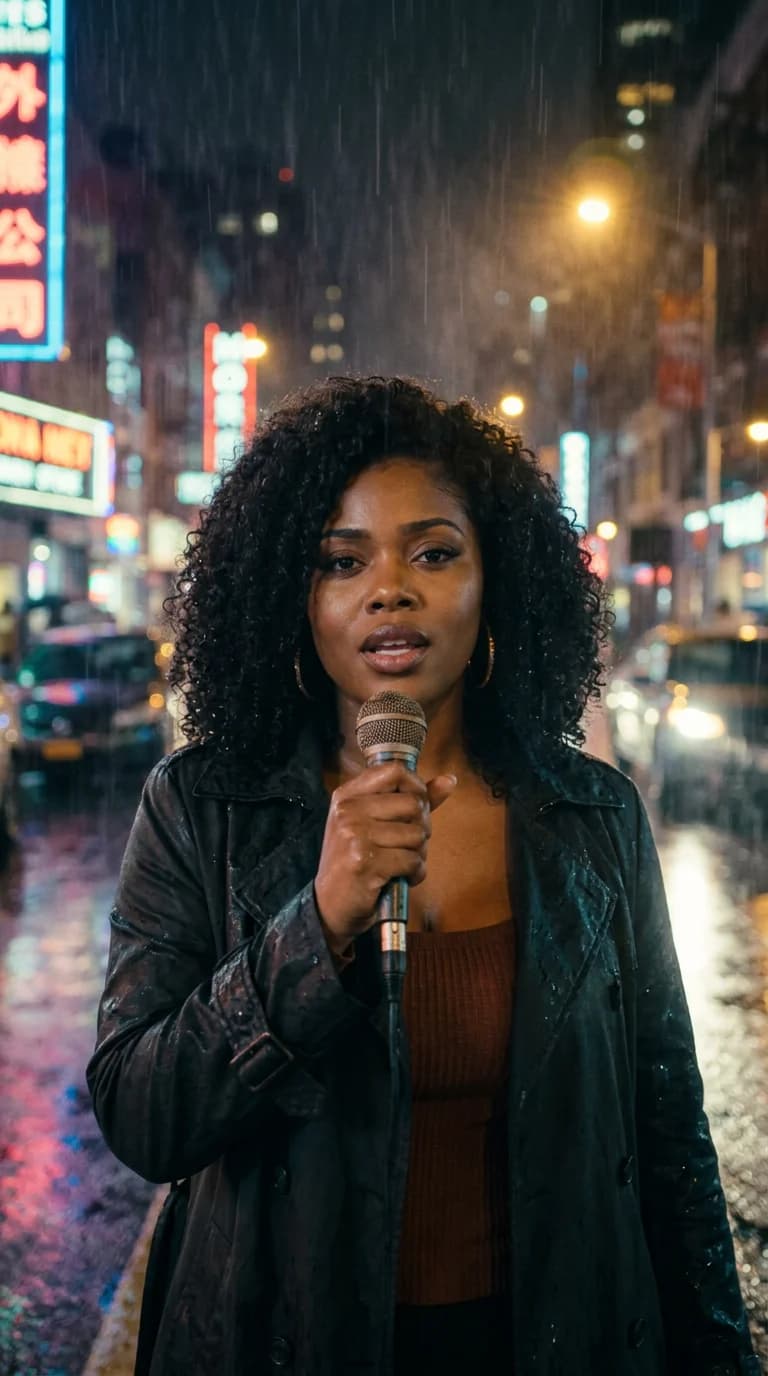
Song-Auszug: Last Train Home, 0:51–1:39
Die Abfolge führt vom Gesang im Zug über eine Straßenperformance, einen Spaziergang durch die Stadt, einen vorbeifahrenden Zug bis hin zu einem abschließenden Performance-Shot. Der Song läuft während der Geh- und Kulissenshots weiter; ein Umgebungs-Shot erfordert nicht, dass Musik oder Gesang stoppen.
Der Charakter bleibt wiedererkennbar, doch Material und Schnitt des Mantels variieren zwischen den Shots. Im Geh-Shot nähert sich die Kamera dem Charakter zunächst frontal an, bevor er seitlich neben ihr verläuft – statt wie angefordert durchgehend in Seitenrichtung zu verfolgen. Dies sind Punkte zur Überprüfung, kein Beweis für perfekte Charakterkonsistenz oder exakte Prompt-Einhaltung.
Entscheiden Sie zwischen singendem Foto und Musikvideo
Beginnen Sie mit dem gewünschten Ergebnis. Die Suche nach einem KI-Musikvideo-Generator kann zu verschiedenen Workflows führen:
- Ein Foto zum Singen bringen: Nutzen Sie den Singing-Video-Workflow, wenn die Hauptaufgabe darin besteht, eine Person zu einer Gesangsaufnahme performen zu lassen. Dazu benötigen Sie ein stets sichtbares Gesicht und eine audiogetriebene Lip-Sync-Option.
- Ein kurzes Musikvideo erstellen: Nutzen Sie mehrere Shots, wenn Sie Performance, Bewegung und Orte gemeinsam zur Erzählung einer Geschichte einsetzen möchten. Nicht jeder Shot muss sichtbaren Gesang zeigen.
- Einen Musikvisualisierer erstellen: Nutzen Sie abstrakte Bewegung, Kunstwerke oder Wellenform-artige Visuals, wenn kein Charakter performen muss. Das Hinzufügen von Musik zu allein generierten Bildern erzeugt keinen Lip Sync.
In FlyAIgh deckt der Musikvideo-Modus derzeit 30–60 Sekunden eines Songs ab. Der separate Singing-Video-Modus akzeptiert Abschnitte von 10 Sekunden bis 6 Minuten. Ein längeres Singing-Video ist nicht dasselbe Produktversprechen wie ein narrativ gestaltetes Musikvideo für den gesamten Song.
Wählen Sie den Songabschnitt und planen Sie die Shots
Wählen Sie den Abschnitt nach dem Hören – nicht nur nach einer vorgegebenen Dauer. Beginnen Sie vor einer aussagekräftigen Phrase, lassen Sie Raum für deren Ende und prüfen Sie den Übergang in den Refrain. In diesem Beispiel wird 0:51–1:39 im exportierten Film zu 0:00–0:48. Der unten stehende Shot-Plan verwendet die Videolaufzeit.
| Videolaufzeit | Shot-Typ | Funktion |
|---|---|---|
| 0:00–0:11 | Gesang | Performance am Zugfenster stellt den Charakter und die Reise vor. |
| 0:11–0:22 | Gesang | Straßenperformance bringt die Sängerin näher an den Betrachter heran. |
| 0:22–0:33 | Geschichte | Spaziergang durch die nasse Straße führt die Reise fort, während der Song weiterläuft. |
| 0:33–0:41 | Kulisse | Der vorbeifahrende Zug und seine Reflexionen zeigen die Stadt; Gesang läuft weiter außerhalb des Bildes. |
| 0:41–0:48 | Gesang | Das Video kehrt zur Sängerin zurück für die letzte Zeile des ausgewählten Abschnitts. |
Weisen Sie jedem Shot eine klare Aufgabe zu. Dieser Plan wechselt zwischen Performance und Kontext, statt jede Liedzeile mit einer neuen Nahaufnahme zu unterlegen. Prüfen Sie die vorgeschlagenen Schnitte anhand der tatsächlichen Lyrics: Das Timing der Liedzeilen ist ein Ausgangspunkt für den Schnitt – keine Garantie dafür, dass jeder Schnitt genau auf einen Schlagzeugbeat fällt.
Lesen Sie den aufgezeichneten Prompt für den Zug-Shot (Englisch)
Der archivierte Shot-Plan enthält diese Anweisung. Sie beschreibt die geplante Szene und die Kamerabewegung; sie ist keine Behauptung, dass jedes Detail erreicht wurde.
She sits by the window of a night train, rain streaking the glass and neon city lights sliding past behind her; she sings softly to herself, eyes half-closed, lost in the memory. Slow gentle push-in.Erstellen Sie Ihr Musikvideo in FlyAIgh
Für ein neues Projekt nutzen Sie den aktuellen Music-Arbeitsbereich. Das obige Beispiel verwendete ein separates Zugbild und ein gemeinsames Lead-Bild; es hatte nicht für jeden Shot einen separat generierten Erstframe. Der aktuelle Workflow ermöglicht es Ihnen, einzelne Shot-Frames vor der Videogenerierung zu überprüfen.
- Laden Sie Ihre vorhandene MP3- oder WAV-Datei hoch und wählen Sie das Ziel „Musikvideo“. Sie müssen keinen weiteren Song generieren. Für einen Suno-Track laden Sie die heruntergeladene Audio-Datei hoch, die Sie berechtigt nutzen dürfen; dies ist kein Import über einen Suno-Link.
- Wählen Sie einen Abschnitt von 30–60 Sekunden. Hören Sie beide Ränder ab und prüfen Sie anschließend die Lyrics und ihre Timing-Angaben. Korrigieren Sie Fehler bei der Texterkennung oder importieren Sie bei Bedarf eine LRC-Datei; ungenaue Texte oder Timing-Fehler sollten vor der Schnittplanung behoben werden.
- Laden Sie die Charakterreferenz hoch und wählen Sie die visuelle Richtung. Beschreiben Sie Garderobe separat vom Ort. Halten Sie Haare, Mantel, Accessoires und Mikrofon dort konsistent, wo Sie Kontinuität wünschen. Verwenden Sie für eine neue Referenz ein klares, unverstelltes Gesicht.
- Überprüfen Sie die Beschriftungen „Gesang“, „Geschichte“ und „Kulisse“ im Storyboard sowie Dauer und Prompts. Prüfen oder ersetzen Sie den Erstframe jedes Shots vor der Clip-Generierung. Ein Kulissen-Shot sollte nicht versehentlich einen Sänger enthalten; ein Gesangs-Shot benötigt einen sichtbaren Mund.
- Wählen Sie das Videomodell und prüfen Sie das Angebot. H3 Enhanced-Gesangs-Shots nutzen die zugehörige Song-Audio-Datei als Treiber. Die Seedance-Optionen in diesem Arbeitsbereich versprechen keinen Lip Sync. Bestätigen Sie Bild, Songabschnitt und Shot-Plan, bevor Sie starten.
- Lassen Sie die Clips generieren und überprüfen Sie das zusammengesetzte MP4 mit Ton. Laden Sie SRT-Lyrics bei Bedarf separat herunter. Der SRT-Export brennt Untertitel nicht ins MP4 ein; fügen Sie sie in Ihrem Editor ein, falls Sie sichtbare Lyrics wünschen.
Die Videogenerierung erfordert ein kostenpflichtiges Konto und Credits. Generierte Bilder, Videoclips und weitere Versuche können zusätzliche Kosten verursachen; die Nutzung eines vorhandenen Songs erspart den Schritt einer neuen Song-Generierung. Nutzen Sie zur Kostenschätzung das aktuelle Angebot auf dem Bildschirm – nicht dieses Beispiel.
Erstellen Sie ein Musikvideo mit Ihrem Song
Prüfen Sie Lip Sync, Kontinuität und den finalen Schnitt
Sehen Sie sich den kompletten Export einmal ohne Unterbrechung an. Spielen Sie dann jeden Schnitt und jede sichtbare Gesangspassage erneut ab. Prüfen Sie in diesem Beispiel die Zeitpunkte 0:11, 0:22, 0:33 und 0:41 sowie Anfang und Ende des Films.
- Audio: Vergleichen Sie den Export mit dem ausgewählten Songabschnitt. Achten Sie auf ausgelassene Wörter, doppelte Phrasen, plötzliche Lautstärkeänderungen und ein abruptes Ende des Gesangs. Der Originalsong läuft über diesen Ausschnitt hinaus; ein Fade ist nicht das ursprüngliche Ende des Songs.
- Lip Sync: Vergleichen Sie hörbare Phrasen mit sichtbaren Mundbewegungen in Performance-Shots. Korrektes Audio unter dem Video beweist nicht, dass Konsonanten, Pausen oder gehaltene Vokale mit dem Gesicht übereinstimmen. Ein sich bewegender Mund allein ist kein Erfolgskriterium.
- Aussehen und Bewegung: Prüfen Sie Augen, Hände am Mikrofon, Haare, Mantel und Requisiten. Pausieren Sie an den Shot-Grenzen und vergleichen Sie die Erstframes. Der Mantelunterschied in diesem Beispiel ist bereits in den Eingabebildern erkennbar.
- Schnitt: Unterscheiden Sie eine bewusste Ortsveränderung von einem versehentlichen Sprung. Stellen Sie sicher, dass ein Kulissen-Schnitt den Song unterstützt und das letzte Bild Zeit hat, sich zu setzen. Prüfen Sie die zusammengesetzte Datei – nicht nur einzelne Clips.
Falls eine Generierung fehlschlägt, bietet die Ergebnisseite die Möglichkeit, den fehlgeschlagenen oder noch nicht gestarteten Shot erneut zu versuchen. Das unterscheidet sich vom freien Nachbearbeiten eines fertigen Projekts: Sobald die Generierung gestartet wurde, sind der ausgewählte Abschnitt und der Shot-Plan festgelegt. Korrigieren Sie diese Entscheidungen vor dem Start – oder erstellen Sie ein neues Projekt, falls Änderungen erforderlich sind.
Was dieses Beispiel bestätigt – und weiterführende Lektüre
Dieser Fall wurde anhand des gespeicherten Projekts und der Generierungsprotokolle, der Originalmedien, des kompletten Films und seines Audios überprüft. Der Audiovergleich bestätigte den ausgewählten Songabschnitt; dieser wurde nicht als Lip-Sync-Bewertung genutzt. Das vollständige Video wurde mittels toolgestützter audiovisueller Prüfung sowie visueller Checks über alle fünf Shots hinweg begutachtet. Wir behaupten weder framegenauen Lip Sync noch eine Erfolgsquote oder identische Ergebnisse bei Songs in anderen Sprachen.
Für eine andere Perspektive auf den Workflow beschreibt Adobe die Generierung von Videoclips und deren Kombination mit Musik. OpenArt beschreibt einen audiogetriebenen Musikvideo-Workflow. Dies sind Erklärungen der jeweiligen Anbieter – keine unabhängigen Tests von FlyAIgh und auch kein Beleg dafür, dass dieses Beispiel eine perfekte Synchronisation aufweist.
OpenArt: KI-Musikvideo-Generator
Vorbereitung von Charakterreferenzbildern für KI-Videos
Gewährleistung der Charakterkonsistenz über mehrere Shots hinweg
Häufig gestellte Fragen
Verändert das Foto die Stimme des Sängers?
Nein. In diesem Workflow leitet das Charakterfoto das Aussehen ab, während die hochgeladene Aufnahme die Stimme liefert. Ein Foto zum Singen zu bringen ist keine Voice-Cloning-Technik und nimmt Ihren Song nicht in der Stimme dieser Person neu auf.
Darf ich meinen eigenen Song oder einen Suno-Song verwenden?
Ja, laden Sie eine MP3- oder WAV-Datei hoch, die Sie berechtigt nutzen dürfen. Der Song in diesem Beispiel wurde mit Suno generiert und bereits vor der Video-Planung ausgewählt. Die Nutzung dieses Workflows gewährt selbst keine Rechte an Aufnahmen oder Bildern anderer Personen.
Kann ich einen ganzen Song in ein narrativ gestaltetes Musikvideo umwandeln?
Der aktuelle FlyAIgh-Musikvideo-Modus nutzt einen Abschnitt von 30–60 Sekunden. Der separate Singing-Video-Modus unterstützt 10 Sekunden bis 6 Minuten, doch handelt es sich dabei um einen Performance-Workflow – nicht um ein Versprechen eines narrativen Musikvideos für den gesamten Song.
Müssen alle Shots Lip Sync aufweisen?
Nein. Gesangs-Shots benötigen audiogetriebene Mundbewegungen. Story- und Kulissen-Shots können dieselbe Tonspur tragen, ohne dass ein Sänger sichtbar ist. In diesem Beispiel laufen Song und Gesang während des Zug-Kulissen-Shots weiter.
Warum wechselt der Charakter zwischen den Shots die Kleidung?
Vergleichen Sie zunächst die Eingabeframes. Eine feste Gesichtsreferenz sperrt nicht automatisch jedes Kleidungsstück, jedes Requisit oder jede Lichtsituation. Geben Sie die Garderobe explizit vor, prüfen Sie die Frames gemeinsam und korrigieren Sie Abweichungen vor der Videogenerierung. Die Zug- und Straßenbilder dieses Beispiels zeigen bereits unterschiedliche Manteltexturen.
Funktioniert dies auch mit Songs in anderen Sprachen?
Der Workflow ist nicht auf die Sprache der Website-Oberfläche beschränkt, doch müssen Texterkennung und Gesangsqualität für den konkreten Song geprüft werden. Dieses Beispiel nutzt Englisch. Übersetzungen dieses Artikels stellen keine Tests für Songs in allen diesen Sprachen dar.
Kann ich ein Video mit eingeblendeten Lyrics herunterladen?
Der Arbeitsbereich exportiert Video und SRT-Lyric-Datei separat. Um die Lyrics im Bild anzuzeigen, importieren Sie die SRT-Datei in ein Videobearbeitungsprogramm und rendern Sie die Untertitel in Ihren endgültigen Export ein.
Ist die Erstellung eines KI-Musikvideos in FlyAIgh kostenlos?
Nein. Die Videogenerierung erfordert ein kostenpflichtiges Konto und Credits. Prüfen Sie das aktuelle Angebot für Bilder und Videos und berücksichtigen Sie mögliche Wiederholungsversuche. Das Hochladen eines bereits vorhandenen Songs macht die Videogenerierungsschritte nicht kostenlos.
Erstellen Sie ein Musikvideo mit Ihrem Song
Preise und Funktionen jedes Modells findest du auf den jeweiligen Modellseiten; der Preis für einen Durchlauf wird vor dem Start angezeigt.
Erstellen Sie ein Musikvideo mit Ihrem Song