Mit einem Bild beginnen oder ein Video bearbeiten?
Für ein KI-Outfitwechsel-Video beginnen Sie mit einem Bild, dessen Anfangskomposition fertig ist. Beschreiben Sie die Reihenfolge der Outfits und wie jedes sichtbar werden soll. Generieren Sie dann den Clip und prüfen Sie ihn vollständig.
Diese Anleitung richtet sich an Kreative mit einem Figurenbild, die einen kreativen Kostümclip erstellen möchten. Sie beginnt mit einem fertig komponierten Anfangsbild: Figur, Ausgangsoutfit, Szene und Vordergrundobjekt sind bereits zusammen angeordnet. Das Beispiel nutzt eine anhand von Figurenreferenzen gestaltete Illustration. Es entsteht ein neues Video; Kleidung in vorhandenem Filmmaterial zu bearbeiten oder die Passform realer Kleidung zu prüfen sind andere Aufgaben.
Echtes Beispiel: ein Bild und drei Kostümwechsel
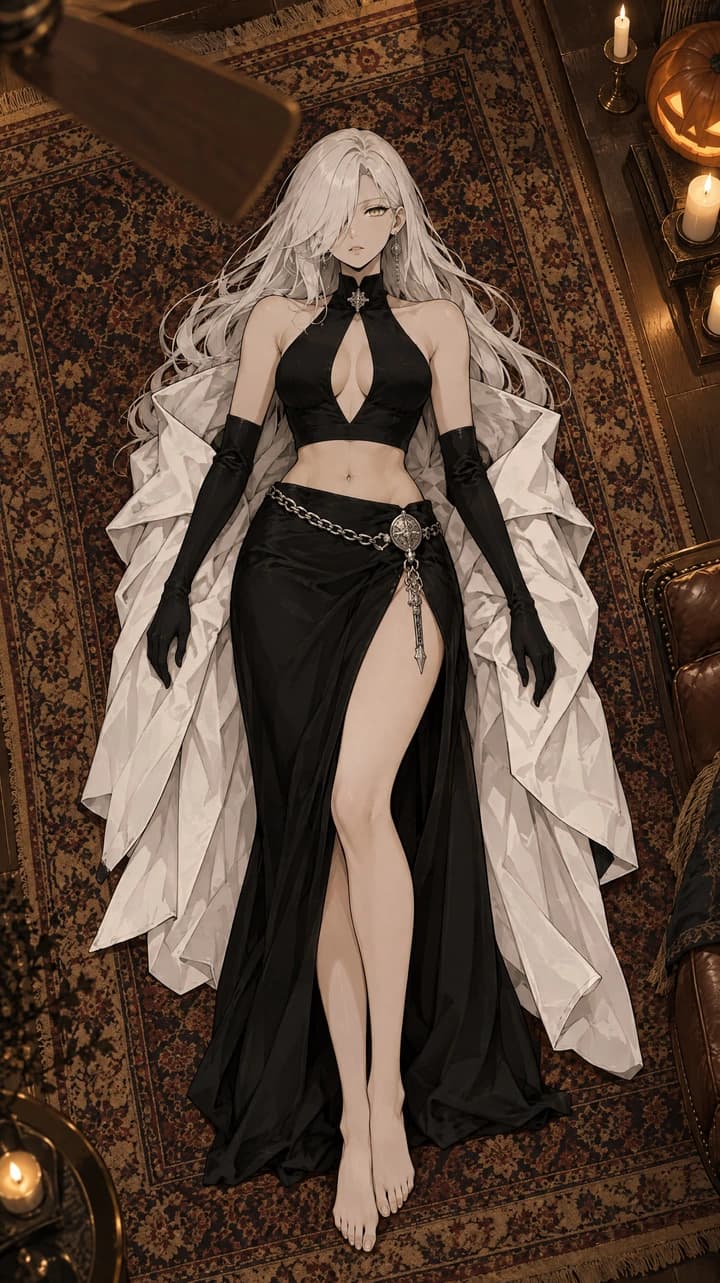
SUMI liegt zunächst in schwarzer Kleidung mit knochenweißem Mantel auf einem Teppich unter einem Ventilator. Geplant sind Hexe, Vampir und Geisterbraut. Die Videostufe bekam ein vorbereitetes Bild, das zuvor mit Figurenreferenzen gestaltet wurde.
Alle drei neuen Outfits erscheinen, doch die Wechsel folgen nicht vollständig dem angefragten Zeitplan: Beim ersten Durchgang ändert sich die Kleidung nicht. Silberweißes Haar und die Teppichszene von oben bleiben erkennbar; Gesichtsdetails, Strähnen, Hände und Kleidungsformen verändern sich.
Das Startbild vorbereiten
Für diesen Effekt zeigt unser vorbereitetes Bild bereits die ganze Figur auf dem Teppich, die Anfangskleidung und einen Ventilatorflügel am Rand, in einer 9:16-Draufsicht. Der nächste Schritt hängt von Ihrem Bild ab:
- Die Komposition ist schon vollständig? Prüfen Sie Gesicht, sichtbare Körperbereiche und Kleidung sowie die Position des Vordergrundobjekts. Für ein langes Kleid oder Schuhe müssen Füße und Boden darum im Bild sein. Dieses Bild wird zum ersten Videobild.
- Sie haben nur ein Selfie oder Figurenporträt? Erstellen Sie zuerst durch Fotografieren, Zeichnen oder Bildbearbeitung die nötige Komposition. Für dieses Beispiel gehören auch die Draufsicht und der Flügel dazu. Die Anleitung beginnt mit dem fertigen Bild und zeigt nicht, wie ein Porträt zu einer Ganzkörperszene erweitert wird.
- Prüfen Sie vor der Animation Hände, Gesicht, Kleidung und unerwünschte Objekte und korrigieren Sie das Bild bei Bedarf.
Den Übergang beschreiben und Zeiten planen
Der dritte Prompt beschreibt die Wischbewegung räumlich: Größe und Richtung des Flügels, das Sichtbarwerden hinter seiner Kante und die Reihenfolge der Körperbereiche. Hier folgt ein bearbeiteter Auszug, danach der vollständige eingereichte Text:
Ein Holzflügel, breiter als ihr Körper und länger als das Bild, bewegt sich langsam von links oben nach rechts unten. Nur ein Flügel durchquert das Bild gleichzeitig. Direkt hinter seiner Hinterkante wird die neue Kleidung sichtbar: zuerst Kopf und Schultern, dann Taille, Beine und Füße. Jeder Durchgang dauert etwa 2.5 Sekunden. Gesicht, silberweißes Haar, Pose und Position beibehalten, bei fester Kamera von oben.
Vollständigen eingereichten Prompt lesen (englisches Original)
Dies ist der für diese Fassung eingereichte Text. Seine Anweisungen sind Wünsche, keine Ergebnis- oder Exportgarantien. Vergleichen Sie die Abweichungen in der Tabelle darunter.
A cinematic top-down overhead shot of the woman in the image lying barefoot on an elegant vintage Persian rug in a warm, cozy living room at night, with a carved jack-o'-lantern and a few lit candles at the edge of the rug. She has waist-length silver-white hair with a long fringe covering one eye, one visible pale-gold eye, and a calm relaxed expression.

Above her, very close to the camera, hangs a large wooden ceiling fan. Its blades are in extreme close-up in the foreground: each blade is a huge, slightly blurred dark wooden band, wider than her body and longer than the frame. The fan turns slowly; only one blade crosses the frame at a time, and between passes the blades are out of view.

Each blade pass works like a windshield wiper over her body: the blade enters at the top-left corner and moves slowly and steadily diagonally across the entire frame to the bottom-right corner, passing over her whole body from head to toe. Her outfit changes progressively right behind the blade's trailing edge: first her head and shoulders show the new outfit while the rest of her body still wears the old one, then her waist, then her legs, and finally her feet. When the blade leaves at the bottom-right corner, the new outfit is complete. Each pass takes about 2.5 seconds. Her face, silver-white hair, pose and position stay the same; between passes she makes small natural movements.

0–2.5s: her black outfit with the bone-white coat, as in the image.
2.5–5s: first blade pass → black witch costume with a pointed witch hat beside her head.
5–7s: witch costume.
7–9.5s: second blade pass → Victorian vampire costume, high-collared black cape lined in deep red.
9.5–11.5s: vampire costume.
11.5–14s: third blade pass → ghost bride, white lace gown with a long sheer veil.
14–16s: ghost bride.

Premium anime illustration in the same style as the image, clean ink lines, soft painterly shading, detailed fabric, warm golden indoor lighting, soft shadows, cinematic lighting, motion blur on the passing blade, fixed top-down camera, no text, no watermark.
Aspect ratio: 9:16.
Ersetzen Sie für Ihre Figur das Aussehen, das Anfangsoutfit und die drei neuen Looks; passen Sie die Szene an Ihr Bild an. Für diese Ventilatortransition behalten Sie die angefragte Flügelgröße, Bewegungsrichtung, Enthüllung hinter der Kante und feste Kamera bei. Ein anderes Übergangsobjekt wäre ein neues, hier nicht getestetes Konzept. Auch derselbe Prompt reproduziert nicht dieselbe Fassung.
Die Tabelle vergleicht die angefragten Durchgangsintervalle mit dem ungefähren Beginn jedes sichtbaren Outfitwechsels. Das sind keine bildgenauen Messungen und keine Zeitpunkte, an denen jedes Kleidungsdetail fertig ist.
| Geplanter Durchlauf | Gewünschtes Kostüm | Beobachteter Übergang |
|---|---|---|
| 2.5–5 s | Hexenkostüm | Etwa 5.8 s |
| 7–9.5 s | Vampirkostüm | Etwa 9.8 s |
| 11.5–14 s | Geisterbraut | Etwa 13.4 s |
Frühere Fassungen erwähnten die Wechsel und später einen schnelleren Wischeffekt. Die dritte machte das Blatt breiter, den Durchlauf langsamer und bestimmte die Körperreihenfolge. Mehrere Vorgaben und die generierte Aufnahme änderten sich gemeinsam; eine einzelne wirksame Formulierung ist nicht bewiesen. Der erste wirkungslose Durchlauf bleibt sichtbar.
Die eigene Version in FlyAIgh erstellen
- Öffnen Sie die Videogenerierung und wählen Sie Vidu Q4 Preview im Bild-zu-Video-Modus. Stellen Sie wie in diesem Beispiel 16 Sekunden und 540p ein.
- Lade das vorbereitete Startbild hoch. Dieser Modus folgt dessen Seitenverhältnis; für ein Hochformatvideo muss das Bild entsprechend gestaltet sein.
- Nutzen Sie den vollständigen Prompt oben als Fallbeispiel und ersetzen Sie Figur und Outfits wie beschrieben. Die Szene muss zu Ihrem Anfangsbild passen.
- Lies aktuellen Videopreis und Audioeinstellung, bevor du die fertigen Eingaben absendest. Bildvorbereitung und Videogenerierung sind getrennte Schritte.
- Sehen Sie das ganze Ergebnis an und pausieren Sie bei jedem Wechsel. Vergleichen Sie es anhand der folgenden Punkte mit Ihrem Ziel, bevor Sie eine Fassung auswählen.
Vidu-Q4-Einstellungen für Bild-zu-Video öffnen
Vor der Nutzung den ganzen Clip prüfen
- Gesicht und Haare: vor, während und nach jedem Durchlauf vergleichen, auch kurz verdeckte Details.
- Reihenfolge und Vollständigkeit: ausgelassene Wechsel, gemischte Kleidung und nur einzeln gute Bilder suchen.
- Verdeckung und Anatomie: dem Blatt folgen, dann Hände, Füße, Pose, Schatten und Teppich prüfen.
- Timing: tatsächlichen Beginn und Abschluss notieren. Nicht nach Titelbild oder Fertigmeldung urteilen.
Für eine kreative Präsentation dreier aufeinanderfolgender Kostüme enthält diese Fassung die gewünschte Reihenfolge. Strengere Ziele erfüllt sie nicht: Kleidung bei jedem Flügeldurchgang wechseln, exakte Zeitpunkte treffen oder Gesichtsdetails unverändert lassen. Prüfen Sie zuerst, ob die nötigen Outfits erscheinen und die Figur Ihren Identitätsansprüchen entspricht, danach den Rhythmus.
Wenn Outfits und Identität passen, aber eine Pause zu lang oder ein Wechsel verspätet ist, prüfen Sie, ob brauchbare Abschnitte geschnitten, umgeordnet oder zeitlich angepasst werden können. Kontrollieren Sie danach die Übergänge. Ein durchgehender Shot mit jedem Wechsel exakt im Takt ist mit dieser Fassung vielleicht nicht möglich. Zeitliche Bearbeitung erzeugt kein fehlendes Outfit und repariert nicht automatisch ein verändertes Gesicht, gemischte Kleidung oder falsche Verdeckung.
Identitätsreferenzen über mehrere Einstellungen
Darsteller durch eine andere Figur ersetzen
Video-zu-Video-Eingaben verstehen
Verfügbare Vidu-Modellmodi ansehen
Fallprotokoll und Quellen
Diese SUMI-Fassung entstand am 2026-10-09 mit Vidu Q4 Preview, Bild zu Video, 16 Sekunden und 540p, mit der dritten Promptversion. Die Webseite behält den vollständigen durchgehenden Clip und entfernt den Ton. Eine ausgewählte Fassung belegt keine Erfolgsquote beim ersten Versuch.
Das Produktionsprotokoll nennt Zoyavelles Ventilatoridee als Inspiration. Gezeigt werden unsere Figur, unser Startbild, Promptrevisionen und Ausgabe. Die Herstellerdokumente erläutern Eingabearten; verfügbare Einstellungen und Preis bestimmen die aktuellen FlyAIgh-Werkzeuge.
- Inspiration: Zoyavelles Ventilatorbeitrag
- Vidu: ein Bild als erster Videoframe
- YouCam: Änderungen an hochgeladenem Video beschreiben
Häufig gestellte Fragen
Kann ein Foto mehrere Outfitwechsel im Video erzeugen?
Es kann als Startbild für einen Bild-zu-Video-Versuch dienen. Unser Beispiel verwendet eine vorbereitete Figurenillustration und drei schriftlich beschriebene Kostüme. Das Bild wurde zuvor anhand von Figurenreferenzen gestaltet; der gesamte Figurenentwurf entstand nicht aus einem beiläufigen Selfie.
Kann ich damit nur die Kleidung eines vorhandenen Videos ändern?
Hier entsteht ein neuer Clip aus einem Bild. Für Aufnahmen ist ein Workflow nötig, der Video und die gewünschte Bearbeitung annimmt. Das Beispiel beweist nicht, dass ursprüngliche Person, Bewegung und Hintergrund unverändert bleiben.
Brauche ich ein Ganzkörperfoto?
Zeigen Sie die Bereiche, die sich ändern sollen. Für ein langes Kleid oder Schuhe gehören Füße und Platz darum ins Anfangsbild. Dieses Beispiel nutzt eine Ganzkörperillustration; bei einem reinen Porträt bereiten Sie zuerst die nötige Komposition vor.
Brauche ich ein Bild für jedes Outfit?
In diesem Fall nicht: Hexe, Vampir und Geisterbraut wurden im Text beschrieben. Daraus folgt keine genaue Wiedergabe von Schnitt, Muster oder Logo eines Produkts. Prüfe diese Anforderung separat.
Findet der Wechsel genau zu den angegebenen Sekunden statt?
Dieser Clip folgte dem Zeitplan nicht exakt; die Tabelle zeigt die Unterschiede. Manche Rhythmusprobleme lassen sich bearbeiten, doch Schnitt garantiert keine exakten Wechsel in einem durchgehenden Shot. Die Grenzen stehen im Abschnitt zur Ergebnisauswahl.
Wie behalte ich dasselbe Gesicht?
Nutze ein klares Startbild und beschreibe Identität, Haare, Pose und Kamera, die bleiben sollen. Prüfe das Gesicht vor, während und nach jedem Übergang. Das sind Vorgaben und Kontrollen, keine Garantie.
Warum springt die gesamte Kleidung plötzlich um?
Prüfe, ob das Vordergrundobjekt den Körperbereich abdeckt, genug Zeit hat und der Prompt beschreibt, was hinter seiner Hinterkante erscheint. Unsere Revisionen änderten mehrere Bedingungen zugleich; eine einzelne Ursache oder sichere Lösung ist nicht belegt.
Ist die Generierung kostenlos und enthält das Beispiel Musik?
Videogenerierung auf FlyAIgh erfordert ein bezahltes Konto und Credits. Beachte den aktuellen Preis der Einstellungen; die Bildvorbereitung kann separat kosten. Das Webbeispiel ist stumm. Die Tonspur der Originaldatei belegt keine Veröffentlichungsrechte für Musik.
Vidu Q4 Preview
Preise und Funktionen jedes Modells findest du auf den jeweiligen Modellseiten; der Preis für einen Durchlauf wird vor dem Start angezeigt.
Vidu-Q4-Einstellungen für Bild-zu-Video öffnen