Was Sie brauchen, um eine Person im Video zu ersetzen
Um eine Figur im Video mit KI zu ersetzen, geben Sie den vorhandenen Clip und ein deutliches Bild der neuen Figur an. Wählen Sie anschließend, ob die ganze Person oder nur das Gesicht ersetzt werden soll. Das Bild beschreibt das Aussehen; das Video dient als Referenz für Darstellung und Kamera. Das Ergebnis ist ein generierter Clip. Prüfen Sie daher auch Bewegung und Umgebung, nicht nur das neue Gesicht.
Für Ihr eigenes Material öffnen Sie das Recast-Tool für Personen- und Gesichtstausch. Für eine fertige Bewegungsfolge beginnen Sie mit einer Recast-Vorlage. Die Abläufe sind getrennt: Der erste verarbeitet Ihr hochgeladenes Video, der zweite startet mit einem unserer nachgebildeten Beispiele.
Gesichtstausch, Personentausch oder Bewegungsübertragung?
Entscheidend ist, was im fertigen Clip erhalten bleiben soll. Die Bezeichnung „Video-to-Video“ allein erklärt noch nicht, welche Operation ein Tool ausführt.
| Ziel | Auswahl | Im Ergebnis prüfen |
|---|---|---|
| Neues Gesicht, vorhandener Körper und Kleidung | Nur Gesicht tauschen | Gesichtsidentität; Erhalt von Haaren, Kleidung und Körper |
| Neue Figur einschließlich Körper und Kleidung | Vollständiger Personentausch | Gesamtes Aussehen; unbeabsichtigte Änderungen anderer Personen oder der Szene |
| Eine Figur aus einem Bild führt eine aufgezeichnete Bewegung aus | Bewegungsgesteuerte Animation | Welche Eingabe Hintergrund und Bildausschnitt vorgibt |
| Szene, Stil oder andere Elemente verändern | Videobearbeitung oder referenzgestützte Generierung | Szenenänderungen, Kamera, zeitlicher Ablauf und Kontinuität |
Anbieter können diese Aufgaben über unterschiedliche Schnittstellen anbieten. Der offizielle Modellleitfaden von Alibaba Cloud unterscheidet Referenzgenerierung, Videobearbeitung, bewegungsgesteuerte Animation und Figurenaustausch. Recast nutzt die Referenzgenerierungs- oder Bearbeitungsfunktionen seiner unterstützten Modelle. Damit wird kein lokaler Austausch mit pixelgenauem Erhalt durch jedes Modell zugesagt. Unser Video-to-Video-Leitfaden erklärt referenzgestützte Generierung genauer.
Zwei echte Beispiele: STORM und BAD
STORM: Die menschliche Hauptfigur wird zur getigerten Katze, die Menge zu Großkatzen. Mit Seedance 2.5 nutzten wir eine Figurenreferenz, eine aus dem Quellbild erstellte Szenenreferenz und einen Referenzclip von 15 Sekunden. Die generierte Figur trägt Hemd und Krawatte der Referenz. Die Aufnahme folgt grob der Abfolge Rauchen, Umdrehen und Hineingehen in die Menge.
Es gibt sichtbare Unterschiede: Die Drehung erfolgt etwa 2 Sekunden zu spät, und am Ende schaut die Katze in die Kamera, während die Person im Original ihr den Rücken zuwendet. Es ist eine kreativ nutzbare Nachbildung mit Bewegungsabweichungen. Sie belegt keine exakte Choreografie, keine unveränderte Menge und keinen reinen Gesichtstausch.
BAD: Eine Puppe vor Greenscreen wird zum Website-Betreiber in einem Büro. Dieses WAN-3.0-Ergebnis nutzte zusätzlich ein Figurenblatt und ein bearbeitetes Szenenbild. Der gezeigte Abschnitt von 15 Sekunden folgt dem Tanz der Puppe und ersetzt zugleich Person und Umgebung. Er zeigt Austausch plus Szenenrekonstruktion und belegt keinen unveränderten Hintergrund.
Die Beispiele entstanden mit unterschiedlichen Eingaben und Modellen. Sie veranschaulichen Abläufe, sind aber weder ein kontrollierter Modellvergleich noch eine Studie zur Erfolgsquote. Der heutige Recast-Arbeitsbereich automatisiert Teile der damals manuellen Vorbereitung.
Video und Figurenbild vorbereiten
- Wählen Sie eine gut erkennbare Zielperson. Beginnen Sie mit einem kurzen Abschnitt, in dem die Person sichtbar ist. Drehungen, schnelle Hände, sich kreuzende Personen und Schnitte erhöhen den Prüfaufwand.
- Zeigen Sie das gewünschte Aussehen. Für einen vollständigen Personentausch sollten Körper und Kleidung neben dem Gesicht sichtbar sein. Ein reines Gesichtsbild legt Körperform und Kleidung nicht fest.
- Halten Sie Referenzen eindeutig. Vermeiden Sie mehrere Personen, widersprüchliche Outfits und Text über dem Gesicht. Prüfen Sie in Recast die Bildanalyse und entscheiden Sie, ob Sie eine saubere Referenz extrahieren möchten.
- Trennen Sie Figuren- und Szenenanweisungen. Entscheiden Sie, ob der Hintergrund als Referenz bestehen bleiben oder gezielt neu gestaltet werden soll. Einen gewünschten Hintergrundwechsel sollten Sie in der Aufgabenbeschreibung nennen.
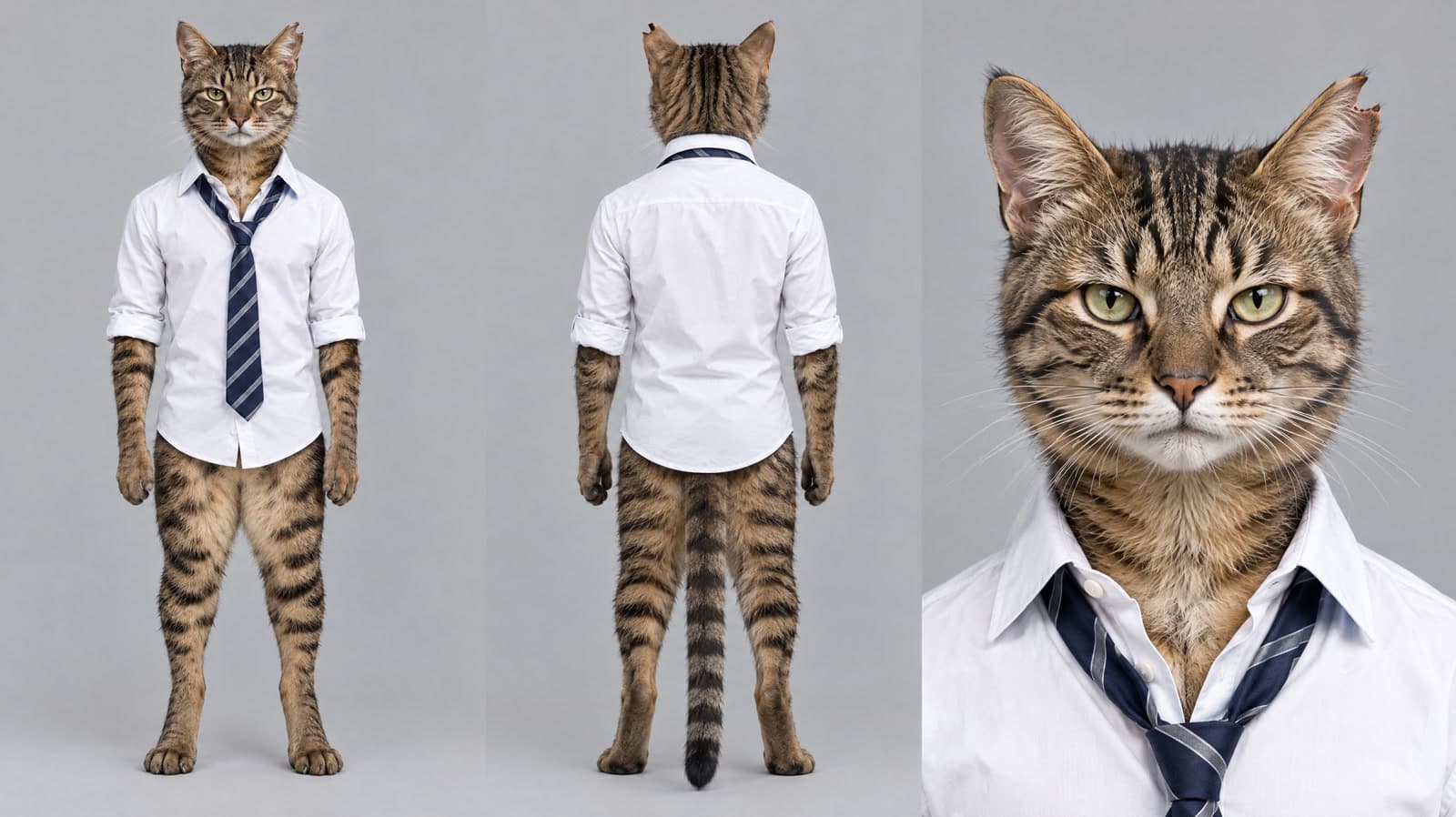
Welches Referenzbild sollten Sie verwenden? Passen Sie die sichtbaren Informationen an den Umfang des Austauschs an:
| Referenz | Enthaltene Informationen | Vor dem Hochladen |
|---|---|---|
| Gesichtsporträt | Gesichtsaussehen für einen reinen Gesichtstausch; wenige Informationen zu Körper und Kleidung | Prüfen Sie, ob das Gesicht sichtbar ist. Für einen vollständigen Personentausch wählen Sie ein Bild, das auch Körper und gewünschte Kleidung zeigt. |
| Ganzkörperbild | Gesicht, Proportionen und sichtbare Kleidung | Prüfen Sie das Gesicht in voller Größe und ob die gewünschte Kleidung tatsächlich sichtbar ist. |
| Figurenblatt mit mehreren Ansichten | Weitere Blickwinkel, etwa Rückseite und Gesichtsdetail auf unserem STORM-Blatt | Identität und Kleidung müssen in allen Ansichten zusammenpassen. Prüfen Sie die Recast-Analyse oder extrahierte Referenz auf eine versehentlich doppelte Figur. |
Ein Blatt mit drei Ansichten ist weiterhin ein einziges Bild. Wir haben diese Bildtypen nicht in einem kontrollierten Test verglichen. Die Tabelle beschreibt ihren Informationsgehalt, nicht ihre Erfolgsquoten.
Verwenden Sie Videos und Figurenbilder, die Sie bearbeiten und veröffentlichen dürfen. Holen Sie bei echten Personen deren Erlaubnis ein; Recast verlangt bei solchen Referenzen eine Einwilligungsbestätigung.
Eine Person in Recast ersetzen
- Öffnen Sie das Tool für eigene Videos. Wählen Sie den oberen Bereich für Personen- und Gesichtstausch in Recast. Die Vorlagenkarten darunter starten mit unseren Beispielen.
- Laden Sie ein Video hoch oder wählen Sie eines aus. Nutzen Sie die Bibliothek oder laden Sie MP4/MOV bis 200 MB hoch. Ein längeres Video muss vorher nicht gekürzt werden: Wählen Sie den Abschnitt auf der Zeitleiste.
- Fügen Sie die neue Figur hinzu. Laden Sie ein Bild hoch oder wählen Sie ein vorhandenes Asset. Prüfen Sie die Referenzanalyse. Falls eine Extraktion angeboten wird, vergleichen Sie die bereinigte Referenz, bevor Sie fortfahren.
- Wählen Sie den Austauschumfang. Der vollständige Austausch nutzt das neue Aussehen für Gesicht, Haare, Körper und Kleidung. Der reine Gesichtstausch soll vorhandene Haare, Körper und Kleidung erhalten. Beschreiben Sie die Zielperson klar, wenn mehrere Personen erscheinen.
- Wählen Sie Modell, Auflösung und Ton. Prüfen Sie die angezeigte Zeitgrenze und den Preis. Ein Bereich oberhalb der Modellgrenze pro Generierung lässt sich in Abschnitten verarbeiten; an den Übergängen sind Veränderungen möglich.
- Generieren und vergleichen Sie. Prüfen Sie das vollständige Ergebnis gegen die Quelle, bevor Sie es herunterladen oder verwenden. Bei visuellen Fehlern benennen Sie die konkrete Aufnahme oder das Detail. Eine abspielbare Datei ist noch kein gelungener Austausch.
Beschreiben, was sich ändern und bleiben soll
Nennen Sie Zielperson, neue Figurenreferenz und gewünschte Darstellung. Trennen Sie dies von Aussehen oder Szenendetails, die erhalten bleiben sollen. Die folgende Anweisung ist ein Ausgangspunkt, nicht der Originalprompt unserer Beispiele. Die Syntax für Eingabereferenzen hängt vom Modell und der Oberfläche ab.
Replace the lead dancer in the reference video with the character in the reference image. Use the image for the character’s face, hair, body and clothes. Follow the video’s dance sequence, camera movement and shot timing. Aim to preserve the other people and background. Do not add a new performer.
Grenzen Sie beim reinen Gesichtstausch den Umfang ausdrücklich ein: Das Bild soll nur das Gesicht vorgeben, während Haare, Körper und Kleidung der Quelle erhalten bleiben sollen. Die Anweisung setzt ein Ziel, fixiert aber nicht jedes Bild. Verwenden Sie in einer Menge ein stabiles Merkmal wie „die Hauptfigur im weißen Hemd“, statt nach Positionswechseln nur links oder rechts zu nennen.
Mehr als das erste Bild prüfen
- Identität: Prüfen Sie Profile, Drehungen, Verdeckungen und das letzte Bild darauf, ob die ursprüngliche Figur wiederkehrt.
- Bewegung: Vergleichen Sie den Zeitpunkt von Drehung, Geste oder Schritt, nicht nur deren Vorkommen. Die STORM-Verzögerung wird erst im zeitlichen Vergleich von Quelle und Ergebnis sichtbar.
- Austauschumfang: Achten Sie auf vermischte Kleidung, zusätzliche Ohren oder Gesichtsmerkmale, nicht ersetzte Personen im Hintergrund und unbeabsichtigte Szenenänderungen.
- Kontinuität: Prüfen Sie jeden Schnitt und Abschnittsübergang auf Änderungen von Gesicht, Größe, Licht und Kameraabstand.
- Ton: Prüfen Sie die vorhandene Tonspur. Ein überzeugendes Gesicht belegt weder eine ausgetauschte Stimme noch synchronisierte Sprache.
Bei einem späteren STORM-Versuch erschienen nach dem Wechsel zur Totalen wieder Menschen in der entfernten Menge. Dieser Abschnitt fehlt bewusst im hier gezeigten gelungenen Vergleich. Auch das beste Einzelbild kann einen Fehler in der nächsten Aufnahme verdecken. Unser Leitfaden zur Figurenkonsistenz behandelt Referenzen über mehrere Clips hinweg. Dieser Austauschablauf braucht trotzdem eine Prüfung jeder Aufnahme.
Was sollten Sie vor einem weiteren Versuch zuerst prüfen? Suchen Sie die betroffene Stelle und nutzen Sie dann die passende Prüfung:
| Beobachtung | Zuerst prüfen | Mögliche Anpassung |
|---|---|---|
| Die falsche Person wird verändert | Bezeichnet die Zielbeschreibung nach einem Schnitt oder Positionswechsel weiterhin dieselbe Person? | Beschreiben Sie sichtbare Kleidung oder ein anderes stabiles Merkmal. Wählen Sie einen Abschnitt mit eindeutig erkennbarer Zielperson. |
| Körper oder Kleidung passen nicht zur Figur | Austauschumfang und ausgewählte oder extrahierte Referenz | Nutzen Sie beim vollständigen Austausch eine Referenz mit Körper und gewünschter Kleidung. Entfernen Sie widersprüchliche Anweisungen. |
| Eine Drehung oder ein Tanzschritt kommt zu spät | Vergleichen Sie dasselbe Ereignis auf den Zeitleisten von Quelle und Ergebnis innerhalb des tatsächlich gewählten Bereichs. | Wenn das Timing entscheidend ist, testen Sie einen kürzeren Abschnitt um die Bewegung und vergleichen Sie das neue Ergebnis erneut mit der Quelle. |
| Die Identität ändert sich nach Schnitt oder Abschnittsübergang | Die letzten Bilder vor dem Übergang und die ersten danach | Behalten Sie Figurenreferenz und Austauschumfang bei. Nutzen Sie die Wiederholungsfunktion für den betroffenen generierten Abschnitt. |
Bewahren Sie Eingaben und Ergebnis jedes Versuchs auf und notieren Sie Änderungen. Diese Prüfungen sind eine Diagnose-Reihenfolge, kein Beweis für die Ursache und keine garantierte Lösung. Eine einzelne Änderung pro Versuch erleichtert die Auswertung des nächsten Vergleichs.
Länge, Ton und Kosten
Im aktuellen Arbeitsbereich für den Austausch in eigenen Videos wählt eine Aufgabe bis zu 30 Sekunden. Die Grenze pro Generierung hängt vom Modell ab: Seedance 2.5 erlaubt hier bis zu 30 Sekunden, WAN 3.0 bis zu 15 Sekunden und Kling V3 Omni bis zu 10 Sekunden. Das sind Grenzen der Recast-Integration, keine Aussage über sämtliche Schnittstellen der Anbieter.
Der Preis hängt von Modell, Auflösung und verarbeiteter Dauer ab. Referenzvideosekunden sind im Recast-Videopreis enthalten. Die optionale Extraktion eines Referenzbilds hat einen eigenen angezeigten Preis; prüfen Sie beide vor der Generierung. Die Abschnittsverarbeitung macht mehrere kostenpflichtige Durchläufe nicht zu einem kostenlosen.
Das Tool für eigene Videos behält standardmäßig den Originalton oder bietet modellgenerierte Umgebungsgeräusche an. Vorlagen nutzen generierte Umgebungsgeräusche oder Stille, nicht den ursprünglichen Song. Der Vergleich oben ist stumm. Videogenerierung erfordert ein kostenpflichtiges Konto und Credits; Seite und Beispiele anzusehen ist kostenlos.
Öffnen Sie den Arbeitsbereich für Personen- und Gesichtstausch für Ihr eigenes Material oder wählen Sie eine fertige Vorlage als Einstieg mit einem vorhandenen Beispiel. Vor dem Absenden zeigt der Arbeitsbereich verfügbare Optionen und Preise.
Quellen und Herkunft der Beispiele
Die STORM-Nachbildung mit Hauptfigur und Menge wurde am 2026-09-27 mit Seedance 2.5 generiert, das BAD-Tanzbeispiel am 2026-10-09 mit WAN 3.0. Beide Vergleichsabschnitte dauern 15 Sekunden. Die STORM-Quelle stammt aus dem STORM-Musikvideo von GENER8ION und Yung Lean; die BAD-Quelle ist ein bereitgestellter Puppentanz vor Greenscreen. Hochformatzuschnitt, Stummschaltung und Zusammenfügen dienen der Präsentation und sind keine neuen Modellgenerierungen.
Vorbereitung und Beobachtungen basieren auf unseren gespeicherten Eingaben, Prompts und fertigen Clips. Die Ablaufgrenzen wurden am 2026-10-12 anhand von Recast geprüft. Aufgabendefinitionen finden Sie in Alibaba Clouds Dokumentation zur Videogenerierung und -bearbeitung. Die Beispiele messen nicht die Zuverlässigkeit des reinen Gesichtstauschs und garantieren keine zukünftigen Ergebnisse.
Häufig gestellte Fragen
Wie ersetze ich eine Person im Video mit KI?
Verwenden Sie ein Tool, das ein vorhandenes Video und ein Figurenbild annimmt. Wählen Sie die Person und den Zeitbereich, dann den vollständigen Austausch oder nur den Gesichtstausch. Prüfen Sie anschließend Identität, Bewegung und unbeabsichtigte Änderungen. Öffnen Sie auf FlyAIgh Recast und wählen Sie das Tool für Personen- und Gesichtstausch mit Ihrem eigenen Video.
Ist Figurenaustausch dasselbe wie Gesichtstausch im Video?
Nein. Ein reiner Gesichtstausch soll Haare, Körper und Kleidung des Originals erhalten. Ein vollständiger Figurenaustausch nutzt die Referenz für Gesicht, Haare, Körper und Kleidung. Generative Modelle können in beiden Modi auch andere Details verändern. Deren Erhalt ist daher ein zu prüfendes Ziel und keine Garantie.
Kann KI die ursprünglichen Tanzbewegungen exakt erhalten?
Ein Referenzvideo kann die Choreografie anleiten, garantiert aber keine exakten Zeitpunkte und Posen. In unserem STORM-Beispiel kam die Drehung etwa 2 Sekunden zu spät; auch die abschließende Blickrichtung änderte sich. Vergleichen Sie den ganzen Clip mit der Quelle, besonders Drehungen, Hände, Verdeckungen und Schnitte.
Kann ich in Recast ein längeres Video verwenden?
Ja. Laden Sie die längere Quelle hoch und wählen Sie einen Bereich von bis zu 30 Sekunden. Das Modell bestimmt die Grenze pro Generierung. Längere Bereiche lassen sich in Abschnitten verarbeiten; an den Übergängen können sich jedoch Identität, Bildausschnitt und Licht ändern.
Ändert ein Personentausch auch die Stimme?
Der visuelle Austausch ersetzt die Stimme nicht automatisch. Das Tool für eigene Videos behält standardmäßig den Originalton; alternativ können Sie modellgenerierte Umgebungsgeräusche wählen. Recast-Vorlagen enthalten den ursprünglichen Song nicht. Videogenerierung erfordert ein kostenpflichtiges Konto und Credits; Beispiele anzusehen ist kostenlos.
Person austauschen
Lade ein Video und ein Charakterfoto hoch. Ersetze die ganze Person oder nur das Gesicht für einen neuen Clip.
Austausch starten