Für einen KI-Videoübergang zwischen zwei Bildern benötigen Sie ein Modell mit Start- und Endframe-Unterstützung. Laden Sie das Anfangsbild in das Startfeld und das Zielbild in das Endfeld. Beschreiben Sie anschließend die verbindende Handlung und Kamerabewegung. Prüfen Sie den ganzen Clip: passende Anfangs- und Endbilder garantieren keine durchgehende Einstellung.
Das eignet sich für bekannte Vorher- und Nachher-Zustände: eine aufleuchtende Szene, ein sich öffnendes Objekt oder einen Haltungswechsel. Sollen nur zwei Standbilder ineinander übergehen, lässt sich eine Überblendung im Schnittprogramm direkt steuern, ohne Bewegung generieren zu lassen.
Die beiden Bilder und das vollständige Video
In diesem historischen FlyAIgh-Director-Beispiel wird eine dunkle Steinformation zu einem Boden mit leuchtenden blauen Runen. Die folgenden Bilder sind die archivierten Start- und Endbilder derselben Einstellung, keine aus dem Ergebnis entnommenen Frames. Das zugehörige Video entstand mit Seedance 2.0; angefordert wurden vier Sekunden in 16:9.
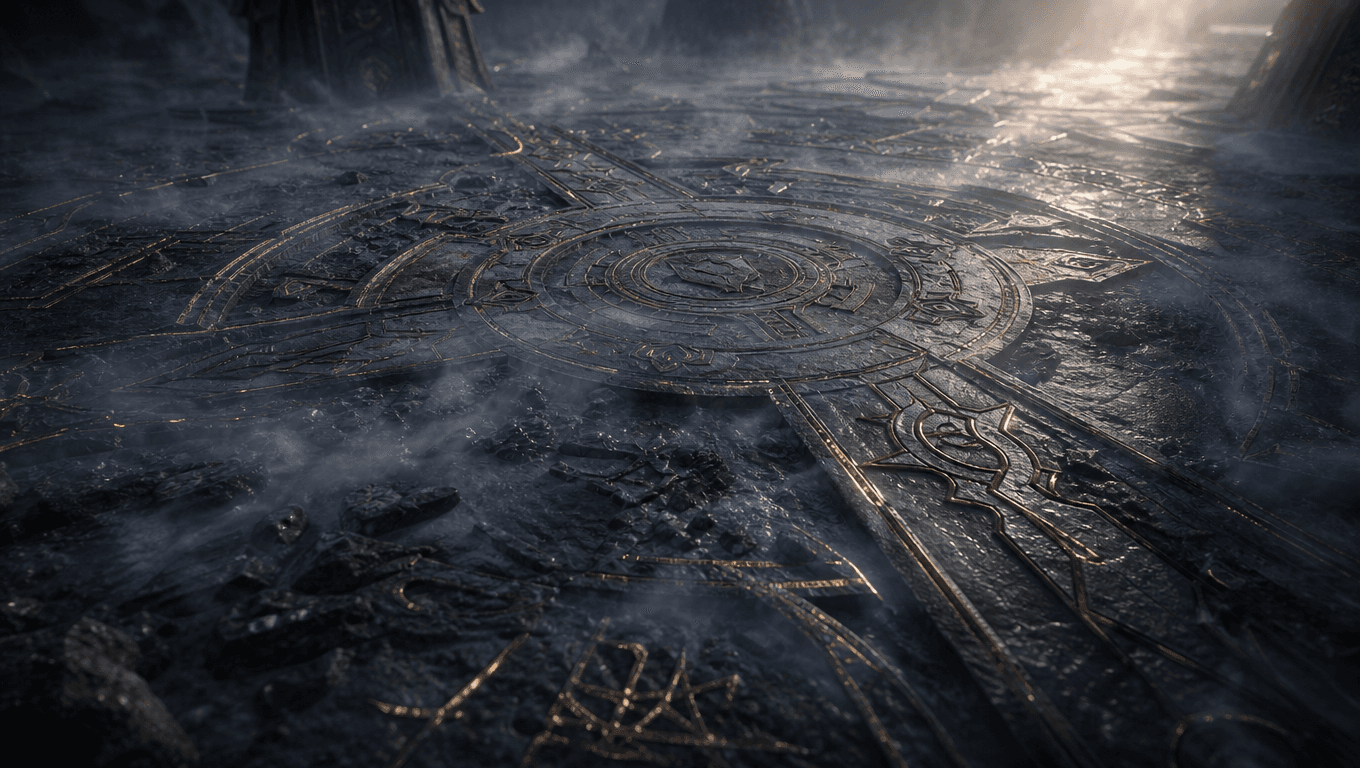
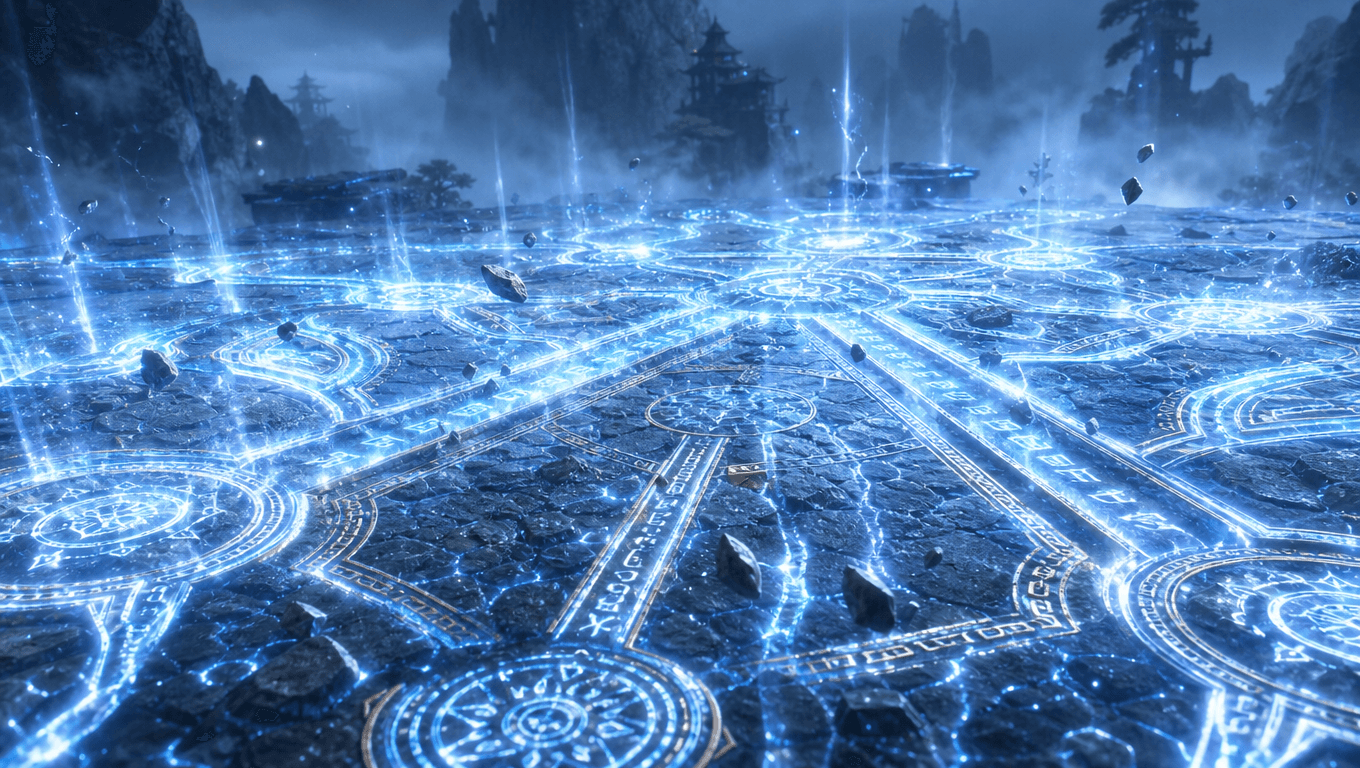
Der Clip beginnt am dunklen Kreis, lässt den Boden aufleuchten und erreicht die blaue Szene mit schwebenden Steinen. Etwa nach zwei Sekunden springt die Komposition zu einer weiteren Ansicht. Der Prompt verlangte eine ungeschnittene Einstellung und eine fast feste Kamera. Das Ergebnis erfüllt diese Vorgabe nicht vollständig.
Die Eingabebilder unterscheiden sich nicht nur in der Helligkeit: Kreisstruktur, Horizont und Kamerawinkel ändern sich. Das Beispiel zeigt sowohl den Zustandswechsel als auch ein Kontinuitätsproblem. Es beweist keinen nahtlosen Übergang und erklärt nicht eindeutig, warum der Schnitt entstand.
Bilder für eine zusammenhängende Einstellung wählen
Legen Sie zuerst fest, was jedes Bild steuern soll. Zwei hochgeladene Dateien sind nicht automatisch zwei Endpunkte.
- Ein Startframe bestimmt die Anfangskomposition; der Prompt führt die weitere Handlung.
- Start- und Endframe bestimmen Anfang und Ziel eines einzelnen generierten Clips.
- Charakterreferenzen beschreiben Identität oder Aussehen. Zwei Ansichten derselben Figur sind nicht zwangsläufig das erste und letzte Bild des Videos.
- Bildausschnitt vergleichen: gleiches Ausgabeformat wählen und Zuschnitt, Motivgröße sowie Horizont prüfen.
- Umgebung vergleichen: Für eine durchgehende Einstellung sollten feste Objekte erkennbar bleiben. Hier verändert sich neben dem Licht auch das Bodenmuster.
- Eine Hauptveränderung wählen: zunächst Pose, Objektzustand oder Licht ändern, statt gleichzeitig Identität, Ort und Kamerawinkel auszutauschen.
- Den Weg überlegen: Wie können Motiv oder Kamera das zweite Bild in der verfügbaren Zeit erreichen? Ein gewünschtes kreatives Morphing ausdrücklich benennen.
Auch Klings offizielle Anleitung warnt, dass große Unterschiede zwischen den Bildern einen Einstellungswechsel auslösen können. Kling: Start- und Endframes
Start- und Endbild in FlyAIgh einstellen
Für die direkte Generierung eignet sich ein unterstütztes Modell wie Seedance 2.0 Pro. Das historische Beispiel stammt aus Director; die folgenden Schritte beziehen sich auf den aktuellen Videogenerator.
- Den Generator im Start-/Endframe-Modus öffnen. Modell und Modus prüfen; die Verfügbarkeit hängt vom Modell ab.
- Das Anfangsbild ins Startfeld und das Zielbild ins Endfeld laden. Beide Vorschaubilder kontrollieren.
- Seitenverhältnis und unterstützte Dauer wählen. Falls nötig, die Bilder vorher so zuschneiden, dass wichtige Teile sichtbar bleiben.
- Handlung und Kamerabewegung beschreiben. Einstellungen und angezeigten Credit-Preis vor der Generierung prüfen.
- Das gesamte Ergebnis abspielen. Anfang und Ende mit den Bildern vergleichen, im Mittelteil nach Schnitten, Verformungen und gehetzter Bewegung suchen. Bei neuen Versuchen jeweils einen Faktor ändern.
Für die Videogenerierung in FlyAIgh sind ein kostenpflichtiges Konto und Credits erforderlich. Der aktuelle Preis hängt von Modell und Einstellungen ab. Dieses historische Beispiel ist weder eine aktuelle Preisangabe noch eine Zusage für dasselbe Ergebnis.
Generierung mit Start- und Endbild öffnen
Die Bewegung zwischen den Bildern beschreiben
Die Bilder liefern zwei sichtbare Zustände. Der Prompt erklärt den Weg: Was bewegt oder verändert sich, wohin fährt die Kamera und was bleibt gleich? Verlangen Sie keine feste Kamera, wenn die Bilder einen starken Perspektivwechsel voraussetzen.
Aufgezeichneten Originalprompt lesen (Chinesisch)
Der Text aus dem Generierungsdatensatz stimmt mit der archivierten Einstellung überein. Ein fließender Übergang ohne Schnitt war die Anweisung, nicht die Beschreibung des erreichten Ergebnisses.
[STYLE: 写实国漫3D仙侠质感,青墨冷灰为底,冰蓝灵气与符文金作唯一暖锚;硬质侧逆光勾勒衣甲剪影,翻涌云海与悬浮灵气微粒,体积雾透成束光,大画幅浅景深、克制椭圆光晕,磨砂玄铁与流动琉璃质感,细腻胶片颗粒,厚重东方肃杀压迫感。] [SCENE 地脉阵法符文特写区: 大地表面巨型阵法符文纵横交错,沿地脉延展。玄铁灰岩为底,冰蓝灵气自符文裂隙奔涌渗出、符文金边缘明灭,低角度贴地视角,体积雾贴地流动,细腻胶片颗粒,沉重压迫。] 视频从第一张参考图(开场帧)开始,到第二张参考图(结束帧)结束,在两帧之间平滑过渡运动。 运动:总长4s,一镜到底,无切。0-1s:贴地符文暗沉静止,右上方残留暖金光晕微微闪动。1-4s:符文沿地脉链式骤亮,冰蓝灵气奔涌喷发,大地震颤碎石弹起,低频鼓点重击叠加。 运镜:轻微震动固定。 16:9 画幅。Anpassbare Vorlage – nicht für das Video oben verwendet
Mit dem ersten Bild beginnen und im Zustand des zweiten Bildes enden. In [Dauer] verändert sich [Motiv oder Szene] durch [eine sichtbare Handlung] von [Anfangszustand] zu [Endzustand]. Die Kamera [bleibt stehen / folgt dieser konkreten Bewegung]. [Identität, Objektform und feste Szenendetails] beibehalten. Die Handlung am Ziel zur Ruhe kommen lassen. Eine durchgehende Einstellung ohne Schnitt und ohne unpassende neue Objekte.
Füllen Sie die Klammern aus und wählen Sie eine Kameravorgabe. Bei den Runen könnte Licht durch die Rillen laufen, während Steine aufsteigen. Für einen Versuch mit fester Kamera wäre zuerst ein Endbild mit gleicher Bodenanordnung und Perspektive nötig. Das ist ein ungetesteter Vorschlag, keine nachgewiesene Korrektur. Zeitangaben und „ohne Schnitt“ sind auch keine framegenauen Steuerbefehle.
Auch den Mittelteil prüfen
Nahe dem Anfang, an der stärksten Veränderung und kurz vor dem Ende pausieren; danach mit normalem Tempo ansehen. Ein schönes Schlussbild kann einen störenden Übergang verdecken.
| Beobachtung | Als Nächstes prüfen |
|---|---|
| Harter Schnitt oder Perspektivsprung | Perspektive und feste Objekte vergleichen. Entscheiden, ob der Schnitt passt; andernfalls vor dem nächsten Versuch die Bildausschnitte angleichen. |
| Gesichter, Gliedmaßen oder Objekte verformen sich | Posen und Umrisse vergleichen. Eine kleinere Veränderung oder einfachere Handlung versuchen; eine Reparatur ist nicht garantiert. |
| Das Ende entspricht nicht dem Zielbild | Bildreihenfolge, Modus und Zuschnitt prüfen. Dann beurteilen, ob die Handlung in der gewählten Dauer am Ziel ankommen kann. |
| Die Handlung wirkt gehetzt oder stoppt abrupt | Weniger Ereignisse oder eine unterstützte längere Dauer versuchen. Den ganzen Clip erneut prüfen: Mehr Zeit allein garantiert keine bessere Bewegung. |
Hier liegt das Hauptproblem im Perspektivwechsel des Mittelteils. Behalten Sie ihn, wenn er zum Schnittkonzept passt. Ist eine durchgehende Einstellung erforderlich, müssen Bildpaar und Generierung überarbeitet werden; das vorhandene Ergebnis ist nicht nahtlos.
Fallnachweis und weiterführende Artikel
Wir haben die archivierte Director-Einstellung, ihre drei abgeschlossenen Generierungen vom 12. Juni 2026, die Dateien und den identischen Bewegungs-Prompt abgeglichen. Der historische Code ordnet erstes und letztes Bild den jeweiligen Rollen zu. Die Anbieteranfrage wurde damals nicht gespeichert. Der Nachweis beruht daher auf verknüpften Datensätzen und Bildvergleich, nicht auf einer wiederhergestellten Roh-Anfrage. Es ist ein historischer Einzelfall, kein Erfolgsquotentest.
Adobes Hilfe zeigt getrennte Felder für Start- und Endbilder. Die dortigen Bedienelemente sind keine FlyAIgh-Spezifikationen. Adobe: Videos aus Bildern generieren
Charakterreferenzen vorbereiten
Kleidungswechsel aus einem Startbild erzeugen
Prompts für mehrere Einstellungen strukturieren
Häufig gestellte Fragen
Warum fehlt das Feld für das Endbild?
Prüfen Sie Modell und Modus. Bild-zu-Video oder Charakterreferenzen bedeuten nicht automatisch Endframe-Unterstützung. Wählen Sie in FlyAIgh ein Modell mit dieser Fähigkeit und den passenden Modus. Die Zahl der Bilder allein bestimmt ihre Rolle nicht.
Funktionieren zwei völlig unterschiedliche Bilder?
Wenn das Modell die Eingaben akzeptiert, können Sie eine Transformation versuchen. Eine glaubhafte durchgehende Bewegung muss sie aber nicht verbinden können. Entscheiden Sie zwischen Morphing, gewolltem Schnitt und einer Veränderung derselben Szene. Für Letzteres beginnen Sie mit ähnlicheren Bildern.
Ergibt dasselbe Bild an beiden Enden einen nahtlosen Loop?
Es kann ein Versuch sein, sofern das Modell dies akzeptiert. Gleiche Bilder gleichen Bewegungstempo, Licht und Ton am Übergang nicht automatisch an. Spielen Sie Ende und Anfang direkt hintereinander ab. Dieses Beispiel war kein Loop-Test.
Können zwei Frames ein ganzes Video mit mehreren Einstellungen steuern?
Sie beziehen sich auf einen einzelnen generierten Clip. Für mehrere Einstellungen müssen die Übergänge einzeln geplant und im Gesamtvideo geprüft werden. Ein extrahiertes Schlussbild kann als Fortsetzungsreferenz dienen; es beweist nicht, dass der vorige Clip aus zwei Bildern entstand.
Ist die Generierung in FlyAIgh kostenlos?
Nein. Sie benötigen ein kostenpflichtiges Konto und Credits. Prüfen Sie vor dem Absenden den Preis für Modell, Dauer und weitere Einstellungen. Aus dem historischen Beispiel lässt sich der heutige Preis nicht ableiten.
Generierung mit Start- und Endbild öffnen
Preise und Funktionen jedes Modells findest du auf den jeweiligen Modellseiten; der Preis für einen Durchlauf wird vor dem Start angezeigt.
Generierung mit Start- und Endbild öffnen