Começar com uma imagem ou editar um vídeo existente?
Para criar um vídeo de troca de roupa com IA, comece com uma imagem que já tenha a composição inicial pronta. Descreva a ordem dos looks e como cada um deve aparecer; depois gere e confira o vídeo inteiro.
Este guia é para criadores que têm uma imagem de personagem e querem um clipe criativo de trocas de figurino. Ele começa com o primeiro quadro já composto: personagem, roupa inicial, cenário e objeto em primeiro plano. O exemplo usa uma ilustração criada com referências do personagem. O processo gera um vídeo novo; editar roupas em uma gravação existente ou verificar o caimento de uma peça real são tarefas diferentes.
Exemplo real: uma imagem e três trocas de figurino
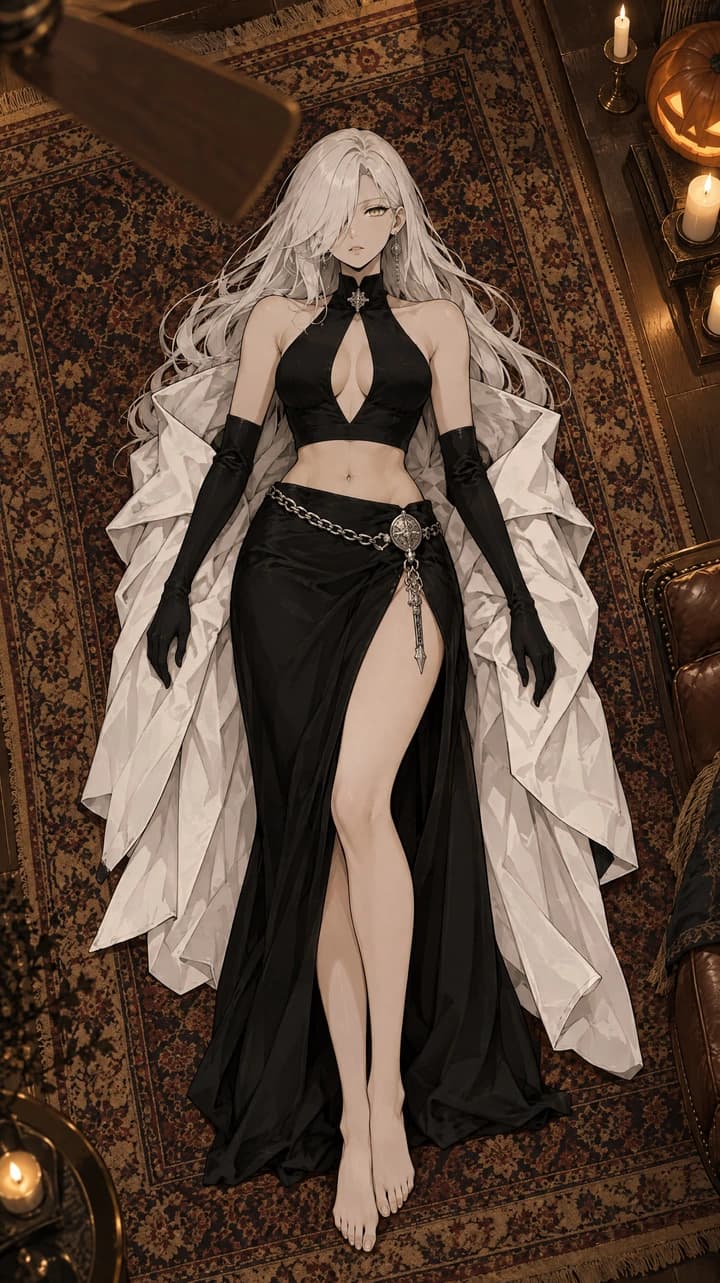
SUMI começa com roupa preta e casaco branco-osso, deitada num tapete sob um ventilador. Os novos figurinos são bruxa, vampiro e noiva fantasma. A etapa de vídeo recebeu uma imagem preparada, criada anteriormente com referências da personagem.
Os três looks novos aparecem, mas as mudanças não seguem totalmente os tempos pedidos: na primeira passagem da pá, a roupa não muda. O cabelo prateado e a vista de cima do tapete continuam reconhecíveis; detalhes do rosto, mechas, mãos e formas das roupas mudam.
Prepare o quadro inicial
Para esse efeito, a imagem preparada já mostra o personagem inteiro deitado no tapete, a roupa inicial e uma pá na borda, em uma composição 9:16 vista de cima. O próximo passo depende da sua imagem:
- Já tem a composição completa? Confira o rosto, as partes do corpo e as roupas que quer mostrar, além da posição do objeto em primeiro plano. Para um vestido longo ou sapatos, inclua os pés e o chão ao redor. Essa imagem será o primeiro quadro do vídeo.
- Só tem uma selfie ou um retrato do personagem? Primeiro prepare a imagem necessária por fotografia, desenho ou edição. Reproduzir este exemplo também exige compor a cena de cima e a pá. Este guia começa com essa imagem pronta; não ensina a ampliar um retrato para uma cena de corpo inteiro.
- Antes de animar, confira mãos, rosto, roupas e objetos indesejados e corrija a imagem se precisar.
Descreva a revelação e depois os tempos
O terceiro prompt descreve a transição fisicamente: tamanho e direção da pá, revelação atrás da borda e ordem das partes do corpo. Veja um trecho adaptado e, depois, o texto completo enviado:
Uma pá de madeira mais larga que o corpo dela e mais longa que o quadro passa devagar do canto superior esquerdo ao inferior direito. Só uma pá cruza de cada vez. A nova roupa aparece logo atrás da borda traseira: cabeça e ombros primeiro, depois cintura, pernas e pés. Cada passagem dura cerca de 2.5 segundos. Manter rosto, cabelo prateado, pose e posição coerentes, com câmera fixa de cima.
Abrir o prompt completo enviado · original em inglês
Este é o texto enviado para esta versão. As instruções são pedidos, não garantias de resultado ou exportação. Compare as diferenças na tabela abaixo.
A cinematic top-down overhead shot of the woman in the image lying barefoot on an elegant vintage Persian rug in a warm, cozy living room at night, with a carved jack-o'-lantern and a few lit candles at the edge of the rug. She has waist-length silver-white hair with a long fringe covering one eye, one visible pale-gold eye, and a calm relaxed expression.

Above her, very close to the camera, hangs a large wooden ceiling fan. Its blades are in extreme close-up in the foreground: each blade is a huge, slightly blurred dark wooden band, wider than her body and longer than the frame. The fan turns slowly; only one blade crosses the frame at a time, and between passes the blades are out of view.

Each blade pass works like a windshield wiper over her body: the blade enters at the top-left corner and moves slowly and steadily diagonally across the entire frame to the bottom-right corner, passing over her whole body from head to toe. Her outfit changes progressively right behind the blade's trailing edge: first her head and shoulders show the new outfit while the rest of her body still wears the old one, then her waist, then her legs, and finally her feet. When the blade leaves at the bottom-right corner, the new outfit is complete. Each pass takes about 2.5 seconds. Her face, silver-white hair, pose and position stay the same; between passes she makes small natural movements.

0–2.5s: her black outfit with the bone-white coat, as in the image.
2.5–5s: first blade pass → black witch costume with a pointed witch hat beside her head.
5–7s: witch costume.
7–9.5s: second blade pass → Victorian vampire costume, high-collared black cape lined in deep red.
9.5–11.5s: vampire costume.
11.5–14s: third blade pass → ghost bride, white lace gown with a long sheer veil.
14–16s: ghost bride.

Premium anime illustration in the same style as the image, clean ink lines, soft painterly shading, detailed fabric, warm golden indoor lighting, soft shadows, cinematic lighting, motion blur on the passing blade, fixed top-down camera, no text, no watermark.
Aspect ratio: 9:16.
Para usar seu personagem, substitua a aparência, a roupa inicial e os três looks novos; ajuste a cena à sua imagem. Se mantiver a transição do ventilador, preserve os pedidos de tamanho da pá, direção, revelação atrás da borda e câmera fixa. Outro objeto de transição é uma proposta nova, não testada neste caso. Copiar o original não reproduz a mesma versão.
A tabela compara os intervalos pedidos com o início aproximado de cada troca visível. Não são medições quadro a quadro nem o momento em que todos os detalhes da roupa ficaram prontos.
| Passagem pedida | Figurino a revelar | Transição observada |
|---|---|---|
| 2.5–5 s | Bruxa | Por volta de 5.8 s |
| 7–9.5 s | Vampiro | Por volta de 9.8 s |
| 11.5–14 s | Noiva fantasma | Por volta de 13.4 s |
Versões anteriores citavam as trocas e depois uma passagem mais rápida. A terceira alargou a pá, reduziu a velocidade e especificou a ordem das partes do corpo. Várias instruções e a tomada mudaram juntas; não dá para atribuir a melhora a uma frase. A primeira passagem sem efeito permanece no exemplo.
Crie sua versão no FlyAIgh
- Abra a geração de vídeo e selecione Vidu Q4 Preview no modo imagem para vídeo. Defina 16 segundos e 540p para usar os ajustes deste caso.
- Envie a imagem inicial preparada. Esse modo segue sua proporção; componha uma imagem vertical se quiser vídeo vertical.
- Use o prompt completo acima como referência e substitua personagem e roupas conforme as orientações. Faça a cena corresponder à sua imagem inicial.
- Leia orçamento atual e configuração de áudio antes de enviar os materiais prontos. Preparar uma imagem e gerar seu vídeo são etapas separadas.
- Reproduza o resultado inteiro e pause perto de cada troca. Compare o vídeo com seu objetivo usando as verificações abaixo antes de escolher uma versão.
Abrir configurações Vidu Q4 de imagem para vídeo
Confira o clipe inteiro antes de usar
- Rosto e cabelo: compare antes, durante e depois de cada passagem, inclusive os detalhes ocultos por instantes.
- Ordem e roupa completa: procure trocas puladas, mistura entre peças antigas e novas e resultados bons em um único quadro.
- Oclusão e anatomia: acompanhe a pá e confira mãos, pés, pose, sombras e tapete.
- Tempo: anote quando a mudança começa e termina. Não decida pela capa ou pelo status de tarefa concluída.
Para uma apresentação criativa de três figurinos em sequência, esta versão contém a ordem pedida. Ela não atende a objetivos mais rígidos: trocar a cada passagem, seguir tempos exatos ou manter todos os detalhes do rosto. Confira primeiro se os looks necessários aparecem e se o personagem atende ao seu critério de identidade; depois avalie o ritmo.
Se os looks e a identidade atendem ao objetivo, mas uma espera é longa ou a troca chega tarde, veja se há trechos aproveitáveis para cortar, reorganizar ou ajustar a duração; confira as junções depois. Manter um plano contínuo e acertar cada batida talvez não seja possível com este material. Editar o tempo não cria uma roupa ausente nem corrige automaticamente rosto alterado, roupas misturadas ou oclusão incorreta.
Referências de identidade entre planos
Substituir uma pessoa por outra personagem
Entender as entradas de vídeo para vídeo
Consultar os modos disponíveis do Vidu
Registro do caso e referências
Esta versão de SUMI foi gerada em 2026-10-09 com Vidu Q4 Preview, imagem para vídeo, 16 segundos e 540p, usando a terceira versão do prompt. A página mantém o clipe contínuo completo e retira o áudio. Uma versão escolhida não mede a taxa de acerto na primeira tentativa.
O registro de produção credita a ideia do ventilador a Zoyavelle. Mostramos nossa personagem, imagem preparada, revisões e resultado. Os documentos dos fornecedores explicam os tipos de entrada; o espaço atual do FlyAIgh define opções e orçamento.
- Inspiração: publicação do ventilador de Zoyavelle
- Vidu: imagem como primeiro quadro do vídeo
- YouCam: descrever uma edição no vídeo enviado
Perguntas Frequentes
Uma foto pode gerar várias trocas de roupa?
Ela pode ser o quadro inicial de uma tentativa de imagem para vídeo. Este exemplo usa uma ilustração preparada e três figurinos descritos em texto. A imagem foi criada antes com referências da personagem; o processo inteiro de design não foi feito com uma selfie casual.
Posso mudar só a roupa de um vídeo já gravado?
Aqui geramos um novo clipe a partir de uma imagem. Para gravações, escolha um fluxo que aceite vídeo e a edição desejada. Este resultado não prova que pessoa, movimento e fundo originais fiquem intactos.
Preciso de foto de corpo inteiro?
Mostre as áreas que quer mudar. Para vestido longo ou sapatos, inclua os pés e espaço ao redor no primeiro quadro. Este exemplo usa uma ilustração de corpo inteiro; se só tiver um retrato, prepare a composição necessária antes da etapa de vídeo.
Tenho que enviar uma imagem de cada roupa?
Neste exemplo, não: bruxa, vampiro e noiva fantasma foram descritos por texto. Isso não comprova reprodução exata de corte, estampa ou logotipo de um produto. Essa precisão precisa de outro teste.
A troca acontece nos segundos exatos do prompt?
Este caso não seguiu os tempos exatos; a tabela mostra as diferenças. Alguns problemas de ritmo podem ser editados, mas cortar não garante cada troca exata em um plano contínuo. Veja os limites na seção de escolha do resultado.
Como manter o mesmo rosto?
Use uma imagem clara e descreva identidade, cabelo, pose e câmera que devem permanecer. Confira o rosto antes, durante e depois de cada revelação. São orientações e verificações, não garantia.
Por que a roupa toda muda de uma vez?
Confira se o objeto cobre a área pretendida, se há tempo para passar e se o prompt explica o que aparece atrás da borda posterior. Mudamos várias condições nas revisões, portanto não demonstramos uma única causa ou solução.
A geração é grátis e o exemplo tem música?
Gerar vídeo no FlyAIgh exige conta paga e créditos; consulte o orçamento atual. Preparar a imagem pode ter custo separado. O exemplo web está sem som. O original tem áudio, o que não comprova direitos sobre a música que você queira publicar.
Vidu Q4 Preview
Preços e recursos de cada modelo estão em suas próprias páginas, e o custo de uma execução é exibido antes de você iniciá-la.
Abrir configurações Vidu Q4 de imagem para vídeo