Wenn du einen Sticker aus einem Foto erstellen und die Pose behalten möchtest, stelle das Motiv frei und füge eine Kontur hinzu. Soll die Figur etwas Neues tun, verwende das Bild als Vorlage für die Bearbeitung. Unser Cowboy-Roboter winkt. Der weiße Rand gehört zum Sticker, der Hintergrund lässt sich austauschen.
Drei Ansichten, ein winkender Roboter
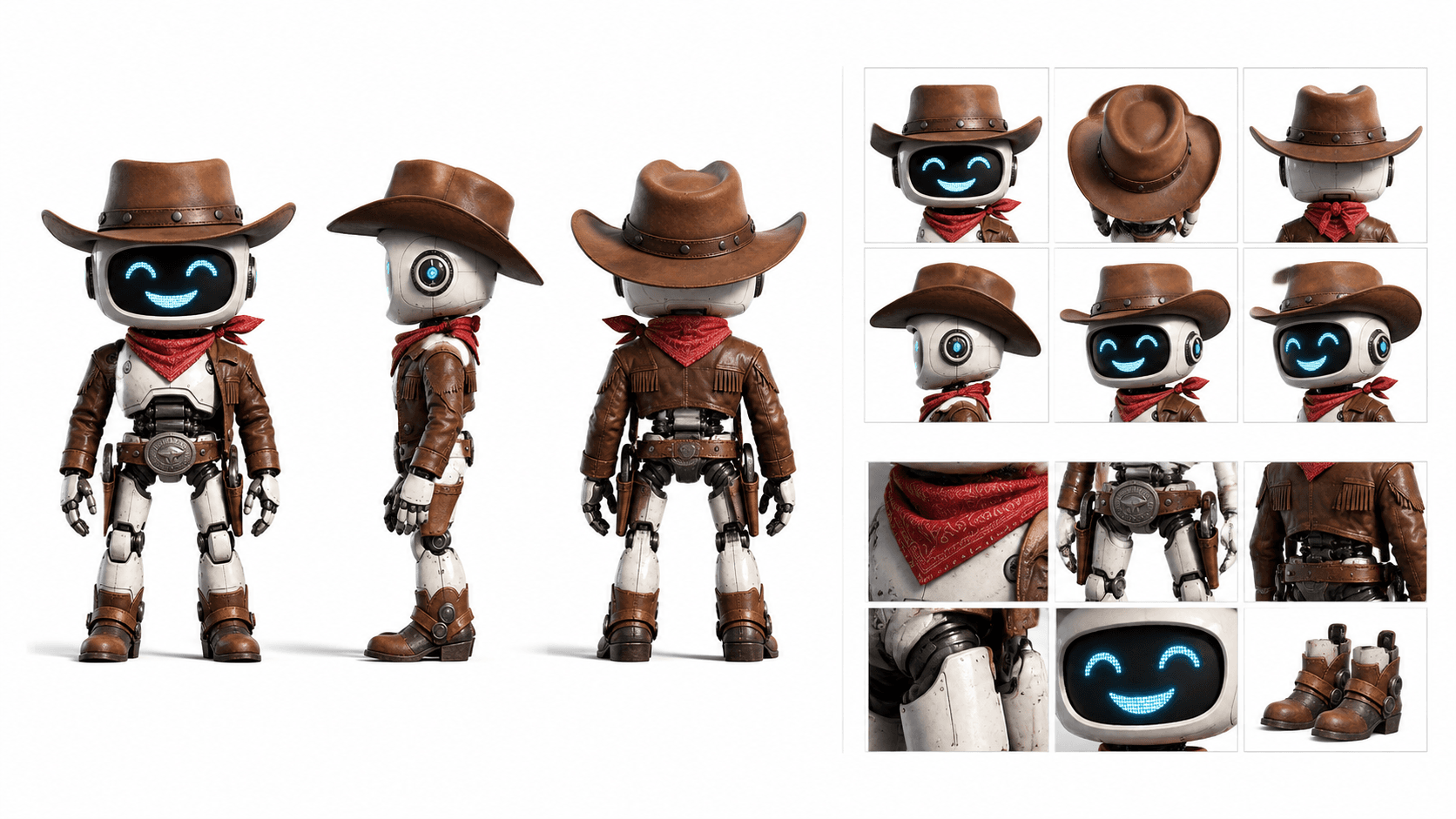
Ganz links auf dem Vorlagenblatt steht der Roboter frontal, beide Arme hängen herab. Wir haben das gesamte Blatt als einzige Referenz verwendet und genau diese Ansicht mit einer neuen Geste angefordert. Die Detailbilder rechts helfen beim Zeichnen, sollen aber nicht als weitere Figuren auf dem Sticker landen.
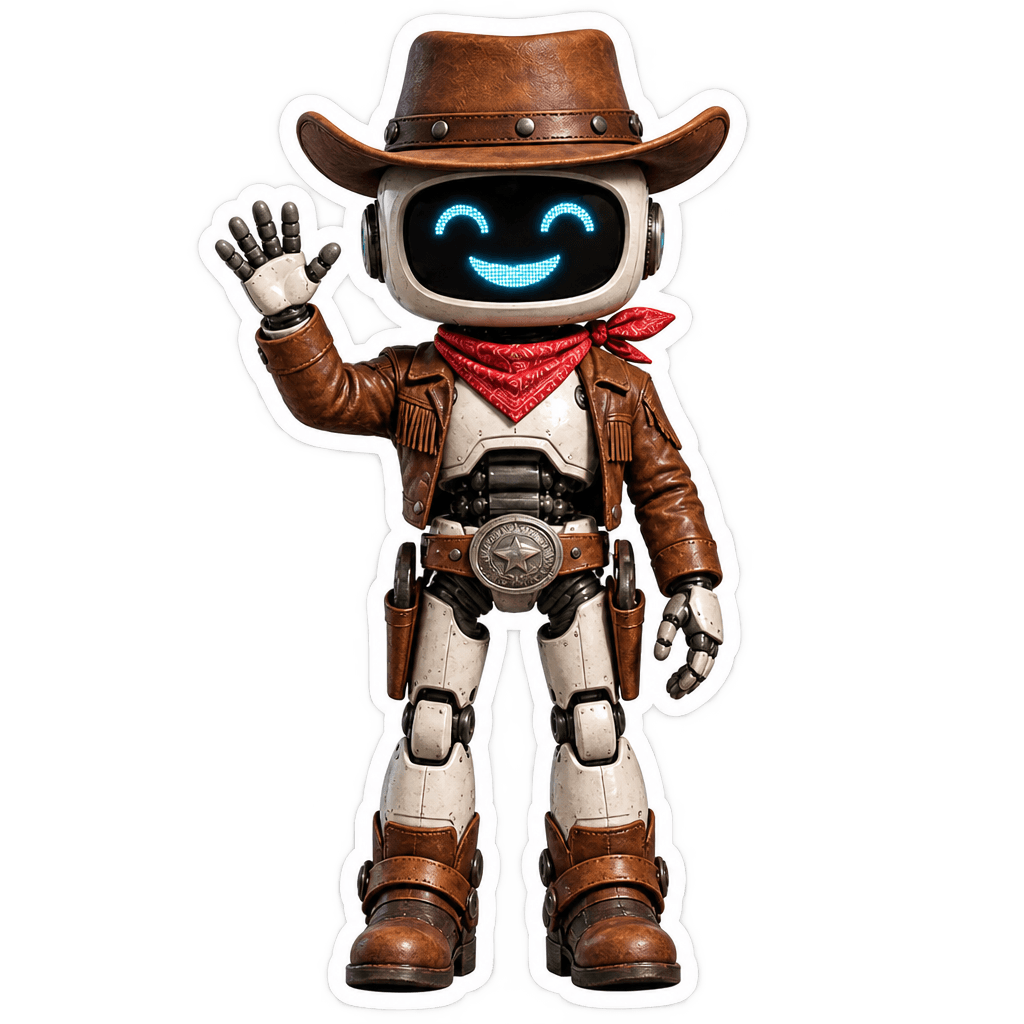
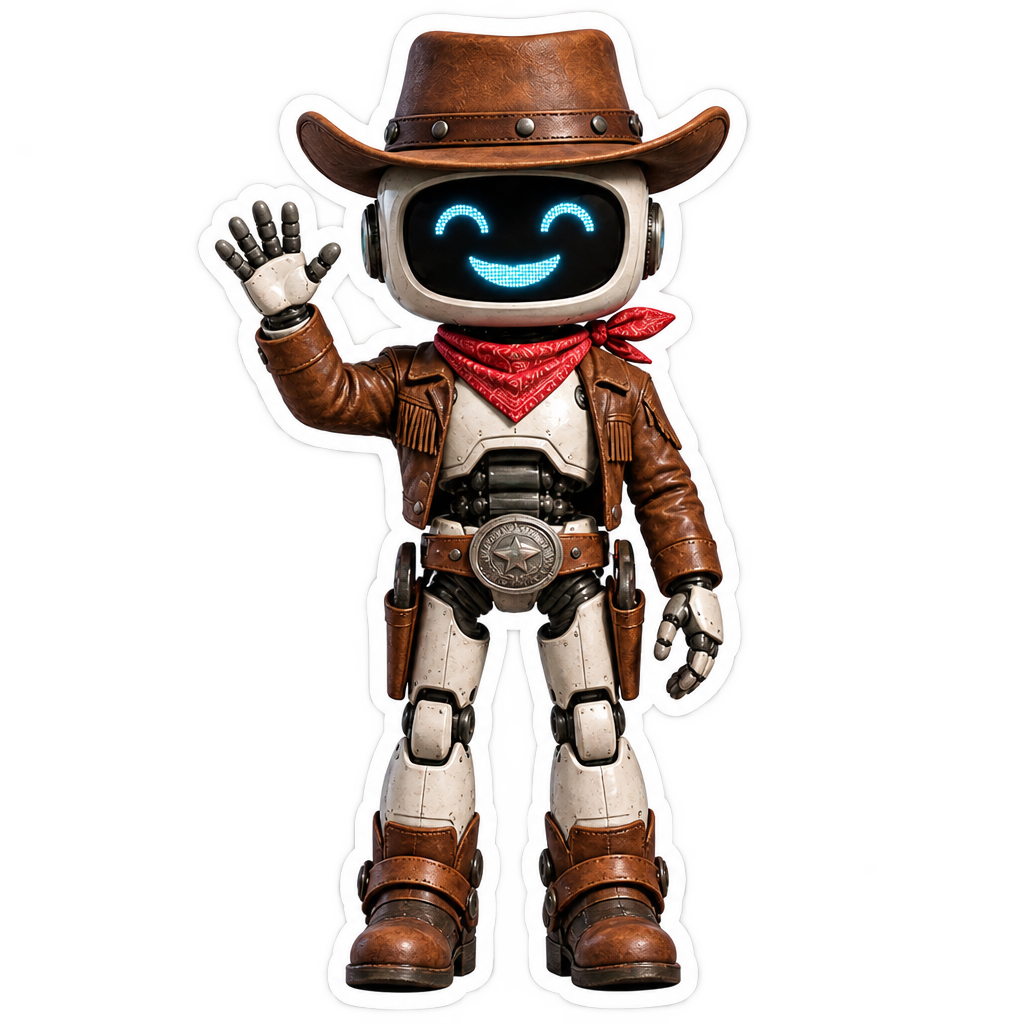
Brauner Hut, rotes Halstuch und das blaue LED-Lächeln sind gut zu erkennen. Unter dem Tuch haben sich die Form der Brustteile und die Öffnung der Lederjacke verändert. Wenn solche Details deine Figur ausmachen, vergleiche sie vor der Verwendung mit der Vorlage.
Die Bildbearbeitung einrichten
- Öffne GPT Image 2.6 Sunburst im Bildeditor und lade das Vorlagenblatt als Referenz hoch. Sind mehrere verschiedene Figuren darauf zu sehen, schneide die gewünschte zuerst aus. Lass Hut, Hände und Füße vollständig im Bild.
- Für das Beispiel haben wir ein quadratisches Format (1:1), die Auflösung 1K, die Qualität Medium und die Komplexität Low gewählt. Qualität und Komplexität sind getrennte Einstellungen. Aktiviere nach dem Hochladen den transparenten Hintergrund; bei diesem Modell setzt er mindestens die Qualität Medium voraus.
- Übernimm die Anweisung unten, starte die Generierung und lade das fertige PNG herunter. Verwende für die Montage die Datei selbst. Ein Bildschirmfoto enthält auch den Hintergrund der Vorschau.
Der Prompt für die neue Pose
Die Anweisung benennt Ansicht, Geste und Erkennungsmerkmale. Sie unterscheidet zwischen dem weißen Rand direkt an der Silhouette und der transparenten Fläche außerhalb dieses Rands. Hier ist der verwendete englische Wortlaut:
Take the small cowboy robot from the reference sheet — front view only — and turn it into a die-cut sticker: the full-body robot waving hello, keep the brown hat, red bandana, LED smiley face and leather jacket exactly, a thick white sticker border around the silhouette, centered, everything outside the sticker fully transparent.Ersetze Figur und Kleidung durch deine eigenen Angaben. Wähle eine klare Geste, etwa einen Bäcker, der ein Brot hochhält. Beschreibe Schürze und Mütze und gib an, ob der weiße Rand auch das Brot umschließen soll.
Weißer Rand oder weißer Hintergrund?
Lege das heruntergeladene PNG über eine dunkle Ebene und ändere deren Farbe anschließend in einen hellen Ton. Außerhalb des Huts und zwischen den Beinen sollte die neue Farbe zu sehen sein. Die weiße Kontur bleibt erhalten. Wandert ein weißes Quadrat oder ein Schachbrett mit der Figur mit, steckt es als Bildinhalt in der Datei.
Im Alphakanal des PNG mit 1024 × 1024 Pixeln sind 655.547 Pixel vollständig transparent, rund 62,52 % der Fläche. Damit ist die Transparenz der Datei belegt. Wie sauber die Kante aussieht, prüfst du vergrößert an Fingerspitzen und Hutkrempe vor beiden Farben.
Behalte das Original-PNG als eigene Ebene für Plakate, Webseiten oder Videos. Muss eine Jacke oder ein Logo exakt der Vorlage entsprechen, stelle die Originalpose frei oder korrigiere den Bereich von Hand. Bei einer neuen Pose werden solche Details neu gezeichnet.
- FlyAIgh · GPT Image 2.6
- Referenzbilder für die eigene Figur vorbereiten
- Adobe: So zeigt Photoshop Transparenz an
Häufig gestellte Fragen
Warum kann ich den transparenten Hintergrund nicht einschalten?
Lade im GPT Image 2.6-Editor von FlyAIgh zuerst ein Referenzbild hoch und wähle mindestens die Qualität Medium. Das Wort „transparent“ in einer reinen Textanfrage schaltet diesen Ausgabemodus nicht ein.
Geht das auch ohne weißen Rand?
Ja. Lass die Anweisung zum weißen Rand weg und verlange eine saubere Silhouette auf transparentem Grund. Vor einem dunklen Hintergrund lässt sich ein heller Saum gut erkennen. Das Beispiel zum Herunterladen hat absichtlich einen weißen Rand.
Kann eine Druckerei daraus einen gestanzten Aufkleber machen?
Das PNG liefert das Motiv mit weißem Rand. Je nach Druckerei brauchst du zusätzlich einen Vektorpfad für die Schnittkontur, Beschnitt und feste Druckmaße. Prüfe die Druckvorlage; das Beispiel-PNG enthält keinen Vektorpfad.
Mit der eigenen Figur ausprobieren
Preise und Funktionen jedes Modells findest du auf den jeweiligen Modellseiten; der Preis für einen Durchlauf wird vor dem Start angezeigt.
Bildeditor öffnen