Um ein KI-Produktvideo aus Fotos zu erstellen, laden Sie klare Produktbilder hoch, beschreiben die gewünschte Szene und prüfen Referenzbilder und Werbeplan. Anschließend generieren Sie einen kurzen Clip. Vergleichen Sie das gesamte Ergebnis mit Ihren Fotos: Auch eine überzeugende Szene kann Beschriftungen oder die Produktform verändern.
Für diese Anleitung verwenden wir einen Brewista-Kessel für Filterkaffee, aus einem Projekt des Website-Betreibers. Gewünscht war eine warme, japanisch inspirierte Wohnatmosphäre. Dies ist unser eigenes Anwendungsbeispiel, keine offizielle Brewista-Werbung und kein Leistungstest des Kessels.
Originalfoto und vollständiger Werbeclip
Die ursprüngliche Bitte war einfach: eine Produktwerbung für diesen Kessel mit warmer, japanisch inspirierter Atmosphäre. Das folgende Foto und das 20-Sekunden-Video von WAN 3.0 gehören zum selben Projekt. Damals wurde das Originalfoto direkt verwendet. Der separate Versuch mit einem bereinigten Referenzbild fand am nächsten Tag statt.
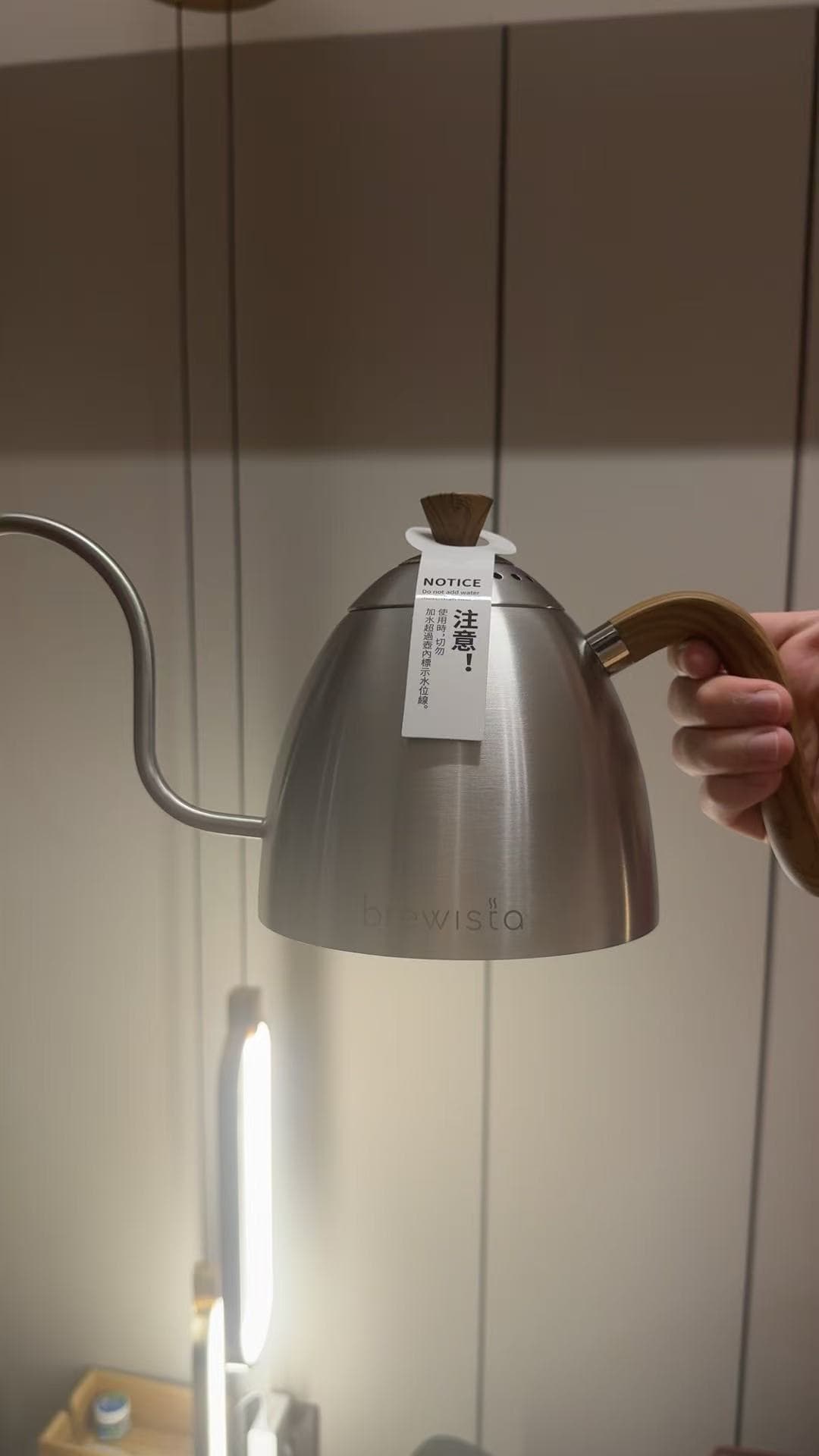
Gezeigt wird das vollständige Ergebnis mit 720 × 1280 Pixeln und der später hinzugefügten Musik- und Sprachmischung. Die Videoströme des ursprünglichen Clips und der gemischten Version sind identisch. Im damaligen Ablauf kam der Ton nachträglich hinzu; im aktuellen Ablauf weiter unten erzeugt das Videomodell auch den Ton.
Fotos auswählen und Referenzbilder prüfen
Wählen Sie Fotos derselben Produktvariante. Wichtige Teile sollten scharf und vollständig im Bild sein. FlyAIgh akzeptiert 1–4 Produktfotos. Zusätzliche Ansichten helfen, wenn sie verlässliche Informationen ergänzen. Unterschiedliche Farben, Zubehörteile oder Varianten erschweren die Aufgabe.
Bei diesem Kessel wäre ein neues Foto mit vollständig sichtbarem Ausguss und Griff ein besserer Ausgangspunkt. Eine einzelne Vorderansicht belegt weder Rückseite noch Unterseite. Eine erfundene 360-Grad-Drehung ist keine genaue Produktdemonstration.
Im aktuellen Werbeablauf werden vor der Planung bereinigte Referenzbilder generiert. Vergleichen Sie jedes mit dem Original. Dieser Vorgang ist generativ: Beim Entfernen einer Hand oder des Hintergrunds kann sich auch das Produkt verändern. Prüfen Sie Kontur, Griffverbindungen, Ausguss, Deckel, Farbe und Beschriftungen vor der Bestätigung.
Das folgende Referenzbild ist im separaten Versuch vom nächsten Tag mit demselben Originalfoto verknüpft. Hand, Lampe und Raum wurden entfernt; der fehlende Teil des Ausgusses wurde ergänzt. Zu diesem Datensatz gibt es einen Plan, aber kein fertiges Video. Dieses Bild war nicht die Eingabe für den 20-Sekunden-Clip. Der Vergleich beweist daher keine Verbesserung des Videos durch die Freistellung.
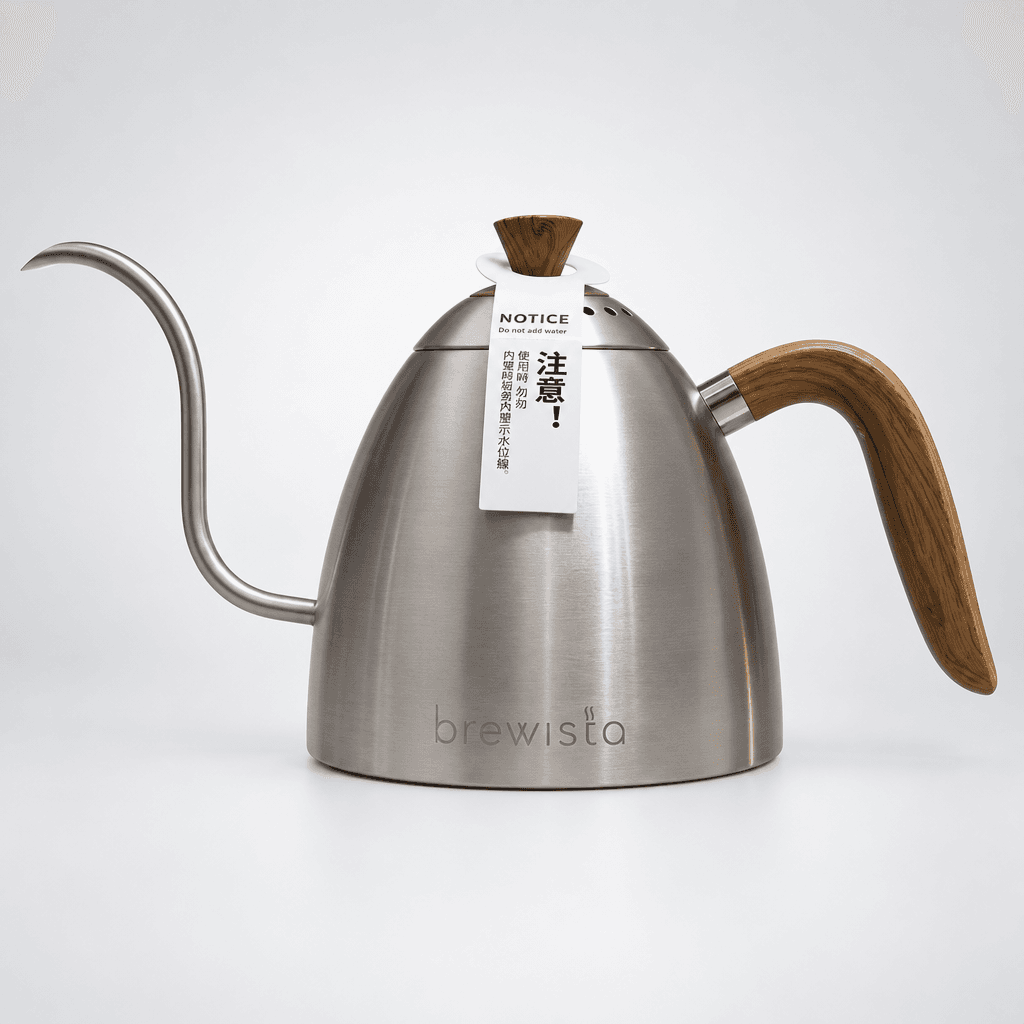
Die aktuellen Anweisungen verlangen auch, Anhänger und Warnkarten zu entfernen. Das garantiert noch kein entsprechendes Ergebnis. Bei einer fehlerhaften Referenz können Sie das Original verwenden, die Extraktion wiederholen oder ein besseres Foto bereitstellen. Prüfen Sie vor der Videogenerierung, welche Bilder ausgewählt sind.
Aus einer Idee einen umsetzbaren Werbeplan machen
Ein Werbeplan sollte beschreiben, was Zuschauer sehen werden. Beginnen Sie mit einem sichtbaren Merkmal und einer einfachen Handlung statt mit vielen Adjektiven. Beim Kessel waren das Ausgießen, die Handhabung, Materialdetails und eine abschließende ruhige Produktansicht vorgesehen.
| Geplanter Zeitraum | Gewünschtes Bild |
|---|---|
| 0–4 s | Nahaufnahme des Wasserstrahls aus dem Ausguss in einen Filterhalter. |
| 4–9 s | Eine Hand hält den Holzgriff; die Kamera bewegt sich langsam. |
| 9–15 s | Metallstruktur und Markenbeschriftung auf einem mit Leinen bedeckten Tisch. |
| 15–20 s | Der Kessel rechts, mit freier Fläche links. |
Diese Zeitangaben stammen aus der gespeicherten Anweisung für das ursprüngliche Video. Sie sind keine gemessenen Schnittpunkte. Im Projekt liegt inzwischen eine spätere Planversion für die Tonmischung. Wir haben die beim Video gespeicherte Anweisung geprüft und nicht den neuesten Plan als dessen genaue Eingabe ausgegeben.
Als Verkaufsargumente wurden präzise Wasserkontrolle und ein angenehmer Holzgriff vorgeschlagen. Ein Foto zeigt den langen Ausguss und einen Griff mit Holzoptik, beweist aber weder Präzision noch Komfort oder Materialzusammensetzung. Prüfen Sie solche Aussagen anhand Ihrer Produktunterlagen oder entfernen Sie sie. Die Quellenmarkierung „Foto“ ist kein unabhängiger Nachweis.
Ursprüngliche Bitte und Videoanweisung ansehen
Der chinesische Originaltext bleibt erhalten, einschließlich der damaligen Tonvorgabe. Er dokumentiert die Anforderungen, nicht deren vollständige Umsetzung.
给这个咖啡壶做一个产品广告,要日式温馨感

[STYLE: 9:16竖构图,柔和侧逆光,暖米色调,浅景深,哑光质感。] 画面主体 @brewista 由参考图定义,全程与参考图保持一致:形态、颜色、材质、比例都以参考图为准,产品上印刷的文字只有「NOTICE / Do not add water / 注意! / 加水时请勿超过内壁所示水位线」。参考图屏幕或包装上的人物只是显示内容,不是拍摄对象,不要把他们拍成人物。 总时长20秒,按下面的时间码分成4个镜头,镜头之间硬切换机位,每个镜头内部一镜到底。 0-4秒(第1镜,注水特写):细长壶嘴流出平稳热水注入下方滤杯,蒸汽轻柔升腾,背景为暖色木质桌面。 运镜:ECU固定镜头。 4-9秒(第2镜,握持展示):一只手握住木质把手提起壶身,手指贴合木纹表面,光线勾勒壶身圆润轮廓。 运镜:CU缓慢右移。 9-15秒(第3镜,材质细节):壶身置于亚麻桌布上,拉丝金属纹理与木质壶盖在柔光下形成对比,品牌刻字清晰可见。 运镜:MS微推。 15-20秒(第4镜,静物定格):咖啡壶静止立于画面右侧三分之一处,左侧留出大面积暖色负空间,光影柔和均匀。 运镜:MS固定镜头。 9:16 画幅。 画面中不要添加任何字幕、标题、标语、logo、水印或界面文字;不要生成任何软件界面、主屏、图标、小部件、时钟或天气;设备屏幕只显示参考图里的壁纸画面;唯一允许出现的文字是产品本身印刷的文字。 音频:只要环境音,不要背景音乐,不要旁白。
Eine Beschreibung zum Anpassen
Dies ist ein anpassbares Schreibbeispiel, nicht die für den Kessel verwendete Anweisung. Beschreiben Sie Ihre Idee in Alltagssprache und prüfen Sie anschließend den generierten Ablauf vor der Bestätigung.
Das Video in FlyAIgh erstellen
Öffnen Sie Director und wählen Sie Werbung. Legen Sie Dauer und Seitenverhältnis vor dem Erstellen des Projekts fest; danach lassen sich diese im selben Projekt nicht mehr ändern. Aktuell stehen 6, 10, 15, 20 oder 30 Sekunden sowie 9:16, 16:9, 1:1, 4:3 oder 3:4 zur Wahl.
- Fügen Sie 1–4 Produktfotos als JPG, PNG oder WebP und eine kurze Idee hinzu. Wählen Sie das Modell und prüfen Sie die angezeigte Schätzung. Beginnen Sie mit einer kurzen Version, die das ausgewählte Merkmal klar zeigen kann.
- Starten Sie die Planung. Vergleichen Sie die extrahierten Referenzen mit den Originalen und kontrollieren Sie die ausgewählte Bildgruppe. Wechseln Sie bei Bedarf zu den Originalfotos oder wiederholen Sie die Extraktion.
- Lesen Sie den Werbeplan: Produkt, Verkaufsargumente, Zielgruppe, Atmosphäre, Einstellungen und Ton. Korrigieren Sie unbelegte Aussagen. Bearbeiten Sie die verfügbaren Felder. Für Änderungen an der Einstellungsliste beschreiben Sie die Änderungen und wählen Plan neu schreiben. Dabei wird der gesamte Plan überarbeitet.
- Bestätigen Sie den Plan und generieren Sie den Clip. Auch bei mehreren geplanten Einstellungen entsteht ein Video in einer Generierung mit 720p. Ein bisher kostenloses Konto benötigt vor der Generierung eine kostenpflichtige Option; das Video verbraucht Credits.
- Sehen Sie das vollständige Ergebnis mit Ton an und prüfen Sie danach Details und Schnitte. Öffnen Sie es zum Herunterladen in der Mediathek. Eine abgeschlossene Generierung bedeutet nicht automatisch Veröffentlichungsreife.
Ein Produktvideo aus Ihren Fotos erstellen
Den gesamten Clip vor der Verwendung prüfen
Der Kesselclip erzeugt einen warmen Raum und erkennbare Ansichten des Ausgießens und des Produkts. Er zeigt zugleich, warum der vollständige Clip wichtig ist. Die folgenden Beobachtungen beziehen sich auf ungefähre Positionen im Video, nicht auf eine exakte Umsetzung der geplanten Zeiten.
| Ungefähre Position | Was zu prüfen ist |
|---|---|
| 0–4 s | Wasser fließt in den Filterhalter. Prüfen Sie Ursprung des Strahls, Kontakt zum Filter und Form des Ausgusses. Generiertes Wasser ist keine Leistungsmessung. |
| 4–9 s | Eine Hand bewegt den Kessel. Ansicht und Ausschnitt verändern sich: Prüfen Sie Finger, Griffbefestigung und Proportionen. |
| 9–15 s | Die Kamera nähert sich dem Kessel. Der Warnanhänger fehlt, und die Markenbuchstaben verändern ihr Erscheinungsbild. Vergleichen Sie einzelne Buchstaben mit dem Original. |
| 15–20 s | In der weiteren Schlussansicht ist der Warnanhänger wieder vorhanden. Entscheiden Sie, ob diese Änderung vertretbar ist. Die letzte Einstellung allein belegt keine Kontinuität. |
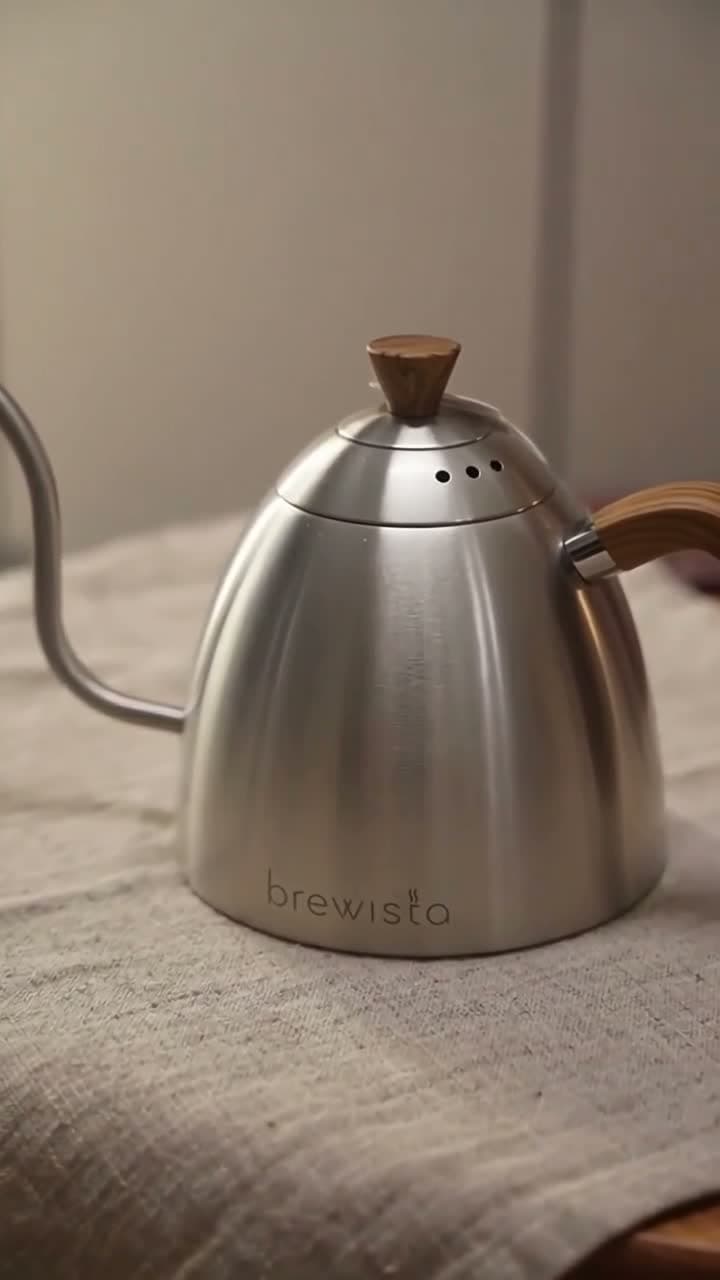
Verwenden Sie die Szene nur, wenn die Produktdarstellung für Ihren Zweck geeignet ist. Ist ein wichtiges Detail falsch, versuchen Sie eine klarere Referenz oder einen einfacheren Plan und generieren erneut. Für exakte Geometrie, lesbare Verpackung oder einen echten Leistungsnachweis eignen sich überprüfte Produktfotos oder reale Aufnahmen. Die Anweisung, ein Logo unverändert zu lassen, ist keine Garantie.
Ton, neue Versionen und nachträglicher Text
Der Ton dieses Beispiels stammt aus einer historischen Nachbearbeitung mit Musik und chinesischer Sprecherstimme. Die gespeicherte Zeile lautet „一壶好水,慢慢来。brewista,日式手冲的温度。“ und beschreibt sinngemäß eine ruhige Kaffeezubereitung und die Wärme japanisch inspirierten Aufbrühens. Der separate Plan zum bereinigten Referenzbild hatte keinen Sprechertext. Dies sind verschiedene Versionen, keine gemeinsame Aufnahme.
Im aktuellen Werbemodus erzeugt das Videomodell den gewählten Ton direkt: Stille, Umgebungsgeräusche, Umgebungsgeräusche mit Musik oder Musik mit Sprechertext. Die Stimmenauswahl beschreibt dem Modell eine Stimme. Sie klont keine Stimme und ist kein Upload für eigene Musik. Prüfen Sie die tatsächlich gesprochenen Wörter und ihre Aussprache.
Nachträgliche Änderungen am Sprechertext oder an der Musik im Plan verändern den vorhandenen Clip nicht. Eine neue Version kostet erneut Credits. Prüfen Sie die aktuelle Schätzung und planen Sie mögliche Wiederholungen ein, statt die Kosten dieses alten Tests zu übernehmen.
Ergänzen Sie genaue Preise, Untertitel, ein zusätzliches Logo oder eine Kaufaufforderung anschließend in Ihrem Schnittprogramm. Der Werbeablauf verlangt keine zusätzlichen Bildtexte und kann freie Fläche vorsehen, enthält aber keinen automatischen Abspanneditor. Ein zweites Seitenverhältnis braucht eine eigene Bildgestaltung und Generierung.
Belege und weiterführende Quellen
Wir haben beide Projektdatensätze, die Verknüpfung von Referenz und Quelle, die ursprüngliche Videoanweisung, die Beziehung zwischen Generierung und Tonmischung sowie die Dateien geprüft. Der Bildstrom des 20-Sekunden-Videos blieb bei der Tonmischung unverändert. Zum separaten Referenzversuch gibt es kein fertiges Video. Diese Grenzen gehören zum Beispiel und werden nicht durch Annahmen ersetzt.
Auch invideo erklärt in seinen Produktvideo-FAQ, dass exakte Produkttreue nicht garantiert ist. Runways Anleitung zu Bild-zu-Video empfiehlt ein klares Bild und einfache Bewegungsanweisungen. Das sind Herstellererklärungen, keine unabhängigen Tests von FlyAIgh. Die Beobachtungen zum Kessel stammen aus diesem Beispiel.
invideo: Produktvideos und FAQ zur Produkttreue
Runway: Anleitung für Bild-zu-Video-Prompts
Ein KI-Videomodell für Facebook-Werbung auswählen
Referenzbilder für KI-Videos vorbereiten
Häufig gestellte Fragen
Kann ich aus nur einem Produktfoto einen Werbeclip erstellen?
Ja. Der FlyAIgh-Werbemodus akzeptiert 1–4 Produktfotos. Ein klares Foto kann für eine einfache Szene ausreichen, belegt aber keine verdeckten Seiten. Im Kesselbeispiel verändern sich außerdem Anhänger und Beschriftungen.
Bleibt mein Logo im bereinigten Referenzbild exakt erhalten?
Das ist nicht garantiert. Die Extraktion generiert ein neues Bild und kann kleine Schrift oder Details ändern. Vergleichen Sie Referenz und vollständiges Video mit dem Originalfoto.
Kann KI das Produkt um 360 Grad drehen?
Sie kann plausible, aber unsichtbare Teile erfinden. Eine Vorderansicht belegt keine korrekte Rückseite. Ergänzen Sie echte Ansichten und prüfen Sie das Ergebnis; bei hohen Genauigkeitsanforderungen verwenden Sie reale Aufnahmen.
Kann ich statt Fotos einen Produktlink einfügen?
Dieser FlyAIgh-Ablauf beginnt mit hochgeladenen Fotos, nicht mit einer Produkt-URL. Verwenden Sie Bilder, zu deren Nutzung Sie berechtigt sind, und prüfen Sie die Produktangaben im Plan.
Kann ein digitaler Moderator mein Produkt bewerten?
Diese Anleitung behandelt das Produkt als Hauptmotiv. Der aktuelle Werbeablauf garantiert weder einen wiederkehrenden Moderator noch einen sprechenden Avatar. Geben Sie eine generierte Szene nicht als echte Kundenbewertung aus.
Kann ich nur den Sprechertext ändern, ohne neu zu generieren?
Im aktuellen Werbeablauf nicht. Der Ton entsteht bei der Videogenerierung. Ein geänderter Plan benötigt einen neuen Clip und neue Credits. Die nachträgliche Tonmischung in diesem Beispiel ist ein historischer Ablauf.
Werden Untertitel, Preise und ein Schlusslogo automatisch ergänzt?
Nein. Der Ablauf vermeidet zusätzlichen Text und kann freie Fläche einplanen. Ergänzen Sie exakte Typografie, Preise, ein separates Logo und die Schlussbotschaft in Ihrem Schnittprogramm.
Ist die Erstellung eines Produktvideos kostenlos?
Die Videogenerierung erfordert ein kostenpflichtiges Konto und Credits. Prüfen Sie vor der Bestätigung die aktuelle Modellschätzung und kalkulieren Sie nötige Wiederholungen ein.
Ein Produktvideo aus Ihren Fotos erstellen
Preise und Funktionen jedes Modells findest du auf den jeweiligen Modellseiten; der Preis für einen Durchlauf wird vor dem Start angezeigt.
Ein Produktvideo aus Ihren Fotos erstellen